Windows 用の Stream Deck プラグイン
次の会議をStream Deck のキーに
Google・Outlook・iCloud のカレンダーから、次の予定の時刻と「あと12分」「残り40分」のようなカウントダウン、件名をキーに出します。
カレンダーの iCal(.ics)のリンクを1回貼るだけで、サインインは要りません。
会議の数分前から黄色、始まると赤になり、1押しで Zoom・Teams・Google Meet・Webex の会議に参加します。この先の帯のキーは、この先の数時間を色のブロックで見せます。
- Google・Outlook・iCloud
- カウントダウン
- 1押しで会議に参加
- カレンダー3つまで
- この先の数時間を帯で
- 英語・日本語
キーでできること
次の会議がひと目で
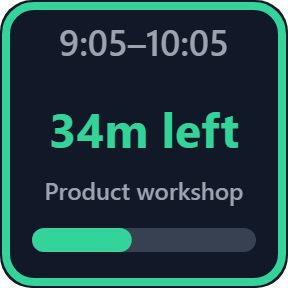
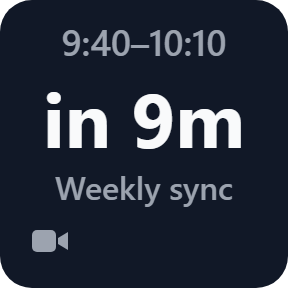
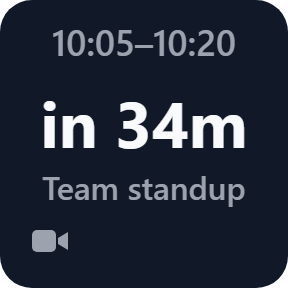
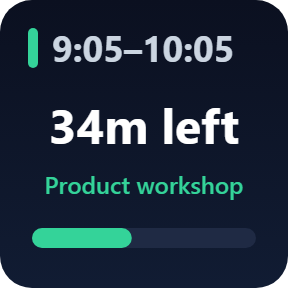
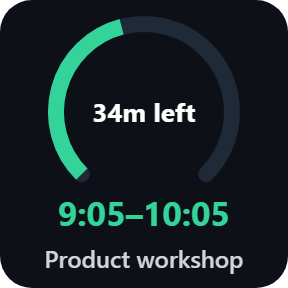
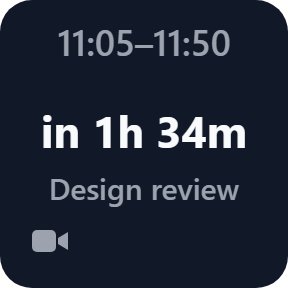
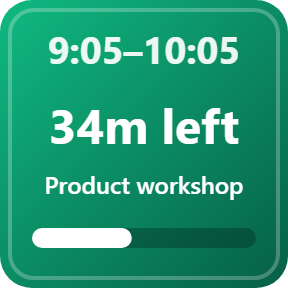
次の予定のキーが、時刻・カウントダウン(「あと12分」「残り40分」)・件名を出します。会議の間は緑になり、進み具合の帯が出ます。
始まる前は黄色、始まると赤
黄色にするのは5・10・15分前から選べます。会議が始まるとキーが赤になるので、参加する時を逃しません。
1押しで会議に参加
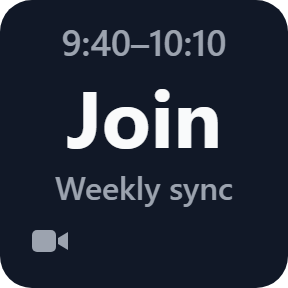
会議に参加のキーは、会議リンクのある次の予定をいつも出し、1押しで開きます。Zoom・Microsoft Teams・Google Meet・Webex・GoTo Meeting・Whereby・Jitsi・Amazon Chime・Slack のハドルなど。
この先の数時間を帯で
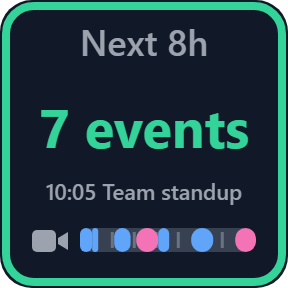
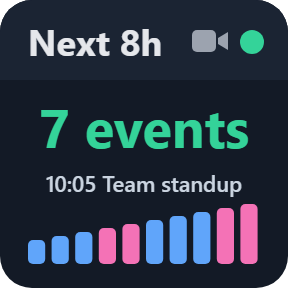
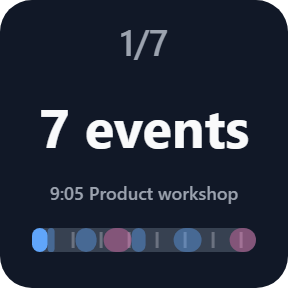
この先の帯のキーが、この先の4・8・12時間を帯で出し、予定ごとにカレンダーの色のブロックを描きます。押すと予定を時刻と一緒に順に出します。
押すとその次の予定
次の会議がまだ始まらない時は、次の予定のキーを押すとその次の予定が出ます。押すといつも次の予定を出す設定にもできます。
カレンダー3つを1つの一覧に
仕事・個人・チームのカレンダーを1つの一覧にまとめ、2つのカレンダーにある同じ予定は1つにします。繰り返し・日時の変更・取り消しの予定と時間帯にも対応します。
キーごとに選べる5つの見た目
クラシック・ネオン・リング・バー・ソリッド。時刻は12時間制か24時間制。1台の Stream Deck に混ぜて置けます。
ひと目で分かる
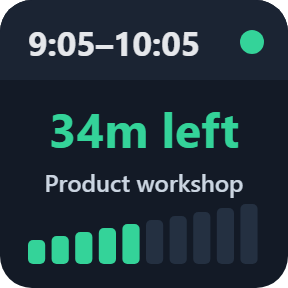
キーは1日の流れに合わせて、次の予定・いま進んでいる会議・参加する会議を出します。
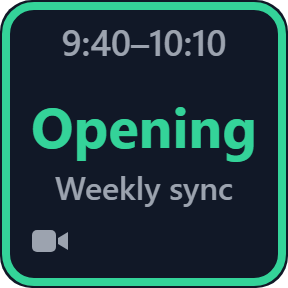
カレンダーのリンクは手元に
カレンダーのリンクはお使いの PC の Stream Deck アプリの設定に置き、そのカレンダーのサイトにだけ送ります。Google や Microsoft へのサインインは要りません。
設定の画面とログには、サイトの名前(calendar.google.com など)だけを出し、リンクそのものは出しません。
カレンダーのリンクと予定は GRAMSHIFT には送りません。直接購入版は、このほかにライセンスキーをネットで確かめます。
3 ステップで使えます
- 購入後にダウンロードしたプラグインのファイルを開きます。Stream Deck アプリが入れます。
- Stream Deck アプリで次の予定・会議に参加・この先の帯のどれかをドラッグし、キーの設定でライセンスキーを1回入れます。
- キーの設定にカレンダーの iCal(.ics)のリンクを貼ります。全部のキーで共通に保存され、キーに次の予定が出ます。
買える場所は2つ
| Elgato Marketplace | GRAMSHIFT から直接 | |
|---|---|---|
| 金額 | 同じ金額 | 同じ金額(日本は合計1,500円) |
| 会計 | Elgato Marketplace | Stripe(カード) |
| 新しい版 | Stream Deck アプリから入る | ライセンスキーのページからダウンロード |
| 使える範囲 | あなたの Elgato アカウント | 1つのライセンスキーで PC 3台まで |
| キーと設定の画面 | 英語・日本語 | 英語・日本語 |
動作環境
- Windows 10・Windows 11
- Stream Deck アプリ 6.9 以降
- インターネットの接続
- iCal(.ics)形式のカレンダーのリンク(Google カレンダー・Outlook・iCloud など、リンクを出せるカレンダー)
よくある質問
Google カレンダーや Outlook の次の会議を Stream Deck に出すには?
Next Event Calendar の次の予定のキーを置き、設定にカレンダーの iCal(.ics)のリンクを貼ります。キーにすぐ時刻・カウントダウン・件名が出ます。
Zoom・Teams・Google Meet の会議にボタン1つで参加できますか?
はい。次の予定のキーは、会議が10分以内に始まる時に押すと参加します。会議に参加のキーは、いつでも次の会議リンクを開きます。
Google や Microsoft へのサインインは要りますか?
要りません。カレンダーのアプリが購読するのと同じように、貼ったカレンダーのリンクを読みます。
カレンダーのリンクはどこにありますか?
Google カレンダー(パソコン):設定 → カレンダー →「カレンダーの統合」で「iCal 形式の非公開URL」をコピー。Outlook:設定 → 予定表 → 共有予定表 →「予定表を公開する」で ICS のリンクをコピー。iCloud:カレンダーを共有し「公開カレンダー」をオンにしてリンクをコピーします。
カレンダーを2つ以上出せますか?
はい。仕事・個人・チームなど3つまでのカレンダーを1つの一覧にまとめ、2つのカレンダーにある同じ予定は1つにします。この先の帯のキーは、カレンダーごとに色を分けて描きます。
カレンダーはどこかへ送られますか?
カレンダーのリンクはお使いの PC の Stream Deck アプリの設定に置き、そのカレンダーのサイトにだけ送ります。カレンダーのリンクと予定は GRAMSHIFT には送りません。直接購入版は、このほかにライセンスキーをネットで確かめます。
1つのライセンスキーで何台の PC に使えますか?
ご自分の PC 3台までです。PC を買い替えた時はご連絡ください。新しい PC の分を空けます。
直接購入した場合、新しい版はどう受け取りますか?
お礼のページか、受け取ったライセンスキーのページから最新の版をダウンロードしてください。ライセンスキーはそのまま使えます。ライセンスキーのページを開けない時は「ライセンスキーの再発行」ページの案内どおりメールでご連絡ください。
ライセンスキーをなくしたらどうなりますか?
支払いに使ったアドレスから contact@gramshift.com へ、注文番号か、支払った日と金額を書いてメールしてください。購入を確かめてから、ライセンスキーのページのリンクをお返事します。
返金はできますか?
直接購入の場合はできます。お使いの PC で動かない時は、購入から14日以内にメールでご連絡いただければ全額を返金します。返金後はライセンスキーが使えなくなります。
直接購入の詳細・返金・販売者
- 価格
- ¥1,500(Elgato Marketplace と同じ金額)。日本からのお支払いは合計1,500円で、会計で税は加わりません。海外では、お住まいの国の税が会計の画面で加わります。
- 支払い
- Stripe の決済サービス Link が処理します。領収書とカードの明細には販売者として Link と表示されます。カード番号は GRAMSHIFT には届きません。
- 引き渡し
- 支払いの直後に、ライセンスキーとダウンロードのリンクが画面に出ます。領収書はメールで届きます。
- 返金
- お使いの PC で動かない場合、購入から14日以内にメールでご連絡いただければ全額を返金します。Link のサポートにも申し込めます。返金後はライセンスキーが使えなくなります。
- ライセンス
- 1つのライセンスキーで、ご自分の PC 3台まで。
- 対象外の国
- アセンション島・中国・キューバ・イラン・コソボ・北朝鮮・ロシア・シリア・トリスタンダクーニャでは直接購入をご利用いただけません。
- 販売者
- GRAMSHIFT(東京都)。お問い合わせ: contact@gramshift.com
できないこと・注意点
- Windows 専用です。
- カレンダーを読むだけです。キーから予定を作ったり変えたりはできません。読むのは昨日から31日先までの予定です。
- カレンダーの変更は、カレンダーのサイトがリンクを更新した後に出ます(数分から数時間)。仕事や学校のアカウントでは、カレンダーのリンクが切られていることがあります。
- 直接購入版は、有効にする時と、プラグインの起動時、動いている間はおよそ1日1回、ライセンスキーを当社のサーバーで確かめます。サーバーにつながらない時も、最後に確かめられた時から44日間はそのまま使えます。
- うまく動かない時は contact@gramshift.com へお気軽にご連絡ください。