Windows と macOS 用の Stream Deck プロファイル
Notion のショートカットをStream Deck に
Notion の操作を Stream Deck に並べるプロファイルです。
行を見出し・リスト・ToDo に変える、文字を太字にしてリンクを付ける、ブロックを動かして字下げする、区切り線・日付・埋め込みを入れる、をキー1つで。Notion のデスクトップアプリでも、ブラウザの Notion でも使えます。
Windows と macOS の Stream Deck MK.2・XL・Neo・+ 用で、Mac は US キーボードと日本語キーボードの両方に対応。キーは Notion の既定のショートカットを送るので、取り込んですぐに使えます。Stream Deck + では、ダイヤルで拡大縮小・ブロックの移動・選択の広げ・戻る / 進むができます。
- 見出し・リスト・ToDo
- 太字・斜体・リンク
- ブロックの移動と字下げ
- 区切り線・日付・埋め込み
- 検索とページの移動
- 拡大・移動・選択のダイヤル
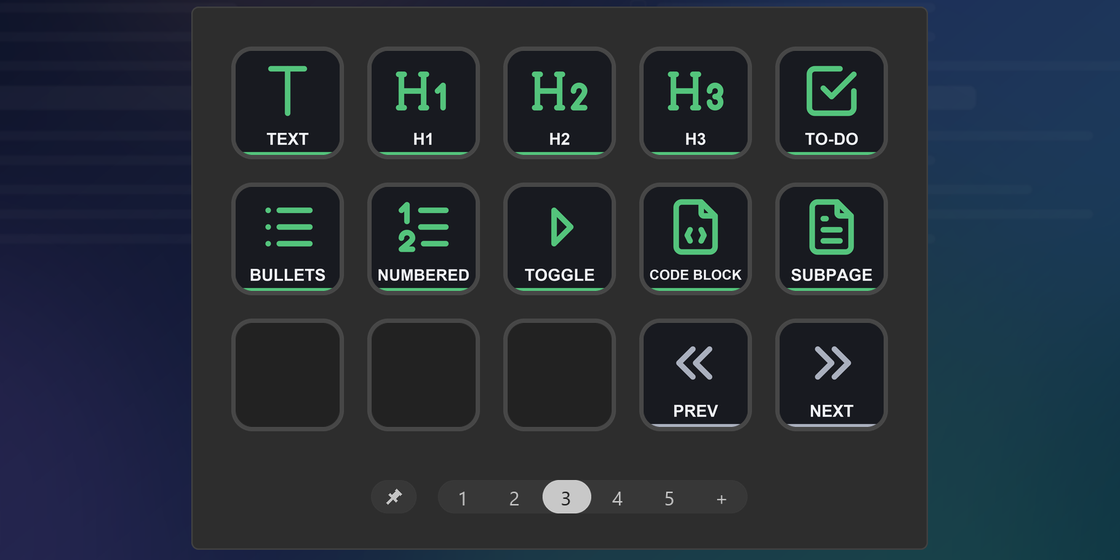
ページに並ぶキー
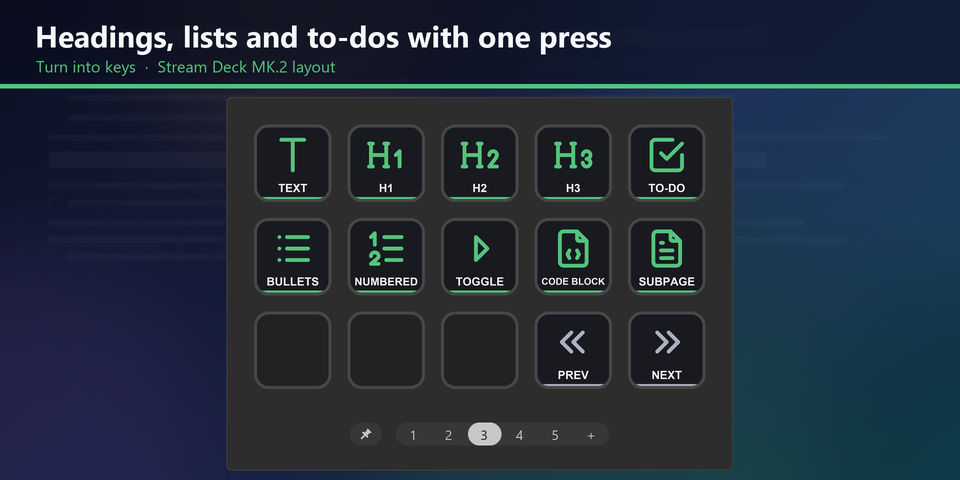
Turn into(変換)
今いる行を、テキスト・見出し1 / 2 / 3・ToDo・箇条書き・番号付き・トグル・コードブロック・ページに変えます。
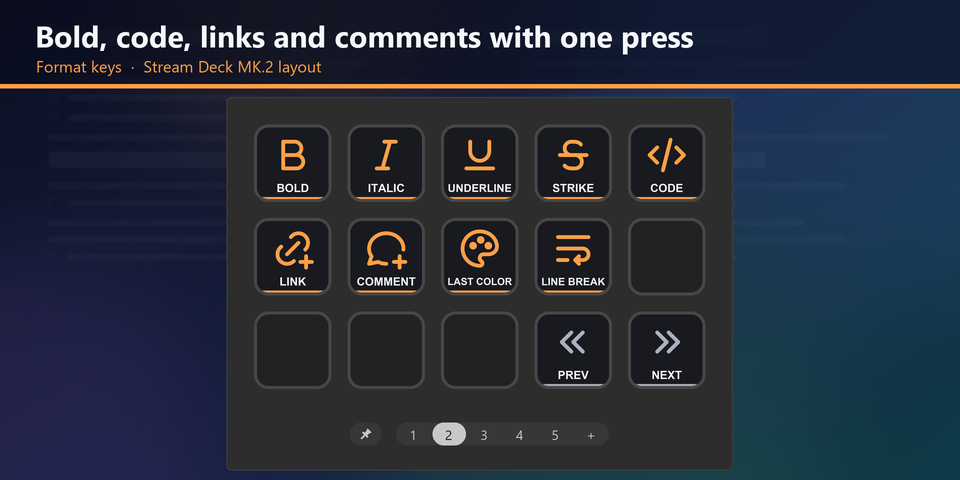
Format(書式)
太字・斜体・下線・取り消し線・インラインコード・リンク・コメント・最後に使った色・ブロック内の改行。
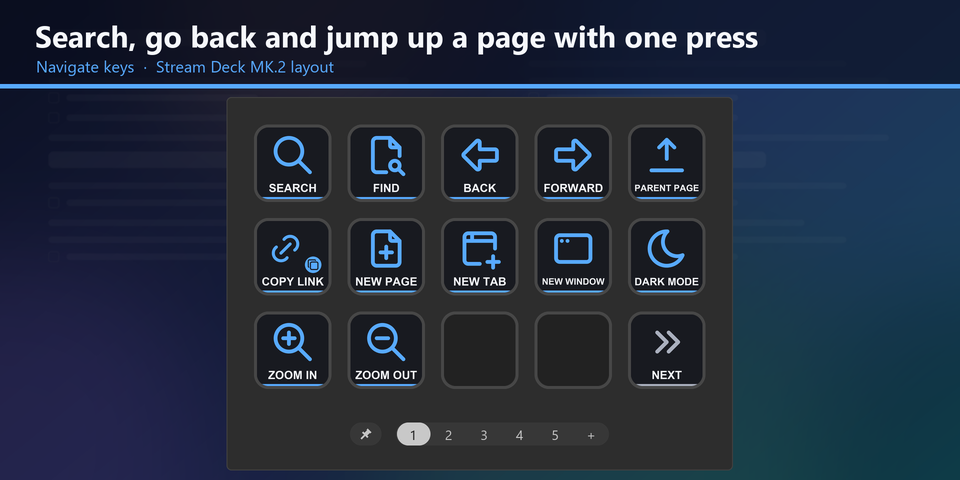
Navigate(移動)
検索・ページ内の検索・戻る・進む・親ページ・ページのリンクをコピー・新しいページ・新しいタブ・新しいウィンドウ・ダークモード・拡大 / 縮小。
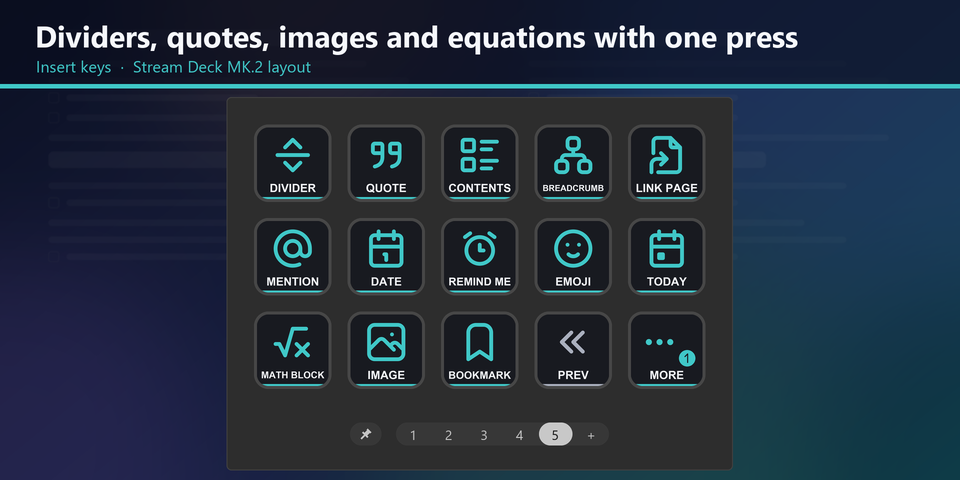
Insert(挿入)
区切り線・引用・目次・パンくずリスト・ページへのリンク・メンション・日付・リマインダー・絵文字・今日の日付・数式ブロック・画像・ブックマークと、埋め込み・動画・音声・ファイル・PDF・ボタン・移動。
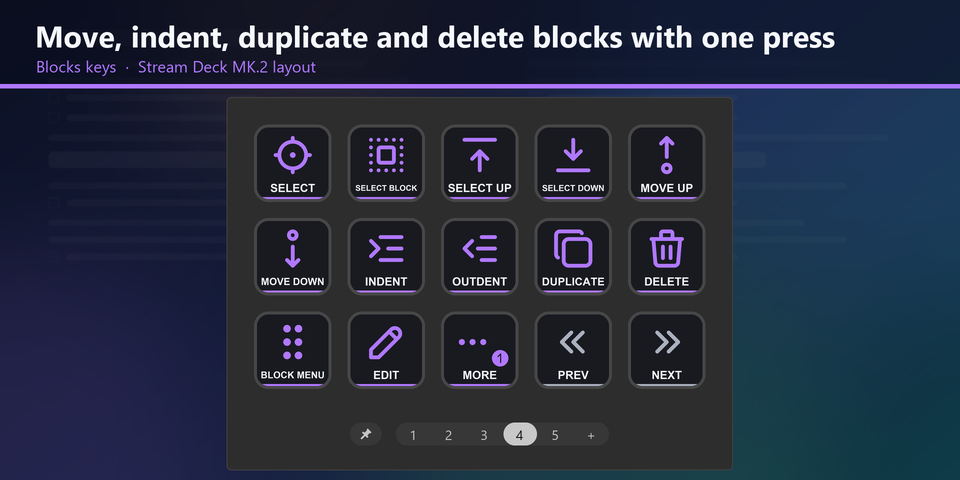
Blocks(ブロック)
選択・ブロックの選択・選択を上 / 下へ広げる・ブロックを上 / 下へ移動・字下げ・字下げの解除・複製・削除・ブロックのメニュー・編集と、ページを開く / ToDo のチェック・すべてのトグルの開閉。
Stream Deck の機種ごとのプロファイル
ダウンロードには、次の Stream Deck の機種ごとに、Windows・macOS(US キーボード)・macOS(日本語キーボード)用のプロファイルが入っています。どの機種も同じ5ページ:Navigate・Format・Turn into・Blocks・Insert。お使いの機種のファイルをダブルクリックすると、Stream Deck アプリが取り込みます。
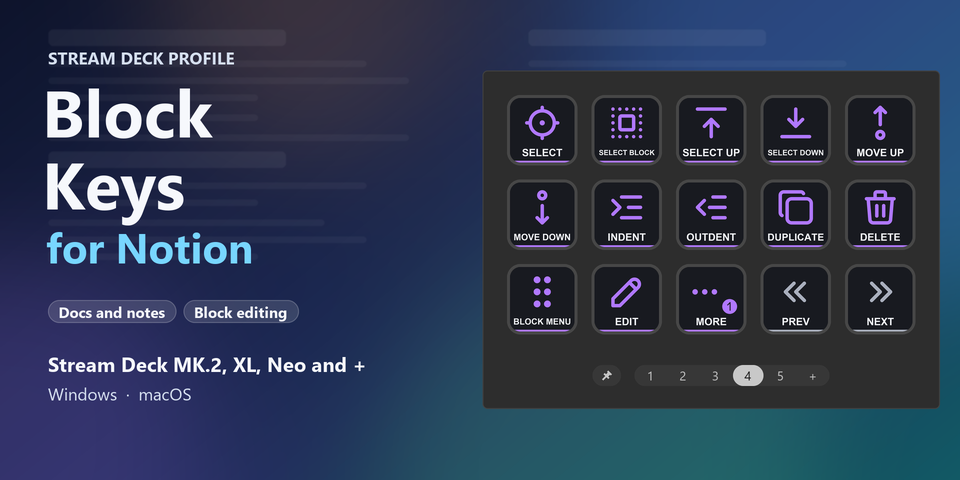
Stream Deck MK.2
15キー・5ページ。PREV と NEXT でページを切り替え、MORE のキーで Blocks と Insert のページの残りのキーを開きます。
Stream Deck XL
32キー:1ページのキーが全部1画面に並び、右下に PREV と NEXT。
Stream Deck Neo
1ページ8キー。タッチポイントでページを切り替え、MORE のキーでページの残りのキーを開きます。
Stream Deck +
1ページ8キー(タッチストリップをなぞってページを切り替え)と、拡大縮小(押すとダークモード)・ブロックの移動(押すと複製)・選択の広げ(押すとブロックを選択)・戻る / 進む(押すと検索)の4つのダイヤル。
Notion のショートカットをそのまま使う
ショートカットのキーはどれも Notion のショートカット一覧にあるキーを手前のウィンドウへ送るので、プロファイルを取り込めばすぐに動きます。Notion には何も入れず、Notion の設定もそのままです。
Insert のキーは、Notion のスラッシュコマンドや @ コマンド(例:/div・@today)を打って Enter を押します。入るのはカーソルのあるブロックなので、先に空いた行をクリックしてください。Remind me は明日のリマインダーを入れます。時刻はクリックして変えられます。
Turn into のキーは、Notion のヘルプどおり Windows では Ctrl+Shift+0〜9、Mac では Command+Option+0〜9 を送ります。Mac でキーが動かない時は、システム設定 > プライバシーとセキュリティ > アクセシビリティ で Stream Deck を1回だけ許可してください。
ショートカットを変えた時は、Stream Deck アプリでそのキーを直してください。
3つの手順で使えます
- Elgato Marketplace から入れるか、直接買った後に zip をダウンロードして展開します。
- お使いの Stream Deck に合う .streamDeckProfile のファイルをダブルクリックします。macOS では、お使いのキーボード(US か日本語)のファイルを選びます。Stream Deck アプリが取り込みます。
- Stream Deck でプロファイルを選び、Notion のページの中をクリックしてキーを押します。Mac でキーが動かない時は、アクセシビリティで Stream Deck を1回だけ許可します。
買える場所は2つ
| Elgato Marketplace | GRAMSHIFT から直接 | |
|---|---|---|
| 金額 | 同じ金額 | 同じ金額(日本は合計980円) |
| 会計 | Elgato Marketplace | Stripe(カード) |
| 受け取り方 | Stream Deck アプリから入る | 機器とパソコンごとのプロファイルのファイルの zip |
| 機種 | MK.2・XL・Neo・+ | MK.2・XL・Neo・+ |
| アカウント | あなたの Elgato アカウント | 要りません |
| キーの表示 | 英語 | 英語 |
必要な環境
- Windows 10 以降、または macOS
- Stream Deck MK.2・XL・Neo・+
- Stream Deck アプリ 6.4 以降
- Notion のデスクトップアプリ、またはブラウザの Notion
よくある質問
Notion のショートカットを Stream Deck に入れるには?
お使いの Stream Deck 用の Block Keys for Notion のプロファイルのファイルをダブルクリックします。Stream Deck アプリが取り込みます。プロファイルを選んで Notion のページの中をクリックすれば、見出し1・ToDo・太字・ブロックの移動・区切り線などの Notion のショートカットやスラッシュコマンドがキー1つで送れます。
ブラウザの Notion でも使えますか?
はい。Notion のデスクトップアプリでも、ブラウザの Notion でも使えます。新しいページ・新しいタブ・新しいウィンドウ・ページのリンクのコピーはデスクトップアプリのキーで、ブラウザではブラウザ自身がそのキーを使います。拡大 / 縮小はブラウザのページを拡大縮小します。
Mac で使えますか?
はい。ダウンロードには US キーボード用と日本語キーボード用の macOS のプロファイルがあり、Notion のヘルプにある Mac のキーを送ります。キーが動かない時は、システム設定 > プライバシーとセキュリティ > アクセシビリティ で Stream Deck を1回だけ許可してください。
どの Stream Deck で使えますか?
Windows と macOS の Stream Deck MK.2・XL・Neo・+ です。Elgato Marketplace と直接購入のダウンロードには、同じプロファイルが入っています。
直接買うと何が届きますか?
プロファイルのファイルと README の入った zip です。取り込めばすぐに使え、アカウント作りもありません。
ファイルをもう一度受け取るには?
お支払いに使ったアドレスから contact@gramshift.com へ、注文番号か、お支払いの日付と金額を添えてメールしてください。購入を確かめて、ダウンロードのページの新しいリンクをお返しします。
返金できますか?
直接購入なら、はい。お使いの Stream Deck と Notion で動かない時は、お買い上げから14日以内にメールをいただければ全額を返金します。返金の後はダウンロードできなくなります。
直接購入の詳細
- 価格
- ¥980(Elgato Marketplace と同じ金額)。日本からのお支払いは合計980円で、会計で税は加わりません。海外では、お住まいの国の税が会計の画面で加わります。
- お支払い
- Stripe のお支払いサービス Link を通して Stripe が扱います。領収書とカードの明細の売り手は Link と出て、カード番号は GRAMSHIFT に届きません。
- お渡し
- お支払いのすぐ後にダウンロードのリンクが出て、領収書がメールで届きます。お渡しするのはプロファイルのファイルと README で、取り込めばすぐに使えます。
- 返金
- お使いの Stream Deck と Notion で動かない時は、お買い上げから14日以内にメールをいただければ全額を返金します。Link のサポートに頼むこともできます。返金の後はダウンロードできなくなります。
- 使える範囲
- ご自分で使うためのものです。ファイルを他の人に渡したり、転売やネットへのアップロードをしたりしないでください。
- 国
- 直接購入は、アセンション島・中国・キューバ・イラン・コソボ・北朝鮮・ロシア・シリア・トリスタンダクーニャではご利用になれません。
- 販売者
- GRAMSHIFT(日本・東京)。連絡先:contact@gramshift.com
できないこと
- 新しいページ・新しいタブ・新しいウィンドウ・ページのリンクのコピーは、Notion のデスクトップアプリのキーです。ブラウザでは、ブラウザ自身がそのキーを使います(新しいブラウザのウィンドウ・アドレスバーなど)。拡大 / 縮小は、ブラウザではページを拡大縮小します。
- Insert のキーは Notion の英語のスラッシュコマンドと @ コマンドを、カーソルのあるブロックに打ちます。先に空いた行をクリックしてください。
- Mac では、キーを使う前に Stream Deck にアクセシビリティの許可が1回要ります(システム設定 > プライバシーとセキュリティ > アクセシビリティ)。
- macOS:システム設定 > アクセシビリティ > ズーム の「キーボードショートカットを使ってズーム」が入っていると、Command+Option+8(CODE BLOCK)は画面のズームの入 / 切になります。その設定を切るか、Stream Deck アプリで CODE BLOCK のキーを直してください。
- US と日本語のキーボードの配列向けです。ほかの配列では [ ](戻る / 進む)と拡大縮小のキーの位置が違う事があります。キーは既定のショートカットを送ります。Notion で変えたショートカットは、Stream Deck アプリでそのキーも同じように直す必要があります。
- Stream Deck Mini と Studio には対応していません。キーの表示は英語です。