Windows 用 Stream Deck プロファイル
Microsoft Flight Simulator 2024 をStream Deck で操作
Windows の Microsoft Flight Simulator 2024(MSFS 2024)用の Stream Deck プロファイルです。
ギアを下ろす、フラップを出す、オートパイロットのモードを入れる、トリム、カメラの切り替え、ATC への返事を、字の入ったキー1つで。1回の購入で Stream Deck MK.2・XL・Neo・+ の4機種に使え、キーの字は英語か日本語を選べます。
どのキーもシムの既定のキーボード操作を送るので、シムの設定はそのまま、キーボードもいつもどおり使えます。Stream Deck + では4つのダイヤルでスロットル・フラップ・オートパイロットの高度・カメラのズームを回せます。
- ギア・フラップ・スポイラー
- オートパイロットのモード
- オートパイロットの値
- トリムとエンジン
- カメラと視点
- ATC への返事
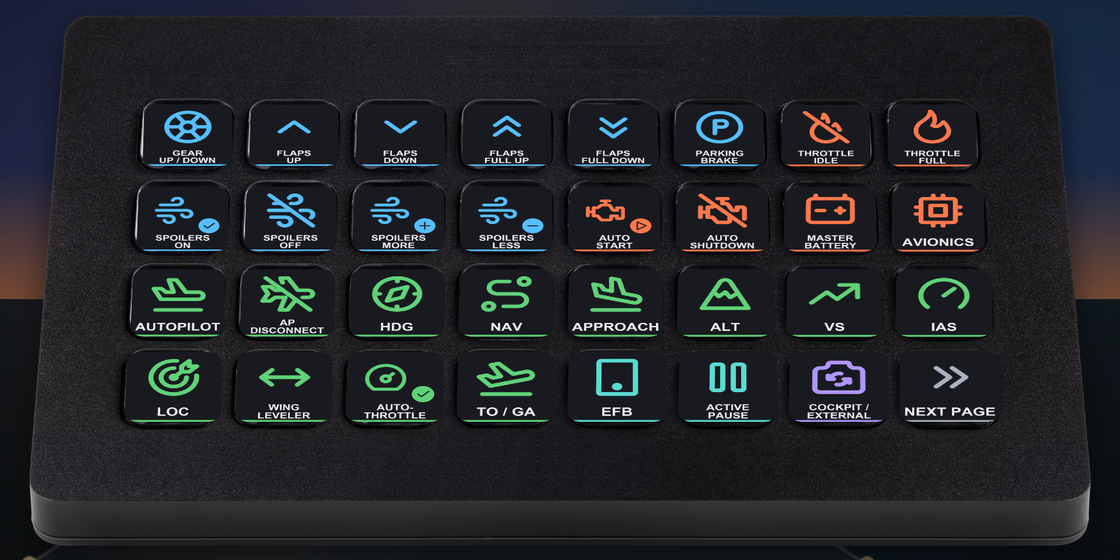
キーでできること
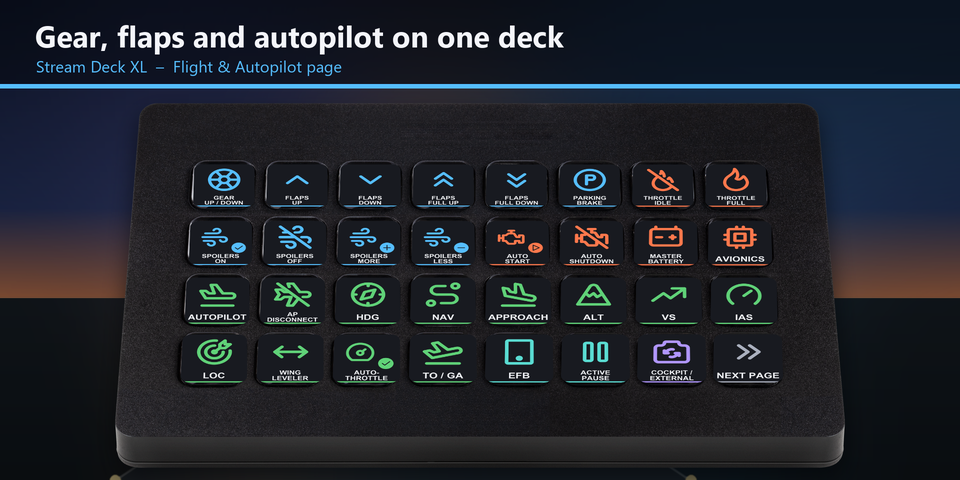
離陸から着陸まで XL の1ページに
Stream Deck XL では、1ページ目にギア・フラップ・スポイラー・パーキングブレーキ・スロットル・オートスタート・バッテリー・アビオニクス・オートパイロットのモードが並びます。
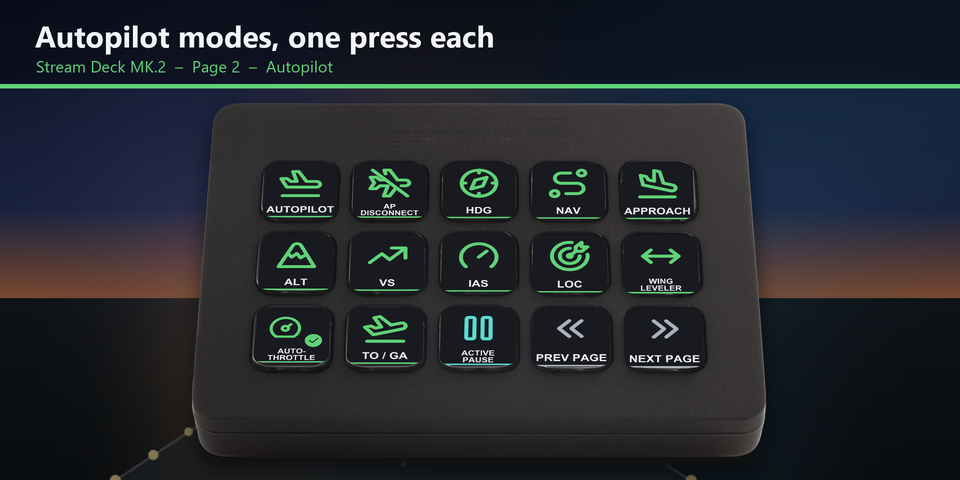
オートパイロットのモード
オートパイロットの入り切り、解除、HDG、NAV、APR、ALT、VS、IAS、LOC、ウイングレベラー、オートスロットル、TO/GA を、それぞれキー1つで。
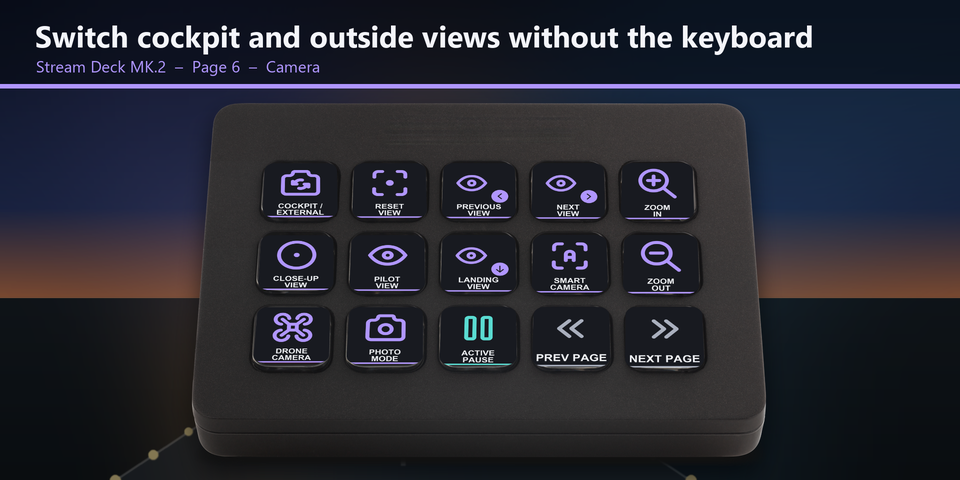
カメラと視点
機内と機外の切り替え、視点のリセット、視点の送り、ズーム、クローズアップ・パイロット・着陸の視点へ。スマートカメラ、ドローンカメラ、フォトモードも開けます。
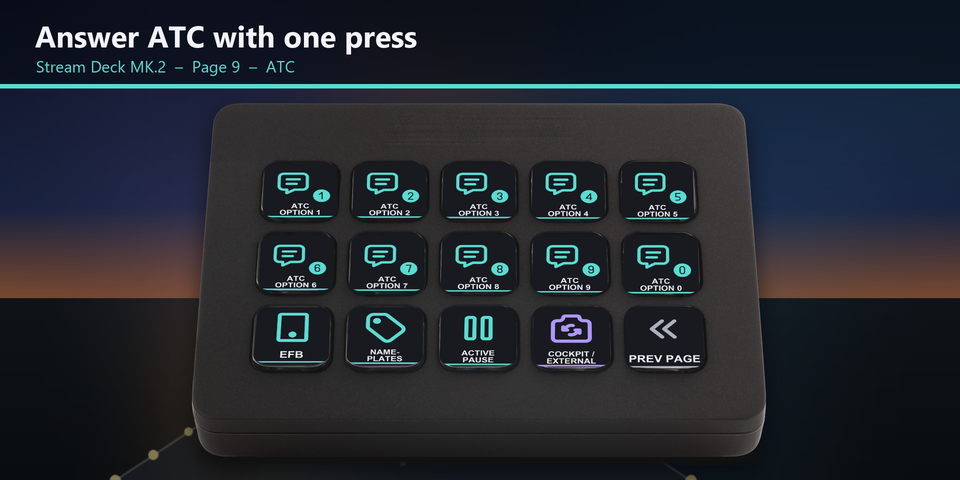
ATC に返事
ATC の選択肢のキーを1ページにまとめ、EFB・ネームプレート・アクティブポーズも同じページに置きました。
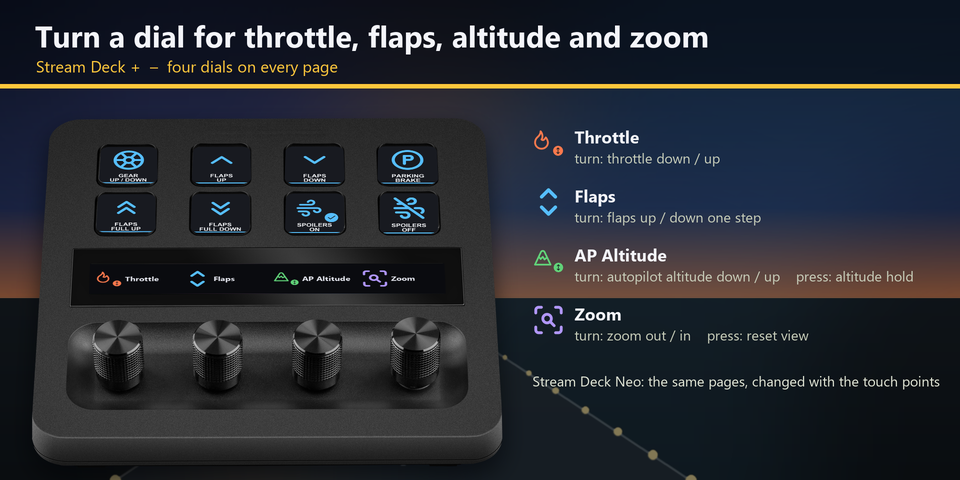
Stream Deck + の4つのダイヤル
回すとスロットル・フラップ・オートパイロットの高度・カメラのズームが変わります。高度のダイヤルを押すと高度保持、ズームのダイヤルを押すと視点のリセット。Stream Deck Neo はタッチポイントでページを替えます。
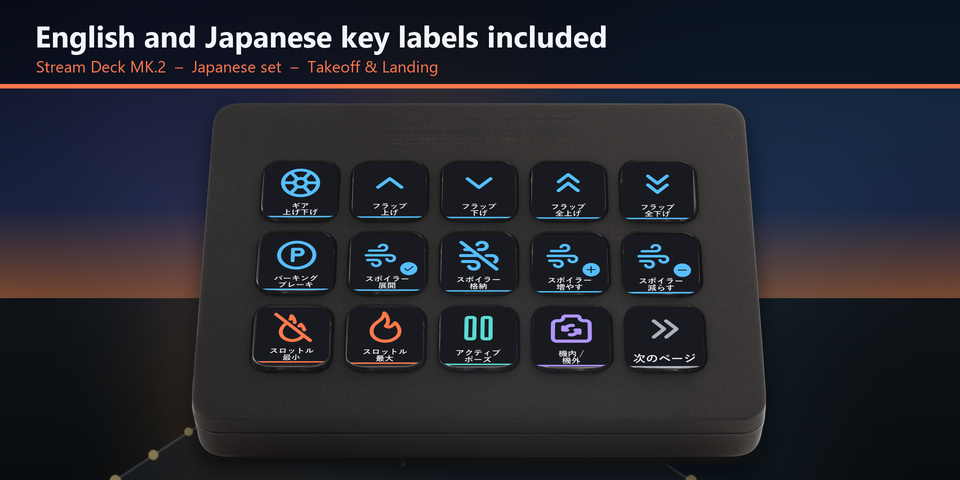
英語と日本語のキー
同じキーを、英語の字と日本語の字の2組で入れてあります。使いたい方を取り込んでください。
Stream Deck の4機種用のプロファイル
ダウンロードには Stream Deck MK.2・XL・Neo・+ のそれぞれに、英語と日本語のプロファイルが入っています。MK.2 は用途ごとに1ページ。Neo と + は1ページに8キーで、Neo はタッチポイントを押して、+ はタッチストリップをなぞってページを替えます。
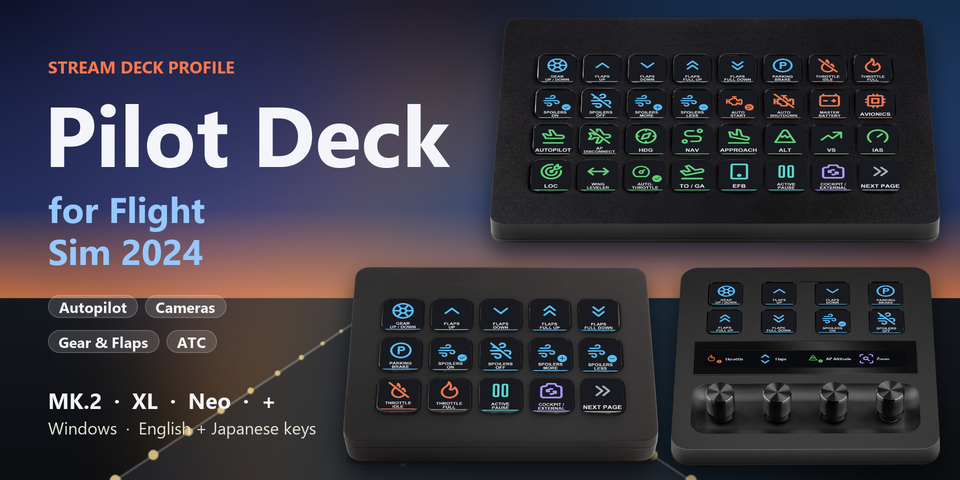
離着陸
ギア、フラップの1段ずつと全上げ・全下げ、パーキングブレーキ、スポイラーの展開・格納・増やす・減らす、スロットル最小と最大。
エンジンとシステム
オートスタート、オートシャットダウン、マスターバッテリー、アビオニクス、スロットルの上げ下げ、ミクスチャーのリッチとリーン。
オートパイロットと値
オートパイロットのモードと、高度・昇降率・速度の目標の上げ下げ。方位・高度・速度・VS のバグかトランスポンダーを選び、値の上げ・下げで変えます。
トリムと計器
エレベーター・ラダー・エルロンのトリム、高度計の設定。
カメラ
機内/機外、視点リセット、次と前の視点、クローズアップ、パイロット視点、着陸視点、ズーム、カスタムカメラ1〜4、スマートカメラ、ドローンカメラ、フォトモード。
シム・道具・ATC
アクティブポーズ、ポーズメニュー、EFB、プッシュバック、懐中電灯、バック・オン・トラック、ネームプレート、着陸のリボン、補助の表示、ATC の選択肢。
既定のキーのまま使える
どのキーも Microsoft Flight Simulator 2024 の既定のキーボード操作を送るので、シムの設定はそのままです。本物のシムで、既定のキー設定のまま確かめてあります。
ダウンロードのどのプロファイルも、Stream Deck アプリにすべてのキーがそろって取り込まれます。
キーは前面の窓に送られるので、シムの窓を前面にしておいてください。
シムの操作の設定でキーを変えた時は、Stream Deck アプリでそのキーのホットキーを同じキーに直してください。
3つの手順で使えます
- 購入の後にファイルをダウンロードして展開します。
- お使いの Stream Deck の .streamDeckProfile のファイルをダブルクリックします。Stream Deck アプリが取り込みます。
- Microsoft Flight Simulator 2024 を起動し、Stream Deck でプロファイルを選んでキーを押します。
必要な環境
- Windows 10 以降
- Stream Deck MK.2・XL・Neo・+
- Stream Deck アプリ
- Windows 版の Microsoft Flight Simulator 2024(Steam か Microsoft Store/Xbox アプリ。既定のキーボード操作のまま)
よくある質問
Microsoft Flight Simulator 2024 を Stream Deck で操作するには?
お使いの Stream Deck の Pilot Deck のプロファイルのファイルをダブルクリックすると、Stream Deck アプリが取り込みます。シムを起動してプロファイルを選び、キーを押せば、シムの既定のキーボード操作が送られて、ギア・フラップ・オートパイロット・トリム・カメラ・ATC を操作できます。
シムの操作の設定を変える必要はありますか?
要りません。キーは Microsoft Flight Simulator 2024 の既定のキーボード操作に合わせてあります。シムの操作の設定でキーを変えた時は、Stream Deck アプリでそのキーのホットキーを同じキーに直してください。
どの Stream Deck で使えますか?
Windows の Stream Deck MK.2・XL・Neo・+ です。1回の購入で4機種とも使え、キーの字は英語か日本語を選べます。
Stream Deck + のダイヤルは何をしますか?
回すとスロットル・フラップ・オートパイロットの高度・カメラのズームが変わります。高度のダイヤルを押すと高度保持、ズームのダイヤルを押すと視点のリセットです。
方位や高度のバグを合わせるには?
SELECT HDG BUG(高度・速度・VS のバグ、トランスポンダーなら SELECT XPDR)を押してから、VALUE UP か VALUE DOWN でその値を変えます。
キーを押しても何も起きない時は?
キーは前面の窓に送られるので、シムの窓を前面にしておいてください。シムの操作の設定でそのキーを変えた時は、Stream Deck アプリでホットキーを同じキーに直してください。
購入すると何が届きますか?
プロファイルのファイル(MK.2・XL・Neo・+ の英語と日本語)と README が入った zip です。お使いの Stream Deck のファイルをダブルクリックして取り込みます。アカウントは要りません。
ファイルをもう一度受け取るには?
支払いに使ったメールアドレスから contact@gramshift.com へ、注文番号か、支払った日と金額を書いてメールしてください。購入を確かめてから、ダウンロードのページの新しいリンクをお送りします。
返金はできますか?
できます。お使いの Stream Deck と Microsoft Flight Simulator 2024 で動かない時は、お買い上げから14日以内にメールをいただければ全額を返金します。返金の後はダウンロードできなくなります。
購入の詳細
- 価格
- ¥2,900(買い切り)。日本からのお支払いは合計2,900円で、会計で税は加わりません。海外では、お住まいの国の税が会計の画面で加わります。
- お支払い
- Stripe のお支払いサービス Link を通して Stripe が扱います。領収書とカードの明細の売り手は Link と出て、カード番号は GRAMSHIFT に届きません。
- お渡し
- お支払いのすぐ後にダウンロードのリンクが出て、領収書がメールで届きます。お渡しするのはプロファイルのファイルと README です。
- 返金
- お使いの Stream Deck と Microsoft Flight Simulator 2024 で動かない時は、お買い上げから14日以内にメールをいただければ全額を返金します。Link のサポートに頼むこともできます。返金の後はダウンロードできなくなります。
- 使える範囲
- ご自分で使うためのものです。ファイルを他の人に渡したり、転売やネットへのアップロードをしたりしないでください。
- 国
- アセンション島・中国・キューバ・イラン・コソボ・北朝鮮・ロシア・シリア・トリスタンダクーニャではご購入になれません。
- 販売者
- GRAMSHIFT(日本・東京)。連絡先:contact@gramshift.com
できないこと
- Windows の Microsoft Flight Simulator 2024 と、Stream Deck MK.2・XL・Neo・+ 用です。macOS 用のキーはありません。
- シムの窓を前に出したまま使います。キーは前にある窓へ送られます。
- どのキーも短く1回押す操作です。押し続ける・動かし続ける操作(ラダー、なめらかなスロットル、ブレーキ、見回し)は、キーボード・操縦桿・コントローラーのままです。
- 既定のキーボード操作に合わせてあります。シムの操作の設定でキーを変えた時は、Stream Deck アプリでそのキーのホットキーを同じキーに直してください。
- US と日本語のキーボードの並びで作ってあります。ほかの並び(たとえばフランス語の AZERTY)では、いくつかの文字の場所が違います。違う動きをするキーは Stream Deck アプリで直すか、contact@gramshift.com までお気軽にご連絡ください。
- US と日本語のキーボードで場所の違う既定のキー(ライト全般、防氷、スポイラーのアーム、オートスロットルの解除、COM パネル)は、キーボードのままです。Stream Deck アプリで足すこともできます。