Windows 用の Stream Deck プラグイン
モニターを1枚だけ、キー1つで黒く覆う
Screen Blackout for Windows は、モニターの操作を Stream Deck のキーにします。選んだモニターを黒く覆う・暗くする、タスクバーを隠す、全部の画面を消す、スリープやシャットダウンまで数える、がどれも1回押すだけです。
ゲーム中は横の画面を暗く、使っていない OLED のモニターは自動で黒く。モニターの電源は入ったままなので、もう一度押すか黒い所をダブルクリックすると、すぐに画面が戻ります。
- 黒く覆う
- 暗くする
- タスクバーを隠す
- 画面オフ
- スリープのタイマー
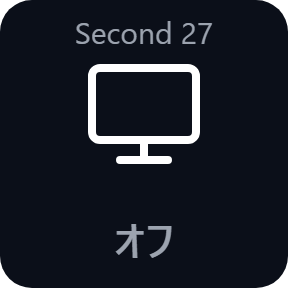
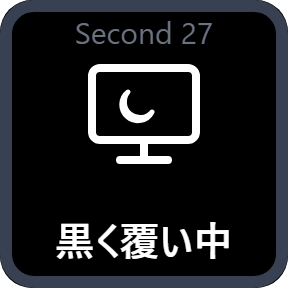
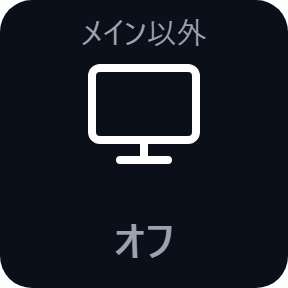
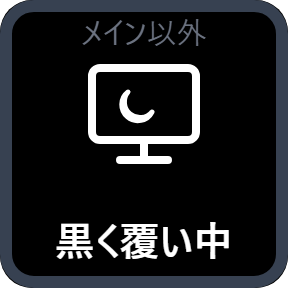
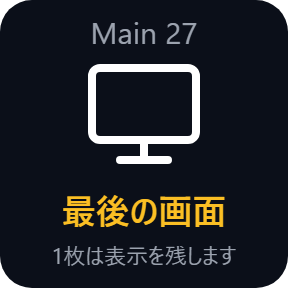
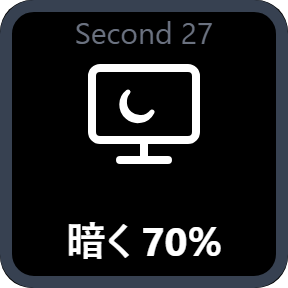
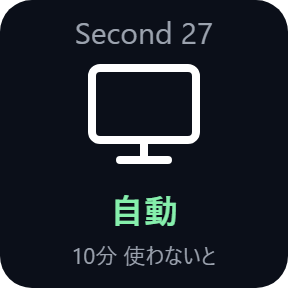
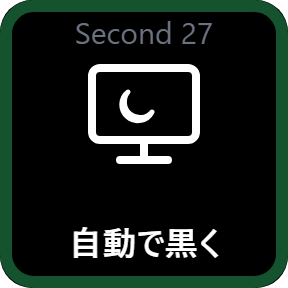
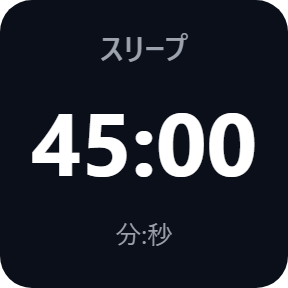
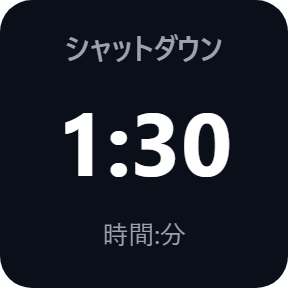
キーでできること
モニターを黒く覆う(Blackout Monitor)
名前で選んだモニター、またはメイン以外の全部の画面を、黒いウィンドウで覆います。もう一度押す・どれかの Blackout キーを長押し・黒い所をダブルクリックのどれかで戻ります。
暗さとダイヤル
真っ黒(100%)か、90%〜30% で画面が見える程度に暗く。Stream Deck + では、ダイヤルを回すと暗さや時間が変わり、押すと開始・停止します。
自動で黒く
1分〜1時間 使わなかったモニターを真っ黒にし、マウスが入ると戻します。既定では、全画面のゲームや動画が流れている間は待ちます。
タスクバーを隠す(Hide Taskbar)
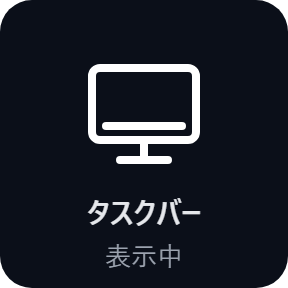
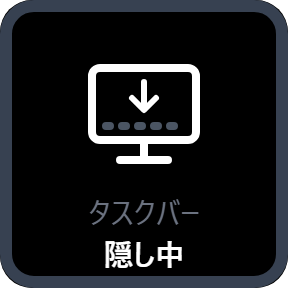
Windows のタスクバーを自動で隠す設定をオン・オフします。画面の端を指すまでタスクバーが出ません。デスクトップのアイコンも一緒に隠せます。キーには「表示中」か「隠し中」が出ます。
画面オフ(Screens Off)
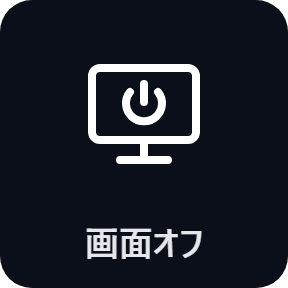
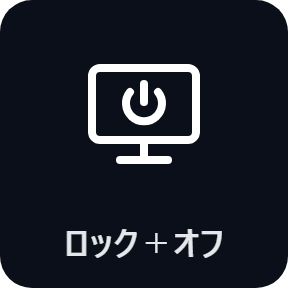
1回押すと全部のモニターを消します。先に PC をロックすることもできます。マウスを動かすかキーを押すと画面が戻ります。
スリープのタイマー(Sleep Timer)
押すたびに時間を足すか、1回で決めた時間を始めます。キーに残り時間が出て、最後の1分は点滅し、長押しで取り消し。0 になるとスリープ・休止・シャットダウン・画面オフ・ロックのどれかをします。
真っ黒・暗く・自動で
暗さは Blackout キーごとに決められます。真っ黒(100%)か、90%〜30% で読める程度の暗さを残すか。自動で黒くする時はいつも真っ黒で、1分〜1時間の選んだ時間で始まります。
ゲームの邪魔をしない
黒いウィンドウは、キーボードのフォーカスをゲームに残す作りで、Alt+Tab の一覧にも出ません。
モニターの電源は入ったままなので、起きるのを待つ必要がありません。もう一度押せば、すぐに画面が戻ります。
画面の情報は PC の外へ出ません。自動で黒くする機能は、ポインターと前面のウィンドウの位置を読むだけで、何も残しません。直接購入版がネットにつなぐのはライセンスキーの確認だけです。
3 ステップで使えます
- 購入後にダウンロードしたプラグインのファイルを開きます。Stream Deck アプリが入れます。
- Stream Deck アプリで、使いたいキーを Stream Deck にドラッグし、ライセンスキーを1回入れます。
- Blackout Monitor の設定でモニターを選ぶか、既定の「メイン以外の全部」のままでキーを押します。
買える場所は2つ
| Elgato Marketplace | GRAMSHIFT から直接 | |
|---|---|---|
| 金額 | 同じ金額 | 同じ金額(日本は合計780円) |
| 会計 | Elgato Marketplace | Stripe(カード) |
| 新しい版 | Stream Deck アプリから入る | キーのページからダウンロード |
| 使える範囲 | あなたの Elgato アカウント | 1つのキーで PC 3台まで |
| プラグインの表示 | 英語・日本語 | 英語・日本語 |
動作環境
- Windows 10 以降
- Stream Deck アプリ 6.9 以降
- Windows PowerShell 5.1(Windows に入っています)
よくある質問
Stream Deck でモニターを1枚だけ黒くするには?
Blackout Monitor のキーを Stream Deck にドラッグし、設定でモニターを選んで押します。モニターは電源が入ったまま黒く覆われます。もう一度押す・長押し・黒い所をダブルクリックのどれかで戻ります。
OLED のモニターでタスクバーを Stream Deck から隠すには?
Hide Taskbar のキーを押します。Windows のタスクバーを自動で隠す設定がオンになり、画面の端を指すまでタスクバーが出ません。もう一度押すとタスクバーが戻ります。
Stream Deck で1時間後に PC をシャットダウンできますか?
できます。Sleep Timer の設定で「0 になったら」をシャットダウンに、押すと「決めた時間で開始」にして 1時間を選びます。1回押すとキーで残り時間を数え、長押しで取り消せます。
OLED の焼き付きを防げますか?
止まった画を減らします(使っていないモニターを黒く、タスクバーを隠す)。どれだけ効くかはモニターによります。
1つのライセンスキーで何台の PC に使えますか?
ご自分の PC 3台までです。PC を買い替えた時はご連絡いただければ、新しい PC の分を空けます。
直接購入した場合、新しい版はどうやって入れますか?
お礼のページか、受け取ったキーのページから最新の版をダウンロードしてください。ライセンスキーはそのまま使えます。キーのページを開けない時は「キーの再発行」ページの案内どおりメールでご連絡ください。
ライセンスキーをなくしたら?
支払いに使ったメールアドレスから contact@gramshift.com へ、注文番号か支払った日を書いて送ってください。購入を確かめてから、キーのページのリンクをお返事します。
返金はできますか?
直接購入の場合はできます。お使いの PC で動かない場合、購入から14日以内にメールでご連絡いただければ全額を返金します。返金後はライセンスキーが使えなくなります。
Mac で使えますか?
使えません。Windows 10 以降の PC 専用です。
直接購入の詳細・返金・販売者
- 価格
- ¥780(Elgato Marketplace と同じ金額)。日本からのお支払いは合計780円で、会計で税は加わりません。海外では、お住まいの国の税が会計の画面で加わります。
- 支払い
- Stripe の決済サービス Link が処理します。領収書とカードの明細には販売者として Link と表示されます。カード番号は GRAMSHIFT には届きません。
- 引き渡し
- 支払いの直後に、ライセンスキーとダウンロードのリンクが画面に出ます。領収書はメールで届きます。
- 返金
- お使いの PC で動かない場合、購入から14日以内にメールでご連絡いただければ全額を返金します。Link のサポートにも申し込めます。返金後はライセンスキーが使えなくなります。
- ライセンス
- 1つのキーで、ご自分の PC 3台まで。
- 対象外の国
- アセンション島・中国・キューバ・イラン・コソボ・北朝鮮・ロシア・シリア・トリスタンダクーニャでは直接購入をご利用いただけません。
- 販売者
- GRAMSHIFT(東京都)。お問い合わせ: contact@gramshift.com
できないこと・注意点
- 覆ったモニターでも、排他的フルスクリーンのゲーム・マウスのポインター・Windows のポップアップは見えることがあります。
- Blackout Monitor は必ず1枚の画面を残すので、モニターが1枚の PC では画面オフ(Screens Off)を使ってください。
- 自動で黒くする機能は、ポインターか前面のウィンドウがあるモニターを「使用中」と数えます。そこでウィンドウの動画を見る時は、全画面にするか自動をオフにしてください。
- 自動で黒くする機能とタイマーは、そのキーが表示されている間だけ動きます(別のページやプロファイルに替えると止まります)。スリープや再起動でタイマーは取り消されます。
- Hide Taskbar は Windows の設定を変えるので、アプリを閉じても設定は残ります。管理された PC では変更を断られることがあり、その時はキーに出ます。
- スリープには従来のスリープ(S3)が要ります。Modern Standby の PC ではほかの動作を選んでください。PowerShell を止めている会社の PC では動きません。
- 直接購入版は、有効にする時と、プラグインの起動時、動いている間はおよそ1日1回、ライセンスキーを当社のサーバーで確かめます。サーバーにつながらない時も、最後に確かめられた時から44日間はそのまま使えます。