Windows 用の Stream Deck プラグイン
Claude Code の承認をStream Deck のキーで
Windows の Claude Code の承認待ちに Stream Deck のキーで答え、セッションごとの様子をキーで見られます。
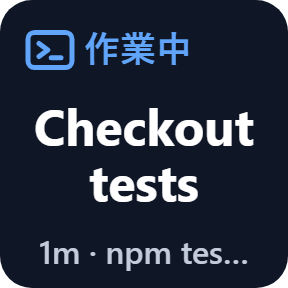
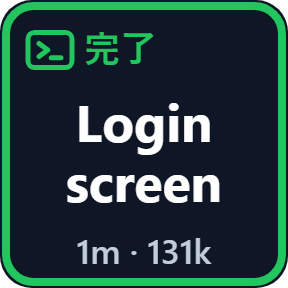
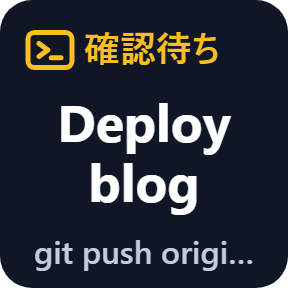
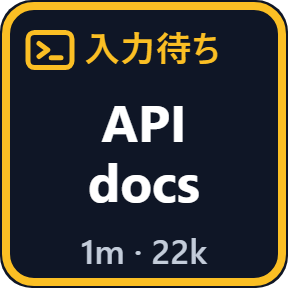
セッションごとのキーに、作業中・確認待ち・入力待ち・完了を出します。
1回押すとそのセッションの VS Code かターミナルの窓へ移動し、許可・常に許可・拒否・回答のキーで、窓を切り替えずに承認や質問に答えられます。
- セッションごとに1キー
- 許可・常に許可・拒否
- 質問に 1〜4 番で回答
- 窓へ移動
- VS Code・ターミナル
- 設定は英語・日本語

キーでできること
セッション
Claude Code のセッションを1つずつ、始めた順にキーへ入れます。状態・経過時間・文脈(コンテキスト)の量・フォルダを出し、承認待ちの間は枠が点滅します。押すとそのセッションの VS Code かターミナルの窓へ移動します。
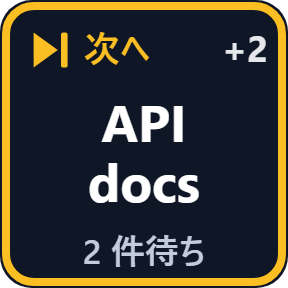
次へ
一番長く待っているセッションへ移動します。待ちがなければ完了したセッションへ。キーには行き先と待っている数が出ます。
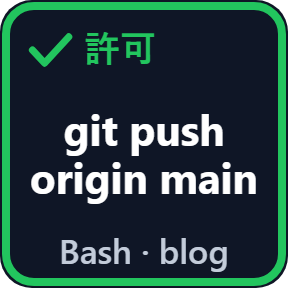
許可
Claude Code が使いたいコマンドやファイルと、ほかに待っている数を出します。押すと1回だけ許可します。
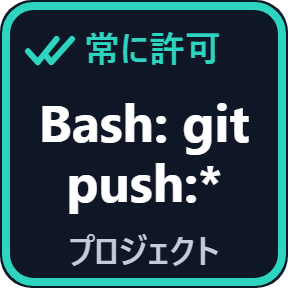
常に許可
Claude Code がその要求に出す規則(例:「Bash: git push」をこのプロジェクトで)を出し、押すと「はい、今後は確認しない」と同じく規則を足します。
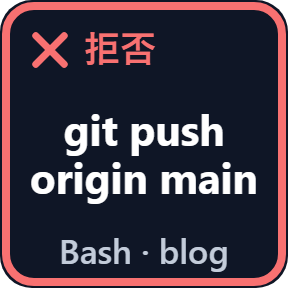
拒否
要求を拒否し、理由を自分の言葉で Claude に伝えるので、Claude は別のやり方を試せます。「止まって待つ」にすると Claude はあなたを待ちます。
回答
Claude が質問した時、回答のキー(4つまで)に選択肢が出ます。押すとそれを選びます。
ひと目で分かる
セッションのキーは、そのセッションの今の様子を出します。作業中、確認待ち、完了など。
やり取りは PC の中だけで
押した時に効くのはキーに出ている要求だけです。押す直前に要求が変わった時は何も送らず、キーに警告の印が出ます。
「接続」で Claude Code の設定にフックを足し、先に元のファイルの写しを残します。「接続を外す」で元に戻ります。Stream Deck を閉じている時は、Claude Code がいつもどおり画面で確認を出します。
要求・コマンド・ファイル名は PC の中だけで使います。ネットにつなぐのはライセンスキーの確認だけです。
3 ステップで使えます
- 購入後にダウンロードしたプラグインのファイルを開きます。Stream Deck アプリが入れます。
- Stream Deck アプリでセッションのキーをドラッグし、キーの設定でライセンスキーを1回入れます。
- キーの設定で「接続」を押し、Claude Code を始めます。セッションが空いているセッションのキーに順に入ります。隣に許可・常に許可・拒否・回答のキーを置きます。
買える場所は2つ
| Elgato Marketplace | GRAMSHIFT から直接 | |
|---|---|---|
| 金額 | 同じ金額 | 同じ金額(日本は合計700円) |
| 会計 | Elgato Marketplace | Stripe(カード) |
| 新しい版 | Stream Deck アプリから入る | ライセンスキーのページからダウンロード |
| 使える範囲 | あなたの Elgato アカウント | 1つのライセンスキーで PC 3台まで |
| 設定の画面 | 英語・日本語 | 英語・日本語 |
動作環境
- Windows 10 以降
- Stream Deck アプリ 6.9 以降
- Claude Code(VS Code かターミナルで。Claude Code は付いていません)
- Windows PowerShell(Windows に入っています)
よくある質問
Claude Code の承認(許可の確認)を Stream Deck のキーで答えられますか?
はい。Session Keys for Claude Code の許可のキーを置き、キーの設定で「接続」を押します。Claude Code が許可を求めると、キーにコマンドやファイルが出て、押すと1回だけ許可します。常に許可は Claude Code が出す規則を足し、拒否は理由を Claude に伝えて断ります。
Claude Code のセッションをまとめて見られますか?
はい。セッションのキーはいくつでも置けます。それぞれにセッションの状態(作業中・確認待ち・入力待ち・完了)・経過時間・文脈の量・フォルダが出ます。押すとそのセッションの VS Code かターミナルの窓へ移動します。
Claude Code の画面でも答えられますか?
はい、どちらでも答えられます。Claude Code はいつもどおり画面で確認を出し、キーを押した時に効くのはキーに出ている要求だけです。Stream Deck を閉じている時も、Claude Code はいつもどおり確認を出します。
「接続」で何が変わりますか?
Claude Code の設定ファイル(%USERPROFILE%\.claude\settings.json)に Session Keys のフックを足します。先に元のファイルの写しを隣に残します。「接続を外す」で元に戻ります。フックの送り先はこの PC(127.0.0.1)だけです。
コードや指示がどこかへ送られますか?
いいえ。要求・コマンド・ファイル名は、キーに出ている間だけ PC のメモリに置きます。ネットにつなぐのはライセンスキーの確認だけです。
1つのライセンスキーで何台の PC に使えますか?
ご自分の PC 3台までです。PC を買い替えた時はご連絡ください。新しい PC の分を空けます。
直接購入した場合、新しい版はどう受け取りますか?
お礼のページか、受け取ったライセンスキーのページから最新の版をダウンロードしてください。ライセンスキーはそのまま使えます。ライセンスキーのページを開けない時は「ライセンスキーの再発行」ページの案内どおりメールでご連絡ください。
ライセンスキーをなくしたらどうなりますか?
支払いに使ったアドレスから contact@gramshift.com へ、注文番号か、支払った日と金額を書いてメールしてください。購入を確かめてから、ライセンスキーのページのリンクをお返事します。
返金はできますか?
直接購入の場合はできます。お使いの PC で動かない時は、購入から14日以内にメールでご連絡いただければ全額を返金します。返金後はライセンスキーが使えなくなります。
直接購入の詳細・返金・販売者
- 価格
- ¥700(Elgato Marketplace と同じ金額)。日本からのお支払いは合計700円で、会計で税は加わりません。海外では、お住まいの国の税が会計の画面で加わります。
- 支払い
- Stripe の決済サービス Link が処理します。領収書とカードの明細には販売者として Link と表示されます。カード番号は GRAMSHIFT には届きません。
- 引き渡し
- 支払いの直後に、ライセンスキーとダウンロードのリンクが画面に出ます。領収書はメールで届きます。
- 返金
- お使いの PC で動かない場合、購入から14日以内にメールでご連絡いただければ全額を返金します。Link のサポートにも申し込めます。返金後はライセンスキーが使えなくなります。
- ライセンス
- 1つのライセンスキーで、ご自分の PC 3台まで。
- 対象外の国
- アセンション島・中国・キューバ・イラン・コソボ・北朝鮮・ロシア・シリア・トリスタンダクーニャでは直接購入をご利用いただけません。
- 販売者
- GRAMSHIFT(東京都)。お問い合わせ: contact@gramshift.com
できないこと・注意点
- Windows 専用です。
- 複数を選ぶ質問は Claude Code の画面で答えてください。
- claude -p や Agent SDK で動かしたものは出ません。
- 文脈の量はセッションのトークン数で、プランの利用上限ではありません。
- キーだけで使えます(ダイヤル・マルチアクションでは使えません)。
- Windows PowerShell が要ります(Windows に入っています。管理された PC では止められていることがあります)。
- 「接続」を押した時に開いていたセッションは、起動し直すとキーに出ます。
- プラグインを外す前に「接続を外す」を押してください。Claude Code の設定からフックが抜けます。
- 直接購入版は、有効にする時と、プラグインの起動時、動いている間はおよそ1日1回、ライセンスキーを当社のサーバーで確かめます。サーバーにつながらない時も、最後に確かめられた時から44日間はそのまま使えます。
- うまく動かない時は contact@gramshift.com へお気軽にご連絡ください。