Microsoft Flight Simulator 2024 用 Stream Deck プラグイン(Windows)
MSFS 2024 の実際の天気をStream Deck で
Microsoft Flight Simulator 2024 で飛びながら出発と到着の天気を見るなら、天気のキーを Stream Deck に置いてください。
飛行区分の色(VFR・MVFR・IFR・LIFR)、突風つきの風、視程、雲底が出ます。到着の天気のキーは TAF が悪くなる時に帯で知らせ、滑走路の風のキーは一番向かい風の滑走路の向かい風と横風を出します。
出発を空欄にすると、MSFS 2024 が動いていて機体が地上にある時、報告のある一番近い空港を選びます。シミュレーターに入れる物はありません。表示専用です。
- 出発・到着の METAR
- 着く前に TAF の悪化
- 向かい風と横風
- 一番近い空港を自動で
- 天気が変わると知らせる
- 設定の画面は英語・日本語
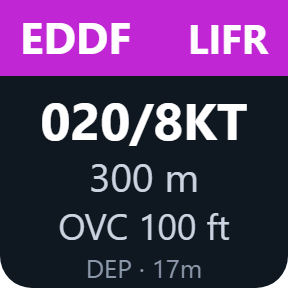
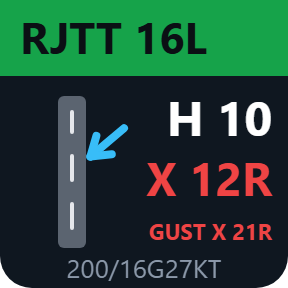
キーに出る物
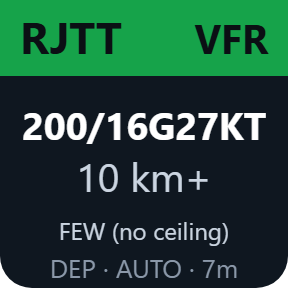
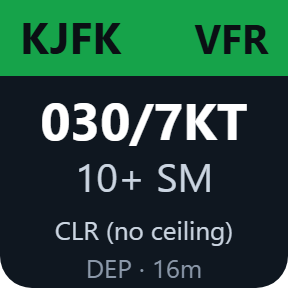
Departure Weather(出発の天気)
出発の空港の飛行区分を色の帯で、突風つきの風(ノット)、視程、雲底。コードを入れるか、空欄にすると一番近い空港。
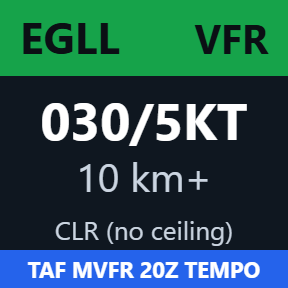
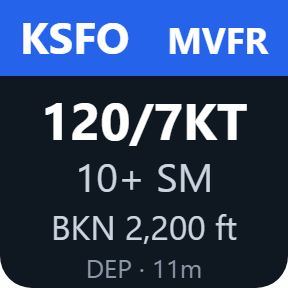
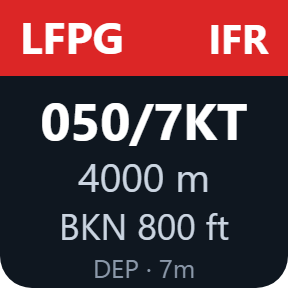
Arrival Weather(到着の天気)
到着の空港の同じ表示に加えて、3・6・12時間のうちに TAF が悪くなる時は、その時刻と TEMPO・PROB を帯で出します。
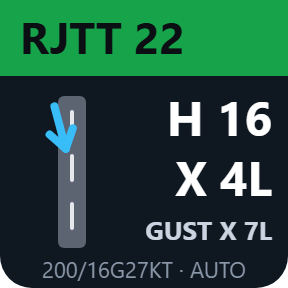
Runway Wind(滑走路の風)
一番向かい風の滑走路の、向かい風か追い風、左右どちらからの横風、突風の時の横風。滑走路か方位を入れて選ぶこともできます。自分で決めた上限(1〜60 kt)を超える横風は赤で出ます。Stream Deck + ではダイヤルを回すと滑走路を順に替えられます。
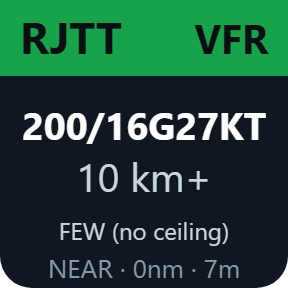
Nearest Airport Weather(一番近い空港の天気)
MSFS 2024 の機体の位置から、今の報告のある一番近い空港とその距離。
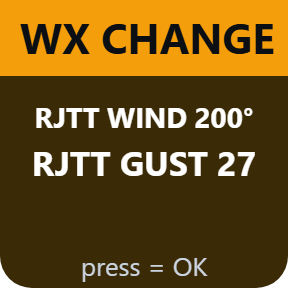
Weather Change Alert(天気の変化の知らせ)
飛行区分が変わった時、風向きが30度変わるか風速が10 kt 変わった時、突風が出るか10 kt 強まった時、横風が上限を超えた時に1回光ります。押すと確認済みになります。
ひと目で分かる
天気のキーの帯は飛行区分の色になるので、数字を読む前に空の具合が分かります。色の見分けにくい方向けの色の組も設定で選べます。
シミュレーターの横で、パソコンの中で動く
プラグインは Stream Deck アプリの中で動きます。シミュレーターや Community フォルダーに入れる物はありません。
表示専用です。シミュレーターにキーを送らず、何も変えません。
天気の問い合わせの中身は空港のコードだけです。機体の位置は一番近い空港を探すためにパソコンの中だけで使い、送りません。
3 ステップで使えます
- 購入後にダウンロードしたプラグインのファイルを開きます。Stream Deck アプリが入れます。
- Stream Deck アプリで、使いたいキーを好きなページに置きます。どれか1つのキーの設定でライセンスキーを1回入れ、出発と到着のコード(KSEA・RJTT など)を入れます。
- 飛びます。入れたコードはシミュレーターを起動する前から使えるので、先に計画できます。
動作環境
- Windows 10 以降
- Stream Deck アプリ 6.9 以降
- インターネットの接続
- 一番近い空港を使う時:同じパソコンの Microsoft Flight Simulator 2024
- キーのある Stream Deck。Stream Deck + では、滑走路の風をダイヤルでも使えます
よくある質問
MSFS 2024 のフライトの実際の天気を Stream Deck で見るには?
出発の天気と到着の天気のキーを Stream Deck に置き、どれかのキーの設定で空港のコードを入れてください。最新の METAR から、飛行区分の色、突風つきの風、視程、雲底が出ます。
Microsoft Flight Simulator 2024 で滑走路の横風はどう確かめますか?
滑走路の風のキーに、一番向かい風の滑走路の向かい風か追い風と、左右どちらからの横風、突風の時の横風が出ます。滑走路を入れて選ぶこともでき、横風の上限を決めると、超えた時に数字が赤になります。
到着の天気が悪くなる時は分かりますか?
はい。到着の天気のキーは、3・6・12時間のうちに TAF が悪くなる時に帯で出します。天気の変化の知らせのキーは、新しい報告で飛行区分・風・突風が変わった時に1回光ります。
シミュレーターの中で設定した天気が出ますか?
出るのは公開の航空気象の実際の報告(METAR・TAF)で、シミュレーターの中で設定した天気ではありません。
シミュレーターを起動していないと使えませんか?
入れた空港のコードは、シミュレーターを起動する前から使えます。一番近い空港を選ぶ時だけ、同じパソコンで MSFS 2024 が動いていて、機体が地上にある必要があります。
シミュレーターを書き換えたり、位置をどこかへ送ったりしますか?
いいえ。シミュレーターにキーを送らず、何も変えません。天気の問い合わせの中身は空港のコードだけで、機体の位置はお使いのパソコンの中だけにあります。ほかにオンラインに出るのはライセンスキーの確認です。
1つのライセンスキーで何台のパソコンに使えますか?
ご自分のパソコン 3台までです。パソコンを買い替えた時はご連絡ください。新しいパソコンの分を空けます。
新しい版はどう受け取りますか?
お礼のページか、受け取ったライセンスキーのページから最新の版をダウンロードしてください。ライセンスキーはそのまま使えます。ライセンスキーのページを開けない時は「ライセンスキーの再発行」ページの案内どおりメールでご連絡ください。
ライセンスキーをなくしたらどうなりますか?
支払いに使ったアドレスから contact@gramshift.com へ、注文番号か、支払った日と金額を書いてメールしてください。購入を確かめてから、ライセンスキーのページのリンクをお返事します。
返金はできますか?
できます。お使いのパソコンで動かない時は、購入から14日以内にメールでご連絡いただければ全額を返金します。返金後はライセンスキーが使えなくなります。
直接購入の詳細・返金・販売者
- 価格
- ¥980(買い切り)。日本からのお支払いは合計980円で、会計で税は加わりません。海外では、お住まいの国の税が会計の画面で加わります。
- 支払い
- Stripe の決済サービス Link が処理します。領収書とカードの明細には販売者として Link と表示されます。カード番号は GRAMSHIFT には届きません。
- 引き渡し
- 支払いの直後に、ライセンスキーとダウンロードのリンクが画面に出ます。領収書はメールで届きます。
- 返金
- お使いのパソコンで動かない場合、購入から14日以内にメールでご連絡いただければ全額を返金します。Link のサポートにも申し込めます。返金後はライセンスキーが使えなくなります。
- ライセンス
- 1つのライセンスキーで、ご自分のパソコン 3台まで。
- 対象外の国
- アセンション島・中国・キューバ・イラン・コソボ・北朝鮮・ロシア・シリア・トリスタンダクーニャでは、お支払いの画面をご利用いただけません。
- 販売者
- GRAMSHIFT(東京都)。お問い合わせ: contact@gramshift.com
できないこと・注意点
- Windows 専用です。Xbox 本体のシミュレーターには使えません。
- 出るのは実際の報告で、シミュレーターの中の天気ではありません。報告を出していない空港は「No report」と出ます。
- 天気のサービスが答えない時は、古い報告を出さずに空欄にします。2時間より古い報告は灰色で出します。
- 出発と到着の空港は1つずつで、すべてのキーで同じ空港を使います。
- フライトシミュレーター用です。実際の飛行の航法・計画には使えません。
- 有効にする時と、プラグインの起動時、動いている間はおよそ1日1回、ライセンスキーを当社のサーバーで確かめます。サーバーにつながらない時も、最後に確かめられた時から44日間はそのまま使えます。
- うまく動かない時は contact@gramshift.com へ、お気軽にご連絡ください。次に欲しい機能もお聞かせください。ご要望の多いものから次の版に入れます。