Windows 用 Todoist の Stream Deck プラグイン
Todoist の次のタスクを、Stream Deck のキーに
Task Keys は、Todoist の次のタスクを優先度の色と期限つきで Stream Deck のキーに出し、長押しで完了にできるプラグインです。
ほかのキーでタスクの数を数え、ワンタッチでタスクを足し、1日の目標までを輪で見せます。
today | overdue・p1・#仕事 など、Todoist のフィルタをそのまま使えます。キーは1分ごとと、完了・追加の直後に新しくなり、5秒間の「元に戻す」でタスクを戻せます。
- 次のタスク
- 長押しで完了
- 期限切れの数
- クイック追加
- 1日の目標



キーでできること
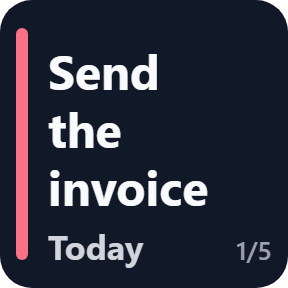
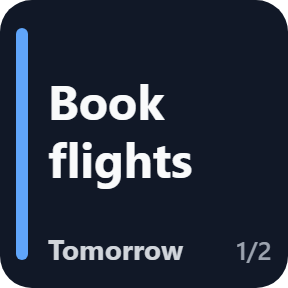
次のタスク
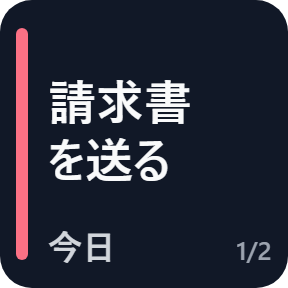
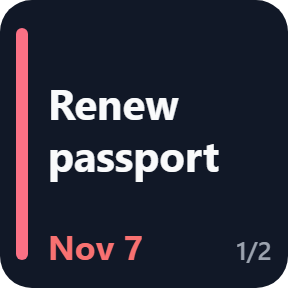
フィルタの先頭のタスクを、優先度の色の帯と期限つきで出します。時刻つきのタスクが1時間を切ると期限が橙、過ぎると赤。押すと次のタスクへ。
長押しで完了
0.6秒の長押しでタスクを完了。そのあと5秒間「元に戻す」が出て、押すとタスクが戻ります。繰り返しのタスクは元の期日に戻ります。
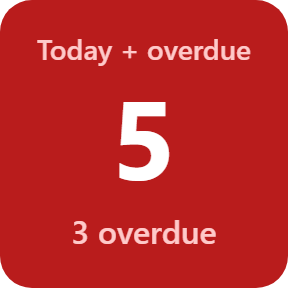
タスクの数
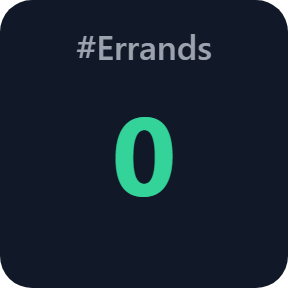
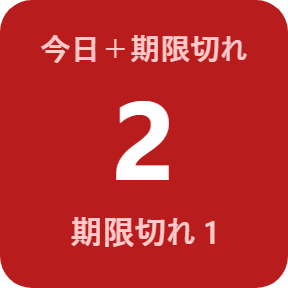
フィルタのタスクの数。期限切れが1つでもあると赤、空になると緑。押すと Todoist でそのフィルタを開きます。
タスクを追加
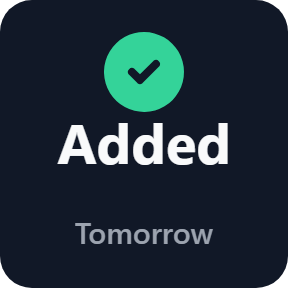
決めた文を Todoist のクイック追加で入れます。日付の言葉・p1〜p4・@ラベル・#プロジェクトもそのまま。キーにチェックの印と、付いた期日が出ます。
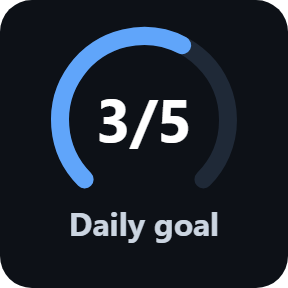
1日の目標
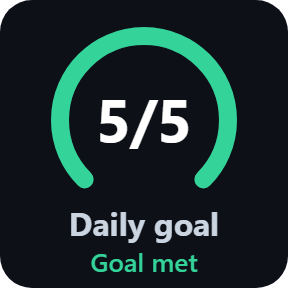
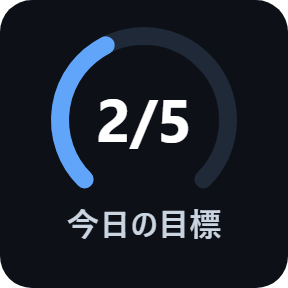
今日完了したタスクの数を、Todoist の1日の目標に向けた輪で出します。目標に届くと輪が緑になります。
つながらない時も分かる
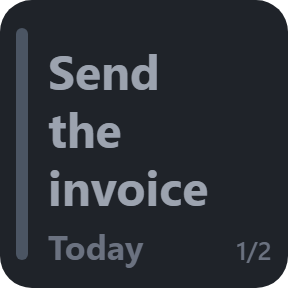
通信が切れた時は、最後のリストを灰色で出し続けます。Todoist がトークンを受け付けない時は「トークンを確かめて」と出ます。
色でひと目で分かる
期限を過ぎたタスクは期限が赤に、リストが空になると数が緑に、1日の目標に届くと輪が緑になります。Stream Deck + ではタッチストリップにタスク名と期限が出て、ダイヤルを回すと次のタスク、押すと完了です。
トークンもタスクも、あなたの手元に
Todoist のトークンはお使いの PC の Stream Deck アプリにだけ保存し、書き出したプロファイルには入れず、暗号化した接続で Todoist にだけ送ります。
タスクの完了と追加はキーを押した時だけ。削除は一切しません。
トークンは全部のキーで共通、読み込みはフィルタごとに1回なので、貼り付けは1回だけです。
3 ステップで使えます
- 購入後にダウンロードしたプラグインのファイルを開きます。Stream Deck アプリが入れます。
- 使いたいアクションを Stream Deck に置き、キーの設定でライセンスキーを1回入れます。
- 同じ設定の「Todoist のトークンの画面を開く」を押し、Todoist の 設定 → 連携機能 → 開発者 にある API トークンをコピーして貼り付けます。フィルタを入れるか、空欄のまま(today | overdue)にします。
動作環境
- Windows 10 以降
- Stream Deck アプリ 6.9 以降
- キーのある Stream Deck ならどれでも(ダイヤルとタッチストリップは Stream Deck +)
- Todoist のアカウントと API トークン(設定 → 連携機能 → 開発者)
よくある質問
Todoist の次のタスクを Stream Deck に出すには?
「次のタスク」を Stream Deck に置き、設定でライセンスキーを入れます。「Todoist のトークンの画面を開く」を押して API トークンをコピーし、貼り付けます。キーに today | overdue(入れたフィルタがあればそれ)の先頭のタスクが出ます。
Stream Deck から Todoist のタスクを完了にできますか?
できます。「次のタスク」のキーを0.6秒長押しするとタスクが完了します。5秒間キーに「元に戻す」が出て、押すとまだ終わっていないサブタスクごとタスクが戻り、繰り返しのタスクは元の期日に戻ります。
どんなフィルタが使えますか?
Todoist で書けるフィルタなら何でも使えます(today | overdue、今日 | 期限切れ、p1、#仕事、@電話、7 days など)。受信箱は日本語の Todoist でも #Inbox です。キーごとにフィルタと並び(Todoist の並び・優先度・期限)を決められます。
ワンタッチでタスクを追加できますか?
できます。「タスクを追加」の設定に、たとえば「牛乳を買う 明日 p2 #買い物」と入れます。押すと Todoist のクイック追加で入り、キーにチェックの印と期日が出ます。日付は Todoist の設定の言語で書いてください。
Stream Deck + のダイヤルで使えますか?
使えます。「次のタスク」をダイヤルに置くと、タッチストリップにタスク名と期限が出ます。回すと次のタスク、押すと完了、「元に戻す」の間に押すかタッチすると戻ります。
Todoist のトークンはどこに保存されますか?
お使いの PC の Stream Deck アプリの中だけです。書き出したプロファイルには入らず、Todoist にだけ送ります。GRAMSHIFT には届きません。
1つのライセンスキーで何台の PC に使えますか?
ご自分の PC 3台までです。PC を買い替えた時はご連絡いただければ、新しい PC の分を空けます。
新しい版はどうやって入れますか?
お礼のページか、受け取ったライセンスキーのページから最新の版をダウンロードしてください。ライセンスキーはそのまま使えます。ライセンスキーのページを開けない時は「ライセンスキーの再発行」ページの案内どおりメールでご連絡ください。
ライセンスキーをなくしたら?
支払いに使ったメールアドレスから contact@gramshift.com へ、注文番号か、支払った日と金額を書いて送ってください。購入を確かめてから、ライセンスキーのページのリンクをお返事します。
返金はできますか?
できます。お使いの PC で動かない場合、購入から14日以内にメールでご連絡いただければ全額を返金します。返金後はライセンスキーが使えなくなります。
直接購入の詳細・返金・販売者
- 価格
- ¥1,200(買い切り)。日本からのお支払いは合計1,200円で、会計で税は加わりません。海外では、お住まいの国の税が会計の画面で加わります。
- 支払い
- Stripe の決済サービス Link が処理します。領収書とカードの明細には販売者として Link と表示されます。カード番号は GRAMSHIFT には届きません。
- 引き渡し
- 支払いの直後に、ライセンスキーとダウンロードのリンクが画面に出ます。領収書はメールで届きます。
- 返金
- お使いの PC で動かない場合、購入から14日以内にメールでご連絡いただければ全額を返金します。Link のサポートにも申し込めます。返金後はライセンスキーが使えなくなります。
- ライセンス
- 1つのライセンスキーで、ご自分の PC 3台まで。
- 対象外の国
- アセンション島・中国・キューバ・イラン・コソボ・北朝鮮・ロシア・シリア・トリスタンダクーニャでは、お支払いの画面をご利用いただけません。
- 販売者
- GRAMSHIFT(東京都)。お問い合わせ: contact@gramshift.com
できないこと・注意点
- Windows 専用です。
- Todoist の API トークンは設定の欄に貼り付けて使います(ログインのボタンはありません)。
- 「タスクを追加」の日付は Todoist の設定の言語で読まれます。日本語の Todoist では tomorrow でなく「明日」と書いてください。
- 有効にする時と、プラグインの起動時、動いている間はおよそ1日1回、ライセンスキーを当社のサーバーで確かめます。サーバーにつながらない時も、最後に確かめられた時から44日間はそのまま使えます。
- うまく動かない時は contact@gramshift.com かサポートのページから、お気軽にご連絡ください。次に欲しい機能もお聞かせください。ご要望の多いものから次の版に入れます。