OpenDeck 用プラグイン(Windows)
失敗したタスクスケジューラの予定を OpenDeck で
夜のうちにバックアップやスクリプトが失敗していませんか。
OpenDeck を入れた Ajazz や Mirabox のキーが、Windows のタスクスケジューラを1分ごとに調べ、前回の実行が失敗した予定の数を赤で出します。押すと、どの予定かを結果コードつきで見られます。
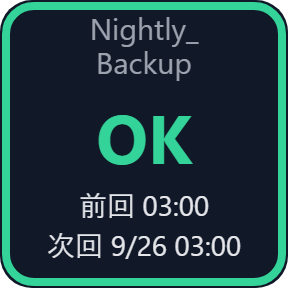
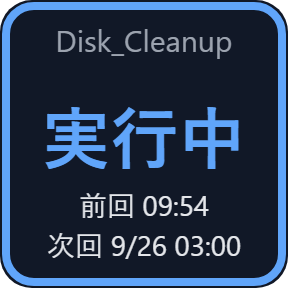
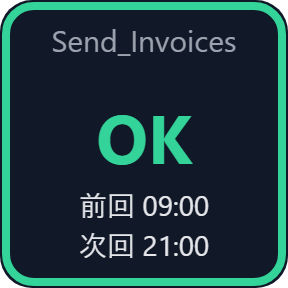
1つの予定を見張るキーは、前回の結果・前回の実行・次の実行を表示するので、タスクスケジューラを開かなくても夜の作業が動いたか分かります。
- 失敗した予定を数える
- 名前と結果コード
- 前回と次の実行
- 見るフォルダを選べる
- 今すぐ実行(任意)

キーでできること
失敗した予定
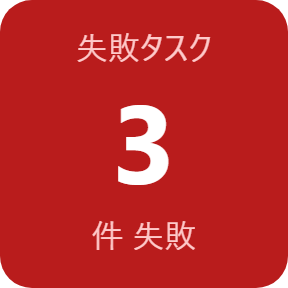
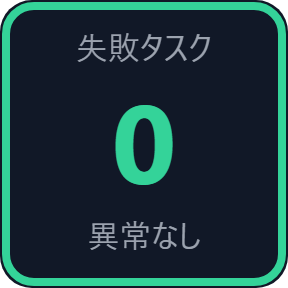
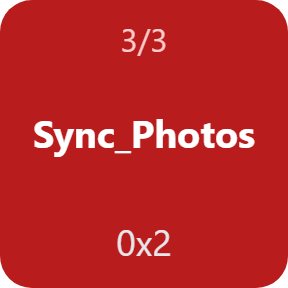
前回の実行が失敗した予定の数を表示します。問題なければ 0 / all OK で緑、失敗があれば数つきで赤。キーが表示されている間、1分ごとに調べます。
どの予定が失敗したか
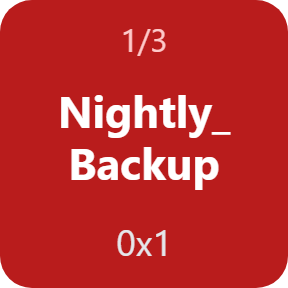
押すと、失敗した予定を新しい順に1つずつ、名前と結果コード(例: 0x1)で見られます。最後まで進むか15秒たつと、数の表示に戻ります。
見る範囲を選ぶ
タスクスケジューラ ライブラリの一番上のフォルダ(最初の設定)、Microsoft 以外の全フォルダ、全フォルダから選べます。Backup_ のように決めた文字で始まる名前だけを数えることも、無効の予定を数えるかどうかも選べます。
本当の失敗だけ
実行中・待機中・まだ実行していない予定は失敗に数えません。自分で止めた時や時間切れで終わりまで行かなかった実行は数えるので、止まったバックアップを見逃しません。
1つの予定を見張る
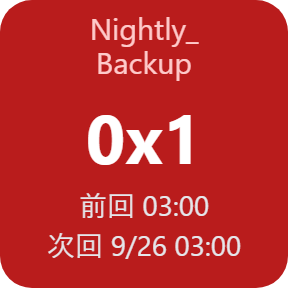
1つの予定を1つのキーで。名前、前回の結果(OK・結果コード・実行中・待機中・未実行)、前回の実行、次の実行を表示します。押すとすぐ調べ直します。
今すぐ実行
見張るキーでオンにすると、押した時にその予定を、タスクスケジューラの「実行」と同じように始めます。最初はオフで、押すと調べ直すだけです。
OpenDeck への入れ方
OpenDeck の「Plugins」タブで、ダウンロードした .streamDeckPlugin ファイルを入れ、キーの設定でライセンスキーを1回入れます。
動作環境
- Windows 10 以降
- Windows PowerShell(Windows に入っています)
- OpenDeck 2.14 以降
よくある質問
OpenDeck と Ajazz や Mirabox のキーで失敗したタスクスケジューラの予定を知るには?
OpenDeck に「失敗した予定」のキーを置きます。前回の実行が失敗した予定の数が赤で出て、押すと名前と結果コードを順に見られます。
夜のバックアップが動いたかをキーで確認できますか?
できます。「1つの予定を見張る」キーが、その予定の前回の結果・前回の実行・次の実行を表示し、前回が成功なら緑の枠、失敗なら赤になります。
キーが予定を変えたり消したりしませんか?
しません。予定の一覧を読むだけで、変更も削除もしません。予定を始めるのは、見張るキーで「今すぐ実行」をオンにした時だけです。
購入の詳細・返金・販売者
- 価格
- ¥980(買い切り)。日本からのお支払いは税込みの合計額で、海外ではお住まいの国の税が会計の画面で加わります。
- 支払い
- Stripe の決済サービス Link が処理します。領収書とカードの明細には販売者として Link と表示されます。カード番号は GRAMSHIFT には届きません。
- 引き渡し
- 支払いの直後に、ライセンスキーとダウンロードのリンクが画面に出ます。領収書はメールで届きます。
- 対象外の国
- アセンション島・中国・キューバ・イラン・コソボ・北朝鮮・ロシア・シリア・トリスタンダクーニャでは直接購入をご利用いただけません。
- 販売者
- GRAMSHIFT(東京都)。お問い合わせ: contact@gramshift.com
- 返金
- お使いの PC でプラグインが正しく働かない場合、購入から14日以内に contact@gramshift.com へご連絡いただければ全額を返金します。返金後はライセンスキーが無効になります。
- ライセンス
- 1つのキーで、ご自分の PC 3台まで。
できないこと・注意点
- Windows が記録した前回の結果を表示します。失敗しても終了コード 0 で終わるスクリプトは成功に見え、成功に 0 以外のコードを使うプログラムは失敗と表示されます。
- お使いのアカウントから見えない、他のユーザーやシステムの予定は数えません。
- Windows PowerShell が要ります(Windows に入っています)。
- 直接購入版は、有効にする時・プラグインの起動時・およそ1日1回、ライセンスキーを当社のサーバーで確認します。サーバーにつながらない時も、最後に確認できてから44日間は使い続けられます。