Windows 用の Stream Deck プラグイン
push していないgit の作業をキーで知らせる
Unpushed Changes for Git は、選んだフォルダーの中にある手元の git のリポジトリを1分ごとに確かめます。
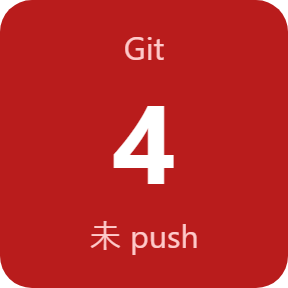
コミットしていない変更・push していないコミット・上流のないブランチのあるリポジトリの数をキーに出し、1つでもあるとキーが赤くなります。押すと、どのリポジトリかと理由を1つずつ見られます。
たくさんのリポジトリを行き来する開発者向けで、1人でも、Claude Code のような AI のコーディングエージェントと一緒でも使えます。エージェントが作るワークツリーも確かめます。読むだけで、fetch・コミット・push は一切しません。
- たくさんのリポジトリを1つのキーで
- 未コミット・未 push
- ワークツリーも
- 押すとどれか・なぜかが分かる
- git は読むだけ
- 英語・日本語


キーでできること
push していない作業
リポジトリのあるフォルダーと、1〜3段の深さを選びます。取り出しているブランチに変更・未追跡のファイル、上流へ push していないコミットがあるか、上流がないリポジトリを数え、1つでもあるとキーが赤くなります。
押すとどれか・なぜかが分かる
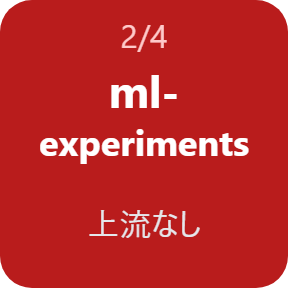
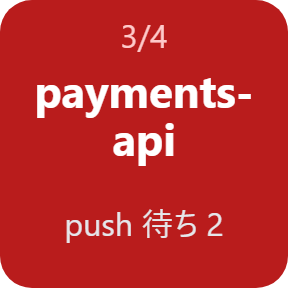
押すたびに、作業の残った次のリポジトリと、その理由(「変更 3」「2 先」「上流なし」など)を出します。
ワークツリーと新しいブランチ
見つけたリポジトリのワークツリーも、ディスクのどこにあっても確かめます。AI のコーディングエージェントが作るワークツリーもです。一度も push していないブランチも数えます。これと未追跡のファイルは、数えないようにもできます。
リポジトリ
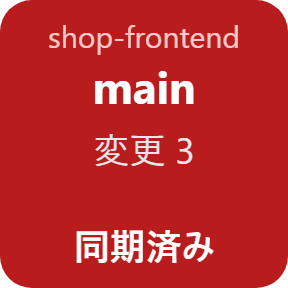
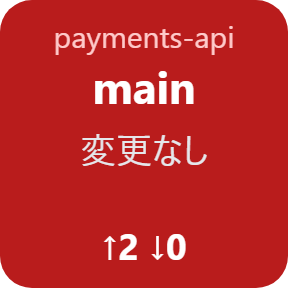
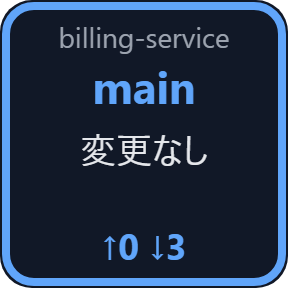
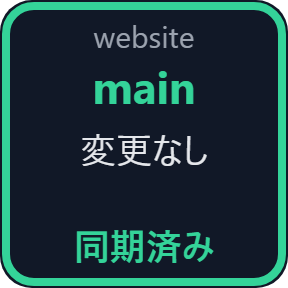
1つのリポジトリを1つのキーに。ブランチ、変更したファイルの数、上流より先・遅れのコミットの数を出します。押すとすぐ確かめ直します。
先と遅れ
先・遅れは、最後に fetch か pull した時の上流と比べた数です。プラグインは fetch しないので、PC が知っている状態を変えません。
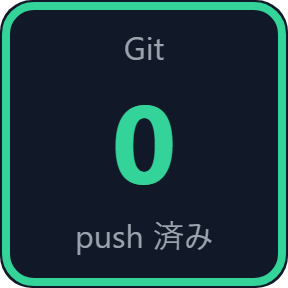
全部 push したら緑
作業の残ったリポジトリがなくなると、キーが緑になり「0 push 済み」と出ます。迷わず PC を切れます。
ひと目で分かる
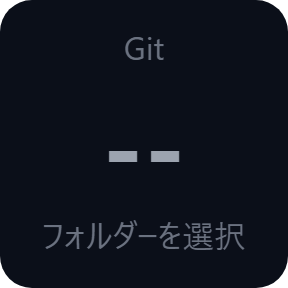
キーは、いまの様子を出します。全部 push 済み・作業が残っている・フォルダーを選ぶ、の3つです。
読むだけ
使う git のコマンドは読むだけの物(status と worktree list)です。fetch・コミット・push・stash は一切せず、git の認証情報も使いません。
git を動かすのは1分に1回、このプラグインのキーが Stream Deck に出ている間だけです。
フォルダーとリポジトリはお使いの PC の中だけ。ネットにつなぐのは、ライセンスキーの確認だけです。
3 ステップで使えます
- Git for Windows 2.15 以降がなければ入れてから、購入後にダウンロードしたプラグインのファイルを開きます。Stream Deck アプリが入れます。
- Stream Deck アプリで「push していない作業」をドラッグし、キーの設定でライセンスキーを1回入れます。
- リポジトリのあるフォルダーを1行に1つずつ入れて深さを選ぶと、作業の残ったリポジトリの数がキーに出ます。
買える場所は2つ
| Elgato Marketplace | GRAMSHIFT から直接 | |
|---|---|---|
| 金額 | 同じ金額 | 同じ金額(日本は合計1,100円) |
| 会計 | Elgato Marketplace | Stripe(カード) |
| 新しい版 | Stream Deck アプリから入る | ライセンスキーのページからダウンロード |
| 使える範囲 | あなたの Elgato アカウント | 1つのライセンスキーで PC 3台まで |
| キーと設定の画面 | 英語・日本語 | 英語・日本語 |
動作環境
- Windows 10 以降
- Stream Deck アプリ 6.9 以降
- Git for Windows 2.15 以降
- キーのあるどの Stream Deck でも
よくある質問
コミットしていない変更や push していないコミットのある git のリポジトリを、どう見つけますか?
Unpushed Changes for Git の「push していない作業」のキーを Stream Deck に置き、リポジトリのあるフォルダーを入れます。キーが1分ごとに確かめ、コミットか push が要るリポジトリの数を出して赤くなります。押すと、どれかと理由を1つずつ見られます。
AI のコーディングエージェントが作るワークツリーも確かめますか?
はい。見つけたリポジトリのワークツリーは、Claude Code のような AI のコーディングエージェントが作った物も含め、ディスクのどこにあっても確かめ、それぞれフォルダーの名前で出します。
リポジトリを書き換えたり push したりしますか?
いいえ。使う git のコマンドは読むだけの物(status と worktree list)です。fetch・コミット・push・stash は一切せず、認証情報も使いません。
遅れの数がサーバーと違うのはなぜですか?
プラグインは fetch しません。先・遅れは、最後に fetch か pull した時に PC が知った上流と比べた数です。
PC が重くなりませんか?
git status を動かすのは1分に1回、このプラグインのキーが画面に出ている間だけです。
1つのライセンスキーで何台の PC に使えますか?
ご自分の PC 3台までです。PC を買い替えた時はご連絡ください。新しい PC の分を空けます。
直接購入した場合、新しい版はどう受け取りますか?
お礼のページか、受け取ったライセンスキーのページから最新の版をダウンロードしてください。ライセンスキーはそのまま使えます。ライセンスキーのページを開けない時は「ライセンスキーの再発行」ページの案内どおりメールでご連絡ください。
ライセンスキーをなくしたらどうなりますか?
支払いに使ったアドレスから contact@gramshift.com へ、注文番号か、支払った日と金額を書いてメールしてください。購入を確かめてから、ライセンスキーのページのリンクをお返事します。
返金はできますか?
直接購入の場合はできます。お使いの PC で動かない時は、購入から14日以内にメールでご連絡いただければ全額を返金します。返金後はライセンスキーが使えなくなります。
直接購入の詳細・返金・販売者
- 価格
- ¥1,100(Elgato Marketplace と同じ金額)。日本からのお支払いは合計1,100円で、会計で税は加わりません。海外では、お住まいの国の税が会計の画面で加わります。
- 支払い
- Stripe の決済サービス Link が処理します。領収書とカードの明細には販売者として Link と表示されます。カード番号は GRAMSHIFT には届きません。
- 引き渡し
- 支払いの直後に、ライセンスキーとダウンロードのリンクが画面に出ます。領収書はメールで届きます。
- 返金
- お使いの PC で動かない場合、購入から14日以内にメールでご連絡いただければ全額を返金します。Link のサポートにも申し込めます。返金後はライセンスキーが使えなくなります。
- ライセンス
- 1つのライセンスキーで、ご自分の PC 3台まで。
- 対象外の国
- アセンション島・中国・キューバ・イラン・コソボ・北朝鮮・ロシア・シリア・トリスタンダクーニャでは直接購入をご利用いただけません。
- 販売者
- GRAMSHIFT(東京都)。お問い合わせ: contact@gramshift.com
できないこと・注意点
- Windows 専用で、Git for Windows 2.15 以降が要ります。
- 上流と比べるのは取り出しているブランチだけです。stash、ほかの手元のブランチ、サブモジュールの中のコミット、切り離された HEAD は確かめません。
- 先・遅れは最後に fetch した時の数です。プラグインは fetch しません。
- 直接購入版は、有効にする時と、プラグインの起動時、動いている間はおよそ1日1回、ライセンスキーを当社のサーバーで確かめます。サーバーにつながらない時も、最後に確かめられた時から44日間はそのまま使えます。
- うまく動かない時は contact@gramshift.com へお気軽にご連絡ください。