Windows 用の Stream Deck プラグイン
USB ドライブをStream Deck から安全に取り外す
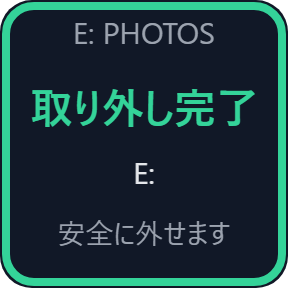
USB Drive Eject for Windows は、USB メモリ・外付け HDD・外付け SSD を、Windows のタスクトレイの「ハードウェアの安全な取り外し」と同じ方法で、Stream Deck のキー1つから取り外すプラグインです。外して安全になると、キーに緑の「取り外し完了」が出ます。
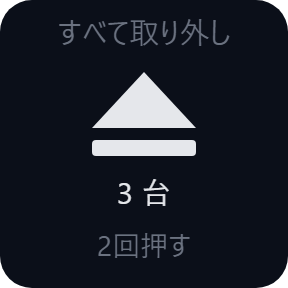
ドライブを名前で選ぶと、Windows が別のドライブ文字を付けても同じドライブを探します。「すべて取り外す」は、選んだドライブだけ残してすべての USB ドライブを取り外します。プログラムがドライブを使っている時は、キーにその名前が出ます。
- ハードウェアの安全な取り外し
- 名前で選ぶ
- すべて取り外す
- 使用中のプログラムを表示
- 日本語・英語
できること
ドライブを取り外す
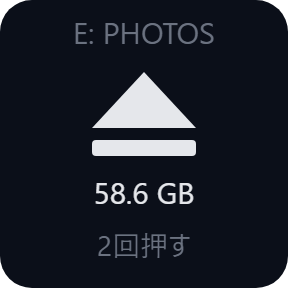
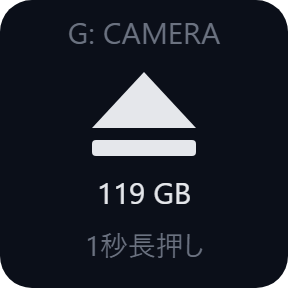
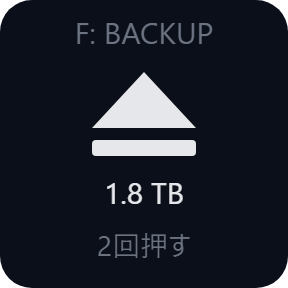
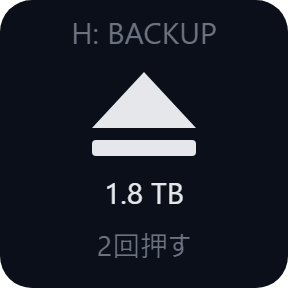
USB メモリ・USB スティック・外付け HDD・外付け SSD を1台取り外します。キーにはドライブ文字・名前・容量が出ます。
文字でなくドライブを追いかける
ドライブを名前(ボリューム名と型番。たとえば WD My Passport の BACKUP)で選ぶと、Windows が別のドライブ文字を付けても同じドライブを取り外します。ドライブ文字で選ぶことも、USB ドライブが1台だけの時の「自動」もできます。
バックアップだけ残してすべて取り外す
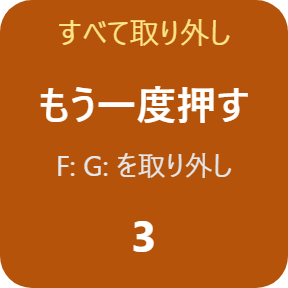
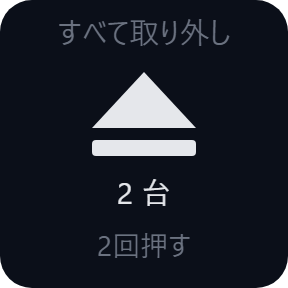
すべての USB ドライブを1台ずつ取り外します。「取り外さない」で選んだドライブは、ドライブ文字が変わってもつないだままにします。
ドライブの数
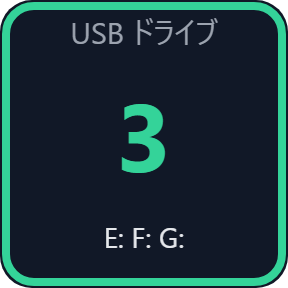
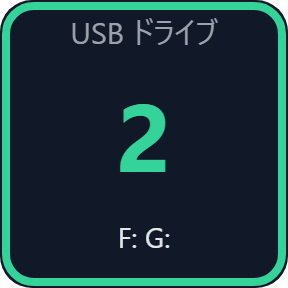
取り外せる USB ドライブの数とドライブ文字を、数秒ごとに読み直して表示します。
使用中なら
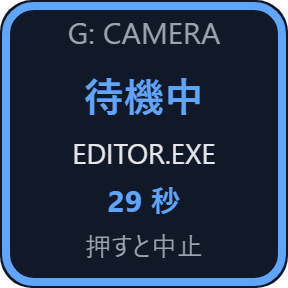
すぐに使っているプログラムを出すか、最長30秒・2分まで取り外しをやり直すかを選べます。2秒ごとに試すので、ドライブが空いてから数秒で取り外します。キーを押すと待つのをやめます。
まず確認
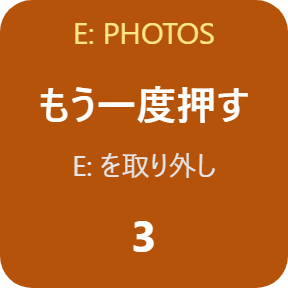
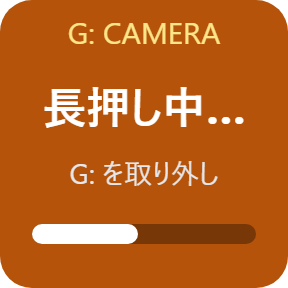
3秒以内にもう一度押すか、1秒長押しすると取り外します。1回触れただけでは取り外しません。キーには「バックアップ」など自分の表示名も付けられます。
結果がキーでひと目で分かる
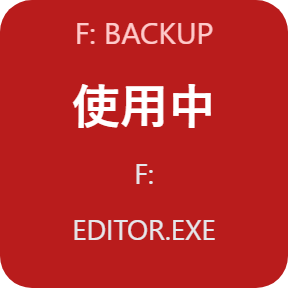
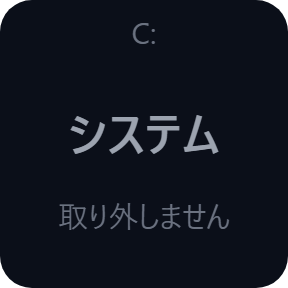
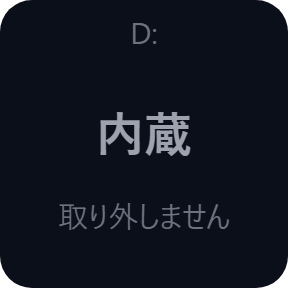
緑の「取り外し完了・安全に外せます」。プログラムがファイルを開いている時は、赤の「使用中」と、Windows が知らせた時はそのプログラムの名前(たとえば EXCEL.EXE)、または Windows が返した理由が出ます。内蔵ドライブ・Windows のドライブ・ページファイルのあるドライブ・PC 内蔵のカードリーダーはつないだままにし、キーにその理由を出します。
PC の中で、あなたの権限で動きます
Windows のあなたのユーザーとして動き、管理者の権限を求めません。
ドライブを取り外すだけで、ファイルを読んだり書いたりはしません。
直接購入版がネットにつなぐのは、ライセンスキーの確認だけです。
3 ステップで使えます
- 購入後にダウンロードしたプラグインのファイルを開きます。Stream Deck アプリが入れます。
- Stream Deck アプリで、「ドライブを取り外す」「すべて取り外す」「ドライブの数」のどれかをキーにドラッグします。「ドライブを取り外す」のキーを選び、「ドライブ」で取り外すドライブを選びます。
- キーの設定でライセンスキーを1回入れます。キーを押し、3秒以内にもう一度押して、「取り外し完了」が出たらドライブを抜きます。
買える場所は2つ
| Elgato Marketplace | GRAMSHIFT から直接 | |
|---|---|---|
| 金額 | 同じ金額 | 同じ金額(日本は合計780円) |
| 会計 | Elgato Marketplace | Stripe(カード) |
| 新しい版 | Stream Deck アプリから入る | キーのページからダウンロード |
| 使える範囲 | あなたの Elgato アカウント | 1つのキーで PC 3台まで |
| プラグインの表示 | 英語・日本語 | 英語・日本語 |
動作環境
- Windows 10 以降
- Stream Deck アプリ 6.9 以降
よくある質問
Stream Deck のキーで USB ドライブを安全に取り外すには?
「ドライブを取り外す」のアクションをキーに置き、ドライブを選びます。キーを押し、3秒以内にもう一度押す(または1秒長押しする)と、タスクトレイの「ハードウェアの安全な取り外し」と同じ方法で取り外し、外して安全になるとキーに緑の「取り外し完了」が出ます。
つなぐたびにドライブ文字が変わります。キーは同じドライブを見つけられますか?
見つけられます。ドライブを名前で選ぶと、キーは新しいドライブ文字のドライブを追いかけます。
バックアップ用のドライブ以外をすべて取り外せますか?
できます。「すべて取り外す」のキーの「取り外さない」で、バックアップ用のドライブにチェックを入れます。
プログラムがドライブを使っている時はどうなりますか?
キーが赤くなり、Windows が知らせた時はそのプログラムの名前を出します。プログラムを閉じてもう一度押すか、「使用中なら」で最長2分までやり直すように設定できます。
1つのライセンスキーで何台の PC に使えますか?
ご自分の PC 3台までです。PC を買い替えた時はご連絡いただければ、新しい PC の分を空けます。
直接購入した場合、新しい版はどうやって入れますか?
お礼のページか、受け取ったキーのページから最新の版をダウンロードしてください。ライセンスキーはそのまま使えます。キーのページを開けない時は「キーの再発行」ページの案内どおりメールでご連絡ください。
ライセンスキーをなくしたら?
支払いに使ったメールアドレスから contact@gramshift.com へ、注文番号か支払った日を書いて送ってください。購入を確かめてから、キーのページのリンクをお返事します。
返金はできますか?
直接購入の場合はできます。お使いの PC で動かない場合、購入から14日以内にメールでご連絡いただければ全額を返金します。返金後はライセンスキーが使えなくなります。
直接購入の詳細・返金・販売者
- 価格
- ¥780(Elgato Marketplace と同じ金額)。日本からのお支払いは合計780円で、会計で税は加わりません。海外では、お住まいの国の税が会計の画面で加わります。
- 支払い
- Stripe の決済サービス Link が処理します。領収書とカードの明細には販売者として Link と表示されます。カード番号は GRAMSHIFT には届きません。
- 引き渡し
- 支払いの直後に、ライセンスキーとダウンロードのリンクが画面に出ます。領収書はメールで届きます。
- 返金
- お使いの PC で動かない場合、購入から14日以内にメールでご連絡いただければ全額を返金します。Link のサポートにも申し込めます。返金後はライセンスキーが使えなくなります。
- ライセンス
- 1つのキーで、ご自分の PC 3台まで。
- 対象外の国
- アセンション島・中国・キューバ・イラン・コソボ・北朝鮮・ロシア・シリア・トリスタンダクーニャでは直接購入をご利用いただけません。
- 販売者
- GRAMSHIFT(東京都)。お問い合わせ: contact@gramshift.com
できないこと・注意点
- Windows 専用です。
- 取り外すのは USB でつないだドライブです。内蔵ドライブ・Windows のドライブ・ページファイルのあるドライブ・PC 内蔵のカードリーダーはつないだままにします。
- Windows は、どのプログラムもファイルを開いていない時だけドライブを取り外します。Windows が知らせた時は、キーがそのプログラムの名前を出します。
- 取り外しは一度に1つです。1つのキーが取り外し中か空くのを待っている間に別のキーを押すと、そのキーは3秒間、待機中か取り外し中と、そのドライブを表示します。最初のキーが終わると、また使えます。
- 直接購入版は、有効にする時と、プラグインの起動時、動いている間はおよそ1日1回、ライセンスキーを当社のサーバーで確かめます。サーバーにつながらない時も、最後に確かめられた時から44日間はそのまま使えます。