Windows・Stream Deck MK.2 用プロファイル
Blender をStream Deck で操作
Blender(ブレンダー)の既定のショートカットを、10ページ・300個の名前つきのキーにして Stream Deck MK.2(15キー)に並べる、Windows 用のプロファイルです。入れて、作業中のエディターの上にマウスポインターを置けば、キーを押すだけで動きます。
押し出し、ループカット、スカルプトのブラシの切り替え、キーフレームの追加がキー1つで。テンキーの視点の切り替えはテンキーの無いキーボードでも使えて、Blender の設定はそのままです。
- テンキーの視点と回転
- 押し出し・差し込み・ベベル
- スカルプトのブラシ
- UV 展開とピン
- キーフレームとイージング
- ノードとレンダー
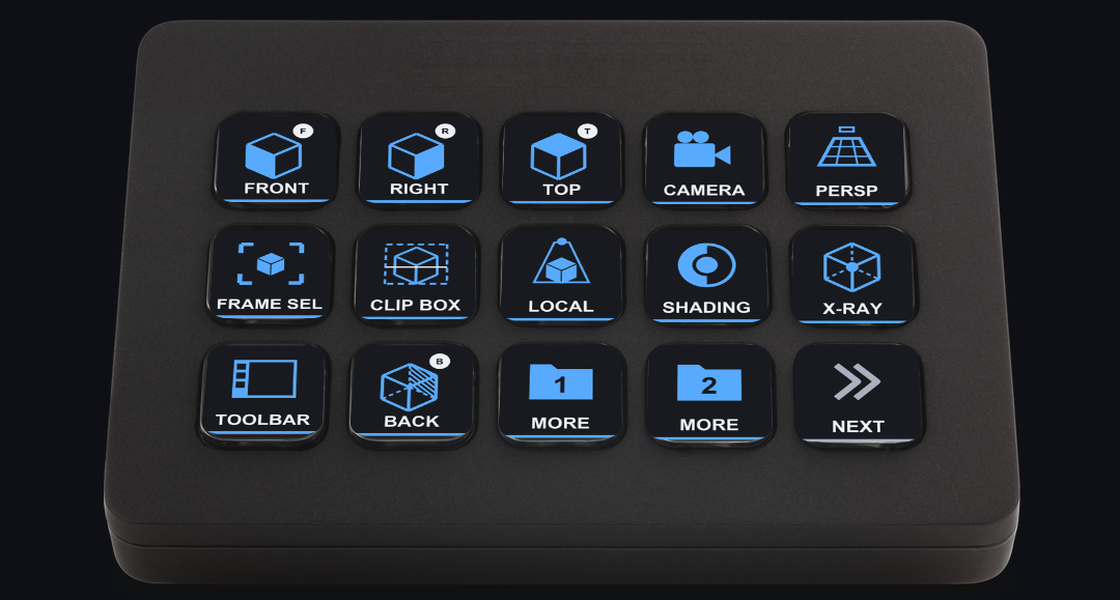
キーでできること
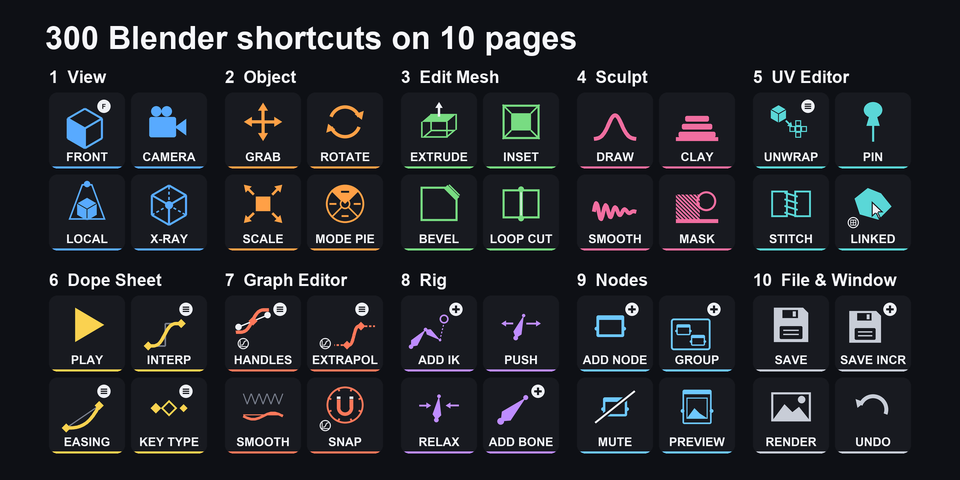
10ページに300個のキー
視点、オブジェクト、メッシュ編集、スカルプト、UV、ドープシート、グラフエディター、リグ、ノード、ファイルとウィンドウに1ページずつ。どのキーにも名前があるので、押す前に何をするキーか分かります。
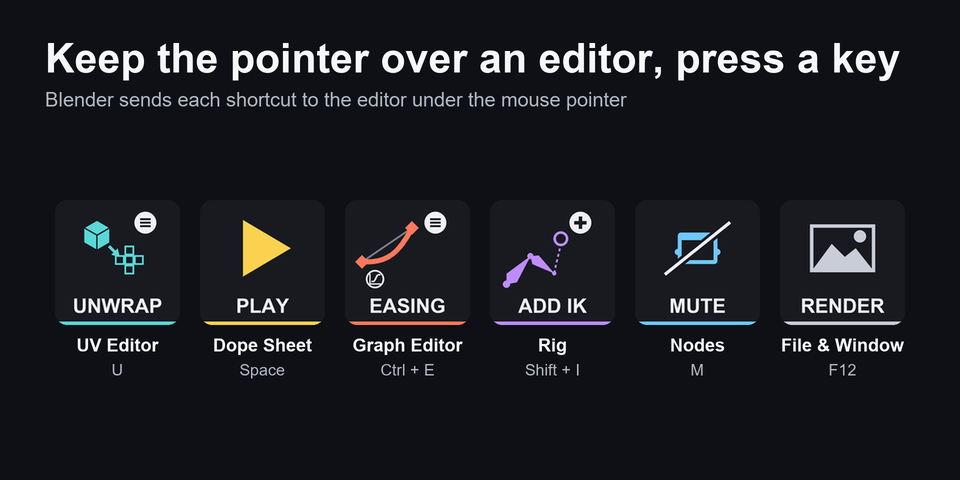
ポインターの下のエディターに効く
Blender はマウスポインターの下のエディターでショートカットを受けます。UV エディターやグラフエディター、ノードエディターの上に置けば、そのページのキーがそこで効きます。
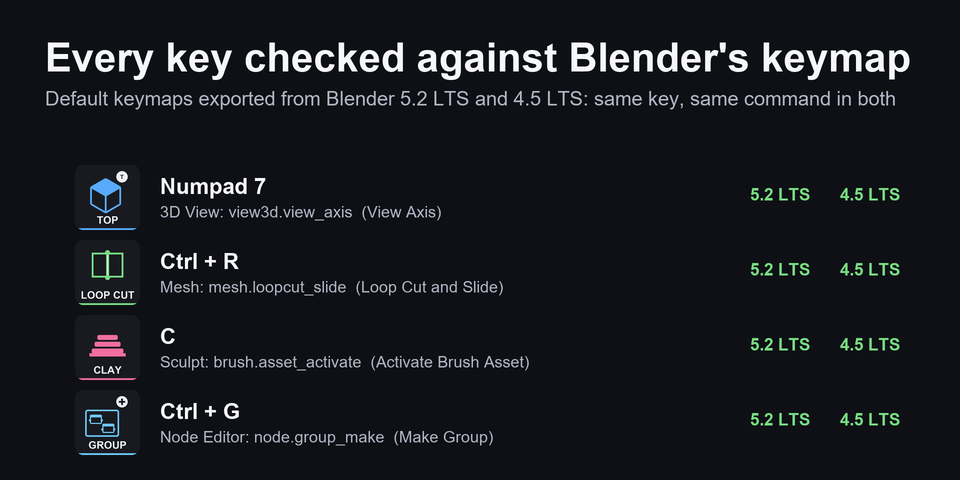
Blender の既定のキーマップどおり
どのキーも、Blender 5.2 LTS と 4.5 LTS から書き出した既定のキーマップと照らしました。ループカット(Ctrl+R)、グループ化(Ctrl+G)などです。Blender の設定はそのままです。
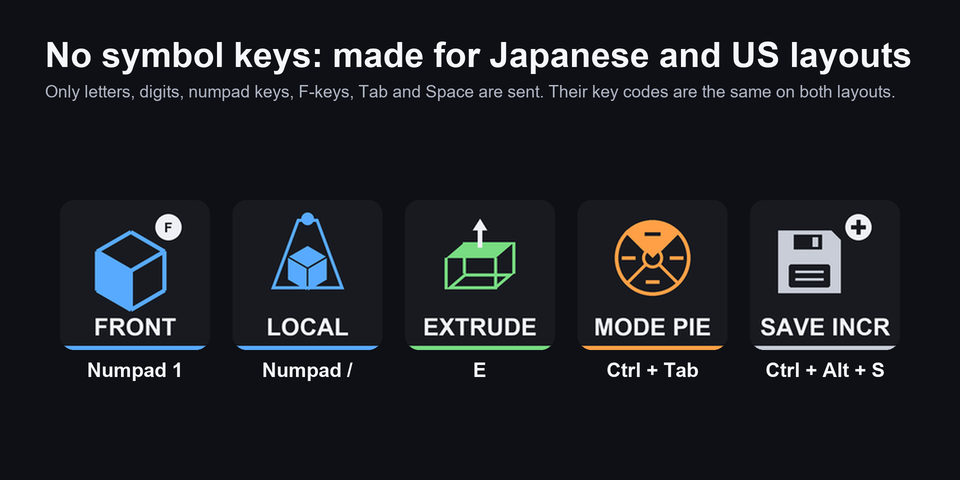
テンキーが無くても視点を切り替え
FRONT・RIGHT・TOP などの視点のキーは本物のテンキーの信号を送るので、テンキーの無いキーボードでも使えます。使うのは文字・数字・テンキー・F キー・Tab・Space で、日本語と US の両方の配列に合わせてあります。
Stream Deck MK.2 に並ぶ10ページ
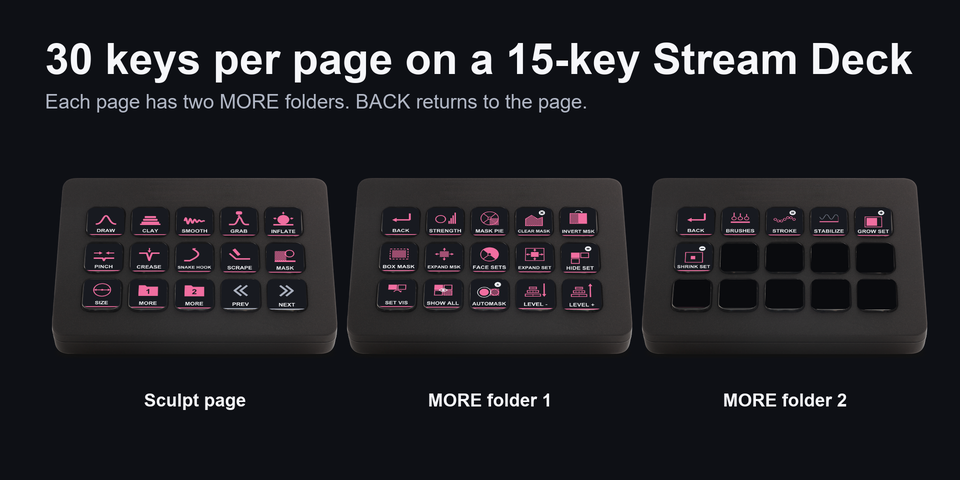
ダウンロードには Stream Deck MK.2(15キー)用のプロファイルが1つ入っています。1ページは30キーで、続きは2つの MORE のフォルダーに入り、BACK で戻ります。
View(視点)
テンキーの視点・回転・ズーム・ローカルビュー・シェーディング・X線。
Object(オブジェクト)
移動・回転・拡大縮小・追加・複製・統合・親子付け・適用。
Edit Mesh(メッシュ編集)
頂点・辺・面・押し出し・差し込み・ベベル・ループカット・ナイフ・マージ。
Sculpt(スカルプト)
ブラシ10種・大きさ・強さ・マスク・面セット。
UV Editor(UV エディター)
展開・ピン・スティッチ・シーム・整列。
Dope Sheet(ドープシート)
再生・キー・補間・イージング・マーカー。
Graph Editor(グラフエディター)
キー・補間・ハンドル・イージング・F カーブのモディファイアー。
Rig(リグ)
ポーズのコピーと貼り付け・IK・プッシュ・リラックス・ボーンのロール。
Nodes(ノード)
追加・グループ・ミュート・リンク・フレーム。
File & Window(ファイルとウィンドウ)
保存・レンダー・取り消し・検索・エディターの切り替え。
既定のキーマップのまま使える
ショートカットのキーはどれも Blender の既定のキーマップのショートカットを送るので、Blender の設定はそのままです。
Blender を前面にして、操作したいエディター(3D ビューポート、UV エディター、ノードエディターなど)の上にマウスポインターを置きます。
Object・Edit Mesh・Sculpt・Rig のページのキーは、そのモードで効きます。Dope Sheet のページの再生のキーは、ほとんどのエディターで効きます。
Blender でショートカットを変えた時は、Stream Deck アプリでそのキーのホットキーを直してください。
3つの手順で使えます
- Elgato Marketplace から入れるか、直接買った後に zip をダウンロードして展開します。
- .streamDeckProfile のファイルをダブルクリックします。Stream Deck アプリが取り込みます。
- Stream Deck でプロファイルを選び、Blender を前面にして、操作したいエディターの上にマウスポインターを置いてキーを押します。
買える場所は2つ
| Elgato Marketplace | GRAMSHIFT から直接 | |
|---|---|---|
| 金額 | 同じ金額 | 同じ金額(日本は合計2,400円) |
| 会計 | Elgato Marketplace | Stripe(カード) |
| 受け取り方 | Stream Deck アプリから入る | プロファイルのファイルの zip(ダブルクリックで取り込む) |
| アカウント | あなたの Elgato アカウント | 要りません |
| キーの表示 | 英語 | 英語 |
必要な環境
- Windows 10 以降
- Stream Deck MK.2(15キー)
- Stream Deck アプリ 6.4 以降(取り込みは 7.6 で確認)
- Blender(既定のキーマップのまま・Emulate Numpad〔テンキーを模倣〕は切る・5.2 LTS と 4.5 LTS で確認)
よくある質問
Blender のショートカットを Stream Deck に入れるには?
Vertex Deck のプロファイルのファイルをダブルクリックします。Stream Deck アプリが取り込みます。プロファイルを選び、操作したいエディターの上にマウスポインターを置いてキーを押せば、10ページ・300個のキーから Blender の既定のショートカットが送られます。
Blender のキーマップや設定を変える必要はありますか?
いいえ。キーは Blender の既定のキーマップ(「Blender」キーマップ・左クリック選択・スペースバーアクション(Spacebar Action): 再生)に合わせてあります。ショートカットを変えている時は、Stream Deck アプリでそのキーのホットキーを直してください。
どの Stream Deck で使えますか?
Windows の Stream Deck MK.2(15キー)です。ダウンロードにはこの機種のプロファイルが入っています。
キーを押しても何も起きないのはなぜ?
Blender はマウスポインターの下のエディターでショートカットを受けます。多くのショートカットは1つのモード(オブジェクト・編集・スカルプト・ポーズ)でだけ効きます。ポインターの場所とモードを確かめてください。スプラッシュ画面などのポップアップが出ている時も、そちらがキーを受けます。
テンキーが無くても視点の切り替えは使えますか?
はい。視点のキーは本物のテンキーの信号を送るので、テンキーの無いキーボードでも使えます。Blender の設定の Emulate Numpad(テンキーを模倣)は切ったままにしてください。
BACK という名前のキーが2つあるのはなぜですか?
View ページの BACK は 3D ビューポートを背面の視点に切り替えます。MORE のフォルダの中の BACK は、元のページへ戻ります。
ページの続きはどこにありますか?
各ページに MORE のキーが2つあり、フォルダーが開きます。左上の BACK で戻ります。右下の PREV と NEXT で10ページを移動します。
直接買うと何が届きますか?
プロファイルのファイルと README の入った zip をダウンロードできます。プロファイルのファイルをダブルクリックすれば取り込めます。アカウントは要りません。
ファイルをもう一度受け取るには?
お支払いに使ったアドレスから contact@gramshift.com へ、注文番号か、お支払いの日付と金額を添えてメールしてください。購入を確かめて、ダウンロードのページの新しいリンクをお返しします。
返金できますか?
直接購入なら、はい。お使いの Stream Deck と Blender で動かない時は、お買い上げから14日以内にメールをいただければ全額を返金します。返金の後はダウンロードできなくなります。
Mac で使えますか?
いいえ。キーは Windows の Blender に合わせてあるので、Windows 専用です。
直接購入の詳細
- 価格
- ¥2,400(Elgato Marketplace と同じ金額)。日本からのお支払いは合計2,400円で、会計で税は加わりません。海外では、お住まいの国の税が会計の画面で加わります。
- お支払い
- Stripe のお支払いサービス Link を通して Stripe が扱います。領収書とカードの明細の売り手は Link と出て、カード番号は GRAMSHIFT に届きません。
- お渡し
- お支払いのすぐ後にダウンロードのリンクが出て、領収書がメールで届きます。お渡しするのはプロファイルのファイルと README です。
- 返金
- お使いの Stream Deck と Blender で動かない時は、お買い上げから14日以内にメールをいただければ全額を返金します。Link のサポートに頼むこともできます。返金の後はダウンロードできなくなります。
- 使える範囲
- ご自分で使うためのものです。ファイルを他の人に渡さないでください。
- 国
- 直接購入は、アセンション島・中国・キューバ・イラン・コソボ・北朝鮮・ロシア・シリア・トリスタンダクーニャではご利用になれません。
- 販売者
- GRAMSHIFT(日本・東京)。連絡先:contact@gramshift.com
できないこと
- Windows の Stream Deck MK.2(15キー)用です。ほかの Stream Deck の機種のプロファイルと、macOS のキーはありません。
- Blender の既定のキーマップ(「Blender」キーマップ・左クリック選択・スペースバーアクション(Spacebar Action): 再生)に合わせ、5.2 LTS と 4.5 LTS で確かめています。Industry Compatible(業界互換)など別のキーマップや、ショートカットを変えた時は合わないことがあります。Stream Deck アプリでそのキーのホットキーを直してください。
- Blender の設定の Emulate Numpad(テンキーを模倣)は切ったままにしてください。入れると、数字のキー(頂点・辺・面の選択など)がテンキーの視点の切り替えになります。
- 記号のキー(ピリオド・カンマ・角かっこなど)と、Home・End・Page Up・Page Down・矢印・Delete のキーのショートカットは入っていません(矢印キーのコマ送りなど)。DELETE の名前のキーは X を送ります。
- キーはマウスポインターの下のエディターに効き、同じショートカットでもエディターやモードで働きが変わります。Object・Edit Mesh・Sculpt・Rig のページのキーは、そのモード用です。別のモードでは同じショートカットが別の命令を動かすことがあります(Inset の I は Object モードではキーフレームの挿入)。先にモードを確かめてください。Ctrl+Z で戻せます。スプラッシュ画面などのポップアップが出ている間は、そちらがキーを受けます。
- Blender でのキーの試験は日本語配列のキーボードで行いました。ドイツ語・フランス語の配列では文字のキーの位置が変わることがあります。キーが名前どおりに動かない時は contact@gramshift.com へお気軽にご連絡ください。
- キーの表示は英語です。