Windows 用の Stream Deck プラグイン
VPN のオン・オフをStream Deck のキーで
Windows の VPN を Stream Deck のキー1つで接続・切断し、今オンかどうかをキーで確かめられます。
Tailscale・WireGuard・OpenVPN・Windows の VPN 接続に対応します。
VPN の状態のキーは、見分けられる VPN がオンかどうかを表示します。押していないのに VPN が切れると、キーが赤くなります。アカウントは不要で、パスワードや通信の中身は見ません。
- Tailscale・WireGuard
- OpenVPN・Windows の VPN
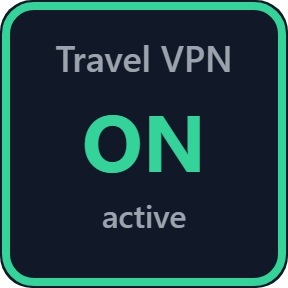
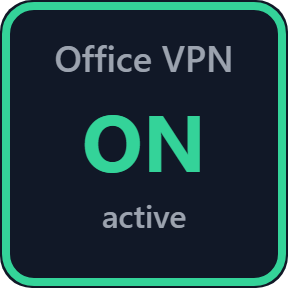
- キーに ON・OFF
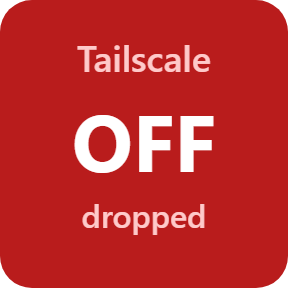
- 切れたら赤
- 見た目は5種類
- 設定は英語・日本語
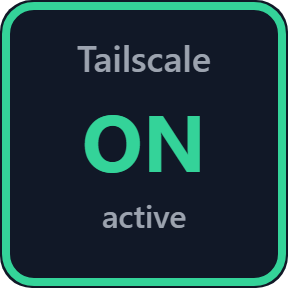
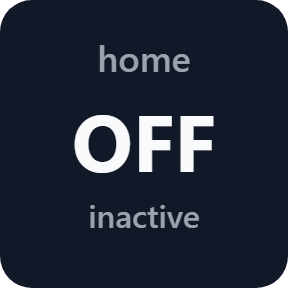
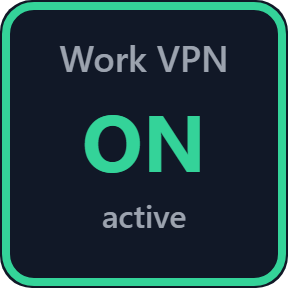
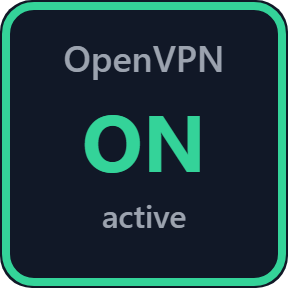
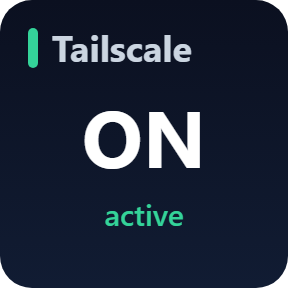
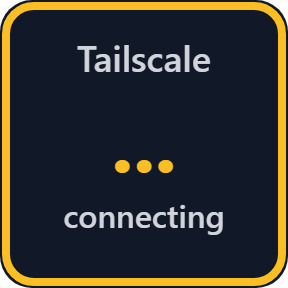
キーでできること
VPN スイッチ
押すと1つの VPN を接続・切断し、キーに ON・OFF を表示します。Tailscale・WireGuard・OpenVPN・Windows の VPN 接続から選び、押した時の動きは「接続と切断を切り替える」「接続だけ」「切断だけ」から選べます。
WireGuard のトンネル
WireGuard の窓に出ているトンネルの名前で選びます。トンネルごとに1回だけ Windows の許可が要り、その後はキーで切り替えられます。
Windows の VPN 接続
Windows の設定で追加した VPN 接続も使えます。つなぐ時は Windows の窓が開くので、そこで「接続」を押してください。
OpenVPN
OpenVPN GUI を起動しておき、設定ファイルの名前を入れるとキーで接続できます。オフにすると OpenVPN GUI の接続はすべて切れます。
VPN の状態
どのアプリの VPN でも、見分けられる VPN がオンかどうかを表示します。見る VPN のアダプターを選ぶこともできます。このキーは表示だけで、接続・切断はしません。
切れたら赤
押していないのに VPN が切れると、キーが赤くなり、すぐに気づけます。キーの設定の「切れた時」で選べます。
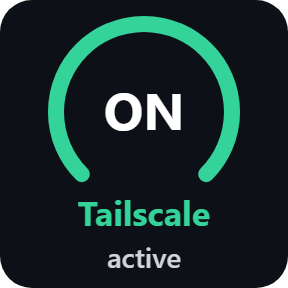
見た目はキーごとに5種類
クラシック・ネオン・リング・バー・ソリッド。キーの設定で、キーごとに見た目を選べます。
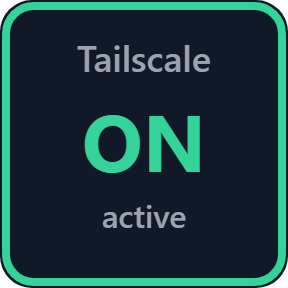
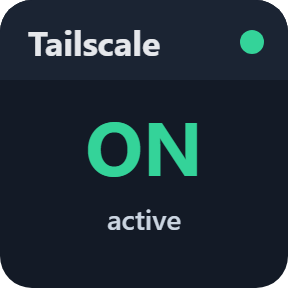
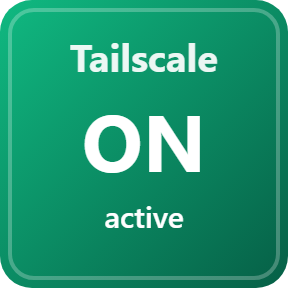
ひと目で分かる
キーは VPN の今の様子を出します。オン、つないでいる途中、押していないのに切れた、の3つです。
VPN の中身は見ません
アカウントは不要です。キーはこの PC のネットワークアダプターを読み、VPN のアプリに接続・切断を頼みます。
VPN のパスワードや通信の中身は見ません。VPN の名前も PC の中だけで使います。
ネットにつなぐのはライセンスキーの確認だけです。
3 ステップで使えます
- 購入後にダウンロードしたプラグインのファイルを開きます。Stream Deck アプリが入れます。
- Stream Deck アプリで VPN スイッチか VPN の状態をドラッグし、キーの設定でライセンスキーを1回入れます。
- キーの設定で VPN と、そのトンネル・接続・設定ファイルを選び、キーを押します。ON・OFF がキーに出ます。
買える場所は2つ
| Elgato Marketplace | GRAMSHIFT から直接 | |
|---|---|---|
| 金額 | 同じ金額 | 同じ金額(日本は合計480円) |
| 会計 | Elgato Marketplace | Stripe(カード) |
| 新しい版 | Stream Deck アプリから入る | ライセンスキーのページからダウンロード |
| 使える範囲 | あなたの Elgato アカウント | 1つのライセンスキーで PC 3台まで |
| 設定の画面 | 英語・日本語 | 英語・日本語 |
動作環境
- Windows 10 以降
- Stream Deck アプリ 6.9 以降
- この PC に設定済みの VPN(VPN のサービスは付いていません)
- キーから接続するには Tailscale・WireGuard・OpenVPN GUI・Windows の VPN 接続のどれか
よくある質問
Stream Deck のキーで Windows の VPN をオン・オフできますか?
はい。VPN Switch for Windows の VPN スイッチのキーを置き、設定で Tailscale・WireGuard・OpenVPN・Windows 標準の VPN のどれかと、そのトンネル・接続・設定ファイルを選んでキーを押すと、接続・切断して ON・OFF を表示します。
どの VPN に対応していますか?
VPN スイッチは Tailscale(アプリを起動してログイン済み)、WireGuard(トンネルごとに1回 Windows の許可)、OpenVPN(OpenVPN GUI を起動)、Windows の設定にある VPN 接続を接続・切断できます。VPN の状態は、見分けられる VPN のオン・オフか、選んだ VPN のアダプターのオン・オフを表示します。
VPN が切れたら気づけますか?
はい。押していないのに VPN が切れると、キーが赤くなります。キーの設定の「切れた時」で選べます。
VPN のパスワードや通信の中身を見ますか?
いいえ。キーはこの PC のネットワークアダプターを読み、VPN のアプリに接続・切断を頼むだけです。パスワードや通信の中身は見ません。ネットにつなぐのはライセンスキーの確認だけです。
VPN のサービスは付いていますか?
いいえ。この PC に設定済みの VPN を切り替え、その状態を表示するプラグインです。
1つのライセンスキーで何台の PC に使えますか?
ご自分の PC 3台までです。PC を買い替えた時はご連絡ください。新しい PC の分を空けます。
直接購入した場合、新しい版はどう受け取りますか?
お礼のページか、受け取ったライセンスキーのページから最新の版をダウンロードしてください。ライセンスキーはそのまま使えます。ライセンスキーのページを開けない時は「ライセンスキーの再発行」ページの案内どおりメールでご連絡ください。
ライセンスキーをなくしたらどうなりますか?
支払いに使ったアドレスから contact@gramshift.com へ、注文番号か、支払った日と金額を書いてメールしてください。購入を確かめてから、ライセンスキーのページのリンクをお返事します。
返金はできますか?
直接購入の場合はできます。お使いの PC で動かない時は、購入から14日以内にメールでご連絡いただければ全額を返金します。返金後はライセンスキーが使えなくなります。
直接購入の詳細・返金・販売者
- 価格
- ¥480(Elgato Marketplace と同じ金額)。日本からのお支払いは合計480円で、会計で税は加わりません。海外では、お住まいの国の税が会計の画面で加わります。
- 支払い
- Stripe の決済サービス Link が処理します。領収書とカードの明細には販売者として Link と表示されます。カード番号は GRAMSHIFT には届きません。
- 引き渡し
- 支払いの直後に、ライセンスキーとダウンロードのリンクが画面に出ます。領収書はメールで届きます。
- 返金
- お使いの PC で動かない場合、購入から14日以内にメールでご連絡いただければ全額を返金します。Link のサポートにも申し込めます。返金後はライセンスキーが使えなくなります。
- ライセンス
- 1つのライセンスキーで、ご自分の PC 3台まで。
- 対象外の国
- アセンション島・中国・キューバ・イラン・コソボ・北朝鮮・ロシア・シリア・トリスタンダクーニャでは直接購入をご利用いただけません。
- 販売者
- GRAMSHIFT(東京都)。お問い合わせ: contact@gramshift.com
できないこと・注意点
- Windows 専用です。
- VPN は先に設定しておく必要があります。VPN のサービスは付いていません。
- ON は VPN のアダプターがオンという意味で、VPN のサーバーが応えているかまでは表しません。
- Windows の VPN 接続は、つなぐ時に Windows の窓が開くので「接続」を押してください。OpenVPN は OpenVPN Community の OpenVPN GUI を起動しておく必要があります。
- 直接購入版は、有効にする時と、プラグインの起動時、動いている間はおよそ1日1回、ライセンスキーを当社のサーバーで確かめます。サーバーにつながらない時も、最後に確かめられた時から44日間はそのまま使えます。
- うまく動かない時は contact@gramshift.com へお気軽にご連絡ください。