OpenDeck 用プラグイン(Windows)
VRChat のカメラを OpenDeck のキーで操作
OpenDeck を入れた Ajazz や Mirabox のキーで、VRChat のカメラを操作できます。
写真を撮る、5秒タイマーで撮る、カメラのモードを切り替える、撮りながらズーム・露出・フォーカス・絞りを1段ずつ変えるなど。
写真は VRChat 自身のメニューで撮った時と同じように保存されます。VRChat で OSC を一度オンにしてカメラを開けば、あとはキーで操作でき、各キーには今の値がバーつきで出ます。
- 撮影とタイマー撮影
- カメラのモード
- ズームと露出
- フォーカスと絞り
- カメラを閉じる


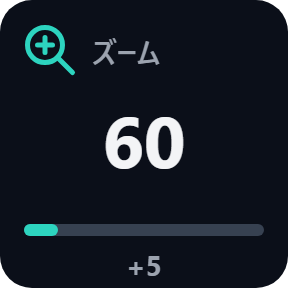
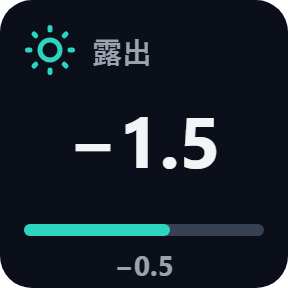
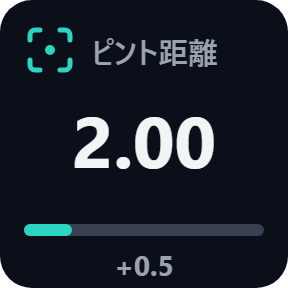
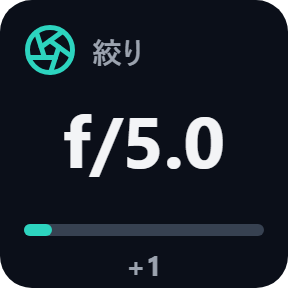
キーでできること
写真を撮る
キーを1回押すと、VRChat のカメラで写真を撮ります。VRChat 自身のメニューで撮った時と同じように保存されます。
タイマーで撮る
VRChat の5秒タイマーで写真を撮ります。キーが秒数をカウントダウンするので、その間に写る位置に入れます。
カメラのモード
カメラを Photo・Stream・Multilayer・Drone・Emoji・Print に切り替えます。そのモードの間はキーが点灯し、どれが有効か分かります。
ズーム
押すたびにズームを上げ下げし、またはリセットします。キーに値がバーつきで出ます。
露出
決めた段で絵を明るく・暗くし、0に戻せます。
フォーカスと絞り
ピントの距離と絞りを1段ずつ変えて、背景をぼかします。飛ぶ速さ、回る速さ、なめらかさも同じ操作です。
OpenDeck への入れ方
OpenDeck の「Plugins」タブで、ダウンロードした .streamDeckPlugin ファイルを入れ、キーの設定でライセンスキーを1回入れます。
動作環境
- Windows 10 以降
- OSC をオンにした PC 版の VRChat(アクションメニュー → オプション → OSC → 有効)
- OpenDeck 2.14 以降
よくある質問
OpenDeck と Ajazz や Mirabox のキーで VRChat のカメラを操作するには?
VRChat で OSC をオンにし、VRChat 自身のメニューでカメラを開いてから、OpenDeck にカメラのキーを置きます。「写真を撮る」「タイマーで撮る」「ズーム」「露出」「フォーカス」のキーが VRChat のカメラで動きます。
キーで VRChat のカメラを開けますか?
開けません。先に VRChat 自身のメニューでカメラを開いてください。カメラが閉じている間、キーには Open camera と出て、何も送りません。
どのカメラのモードに切り替えられますか?
Photo・Stream・Multilayer・Drone・Emoji・Print です。Emoji と Print のモードは VRChat+ が要ります。
購入の詳細・返金・販売者
- 価格
- ¥980(買い切り)。日本からのお支払いは税込みの合計額で、海外ではお住まいの国の税が会計の画面で加わります。
- 支払い
- Stripe の決済サービス Link が処理します。領収書とカードの明細には販売者として Link と表示されます。カード番号は GRAMSHIFT には届きません。
- 引き渡し
- 支払いの直後に、ライセンスキーとダウンロードのリンクが画面に出ます。領収書はメールで届きます。
- 対象外の国
- アセンション島・中国・キューバ・イラン・コソボ・北朝鮮・ロシア・シリア・トリスタンダクーニャでは購入をご利用いただけません。
- 販売者
- GRAMSHIFT(東京都)。お問い合わせ: contact@gramshift.com
- 返金
- お使いの PC でプラグインが正しく働かない場合、購入から14日以内に contact@gramshift.com へご連絡いただければ全額を返金します。返金後はライセンスキーが無効になります。
- ライセンス
- 1つのキーで、ご自分の PC 3台まで。
できないこと・注意点
- Windows 専用です。VRChat 側で OSC をオン(アクションメニュー → オプション → OSC → 有効)にした PC 版の VRChat が要ります。
- 先に VRChat 自身のメニューでカメラを開いてください。キーではカメラを開けません。Emoji と Print のモードは VRChat+ が要ります。
- 値は VRChat のカメラが受け付ける範囲に収まります。たとえばズームは20と300、露出は-10と4で止まります。キーが VRChat に届かない時は、キーの設定の Status の行が理由を表示します。
- 直接購入版は、有効にする時・プラグインの起動時・およそ1日1回、ライセンスキーを当社のサーバーで確認します。サーバーにつながらない時も、最後に確認できてから44日間は使い続けられます。