Windows 用の Stream Deck プラグイン
ウィンドウの配置をStream Deck のキー1つで保存・復元
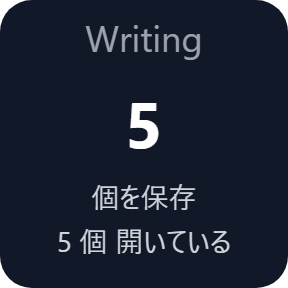
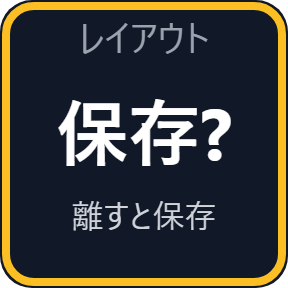
Stream Deck のキーを2秒長押しすると、開いているウィンドウの位置・大きさ・最大化か最小化かを保存します。
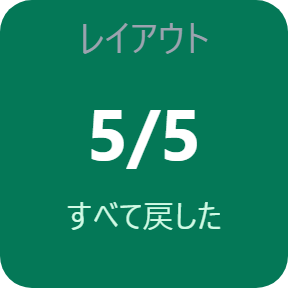
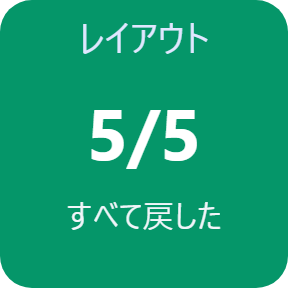
あとで押すと保存した場所へ戻り、戻った数がキーに出ます。
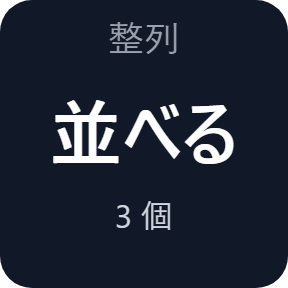
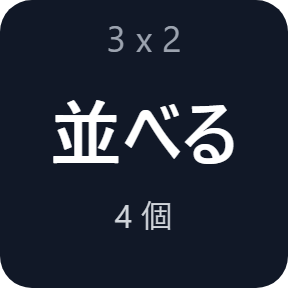
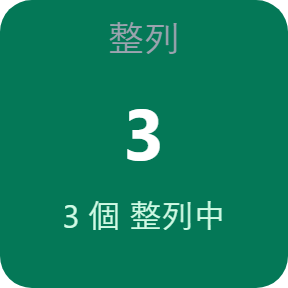
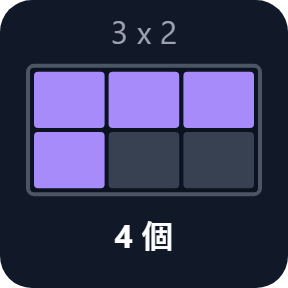
「ウィンドウを並べる」のキーは、画面のウィンドウを格子(左右に 2 つ・3 列・2 x 2・3 x 2 など)に並べます。もう一度押すと並べる前の場所へ戻ります。
- 1つのレイアウトに60個まで
- 長押しで保存・押して復元
- キーごとに別のレイアウト
- 格子に並べる
- もう一度押すと元に戻る
- 設定の画面は英語・日本語
キーでできること
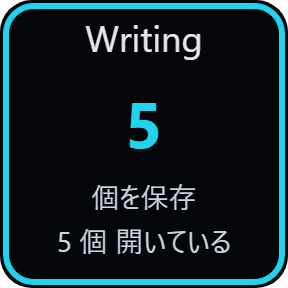
長押しで保存
ウィンドウを並べてから、キーを2秒長押しして離します。どのプログラムのウィンドウが、どこに・どの大きさで・最大化か最小化かを、60個まで保存します。
押すと元の場所へ
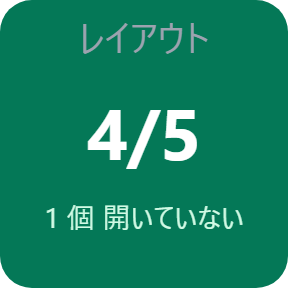
短く押すと、保存したウィンドウのうち今開いているものを、保存した位置と大きさに戻します。戻った数がキーに出ます。
閉じたウィンドウも数える
開いていないウィンドウは飛ばし、その数をキーに出します。同じプログラムの別のウィンドウが、閉じたウィンドウの場所に入ることもできます。
キーごとに別のレイアウト
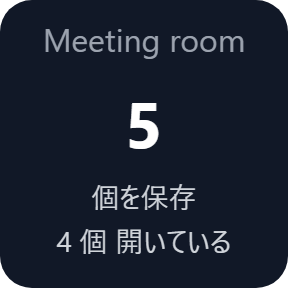
書き物用・配信用・会議用と、キーごとにレイアウトを持てます。キーに名前を付けられ、キーを複製するとレイアウトも写せます。
ウィンドウを並べる
1つの画面のウィンドウを格子に並べます。自動・左右に 2 つ・上下に 2 つ・3 列・大 1 + 小 2・2 x 2・3 x 2・3 x 3 から選べ、すき間も付けられます。各ウィンドウはいちばん近い空きのマスへ入ります。
もう一度押すと元に戻る
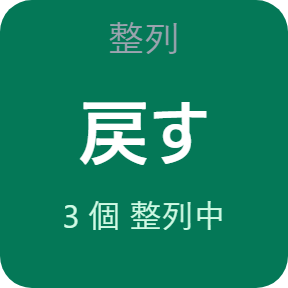
次に押すと、並べたウィンドウが並べる前の位置と大きさに戻ります。最大化していたものも、並べた後に動かしたものも戻ります。
見た目はキーごとに4種類
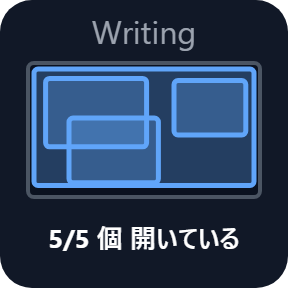
配置図・クラシック・ネオン・単色。キーごとに設定で選べます。
ひと目で分かる
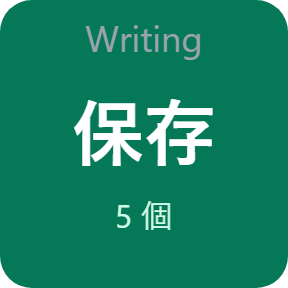
保存・復元・整列した直後は緑、次に押されるのを待つ間は黒です。
ウィンドウの情報は PC の中に
ウィンドウの位置とタイトルは、この PC のキーの設定の中に保存します。
レイアウトに入っていないプログラムのウィンドウは、そのままの場所にとどまります。
ネットにつなぐのは、ライセンスキーの確認だけです。
3 ステップで使えます
- 購入後にダウンロードしたプラグインのファイルを開きます。Stream Deck アプリが入れます。
- Stream Deck アプリで「レイアウトの保存と復元」か「ウィンドウを並べる」をドラッグし、キーの設定でライセンスキーを1回入れます。
- ウィンドウを並べ、レイアウトのキーを2秒長押しして保存します。あとで押すと元の場所へ戻ります。
買える場所は2つ
| Elgato Marketplace | GRAMSHIFT から直接 | |
|---|---|---|
| 金額 | 同じ金額 | 同じ金額(日本は合計980円) |
| 会計 | Elgato Marketplace | Stripe(カード) |
| 新しい版 | Stream Deck アプリから入る | ライセンスキーのページからダウンロード |
| 使える範囲 | あなたの Elgato アカウント | 1つのライセンスキーで PC 3台まで |
| 設定の画面 | 英語・日本語 | 英語・日本語 |
動作環境
- Windows 10 以降
- Stream Deck アプリ 6.9 以降
よくある質問
Windows でウィンドウの配置を保存して戻すには?
ウィンドウを並べてから、Window Layout Keys for Windows の「レイアウトの保存と復元」のキーを2秒長押しして離します。あとでキーを押すと、保存したウィンドウのうち開いているものが元の位置と大きさへ戻ります。
レイアウトを複数持てますか?
はい。キーごとに別のレイアウトを持てるので、書き物用・配信用・会議用と分けられます。キーを複製するとレイアウトも写せます。
閉じているウィンドウはどうなりますか?
飛ばして、その数をキーに出します。同じプログラムの別のウィンドウが開いていれば、閉じたウィンドウの場所に入ることもできます。
ウィンドウを格子に並べられますか?
はい。「ウィンドウを並べる」が1つの画面のウィンドウを、左右に 2 つ・上下に 2 つ・3 列・大 1 + 小 2・2 x 2・3 x 2・3 x 3 のどれかに、またはウィンドウの数に合わせて自動で並べます。もう一度押すと元に戻ります。
「ウィンドウを並べる」はどの画面に並べますか?
前面のウィンドウがある画面か、キーの設定で選んだ画面です。
ウィンドウのタイトルはどこかへ送られますか?
いいえ。ウィンドウの位置とタイトルは PC の中だけにとどまります。ネットにつなぐのは、ライセンスキーの確認だけです。
1つのライセンスキーで何台の PC に使えますか?
ご自分の PC 3台までです。PC を買い替えた時はご連絡ください。新しい PC の分を空けます。
直接購入した場合、新しい版はどう受け取りますか?
お礼のページか、受け取ったライセンスキーのページから最新の版をダウンロードしてください。ライセンスキーはそのまま使えます。ライセンスキーのページを開けない時は「ライセンスキーの再発行」ページの案内どおりメールでご連絡ください。
ライセンスキーをなくしたらどうなりますか?
支払いに使ったアドレスから contact@gramshift.com へ、注文番号か、支払った日と金額を書いてメールしてください。購入を確かめてから、ライセンスキーのページのリンクをお返事します。
返金はできますか?
直接購入の場合はできます。お使いの PC で動かない時は、購入から14日以内にメールでご連絡いただければ全額を返金します。返金後はライセンスキーが使えなくなります。
直接購入の詳細・返金・販売者
- 価格
- ¥980(Elgato Marketplace と同じ金額)。日本からのお支払いは合計980円で、会計で税は加わりません。海外では、お住まいの国の税が会計の画面で加わります。
- 支払い
- Stripe の決済サービス Link が処理します。領収書とカードの明細には販売者として Link と表示されます。カード番号は GRAMSHIFT には届きません。
- 引き渡し
- 支払いの直後に、ライセンスキーとダウンロードのリンクが画面に出ます。領収書はメールで届きます。
- 返金
- お使いの PC で動かない場合、購入から14日以内にメールでご連絡いただければ全額を返金します。Link のサポートにも申し込めます。返金後はライセンスキーが使えなくなります。
- ライセンス
- 1つのライセンスキーで、ご自分の PC 3台まで。
- 対象外の国
- アセンション島・中国・キューバ・イラン・コソボ・北朝鮮・ロシア・シリア・トリスタンダクーニャでは直接購入をご利用いただけません。
- 販売者
- GRAMSHIFT(東京都)。お問い合わせ: contact@gramshift.com
できないこと・注意点
- Windows 専用です。
- 管理者として動いているプログラムのウィンドウは動かないことがあります。その数はキーに出ます。
- 大きさを変えられないウィンドウは、並べる対象から外します。
- キー専用です(ダイヤルには対応していません)。
- 直接購入版は、有効にする時と、プラグインの起動時、動いている間はおよそ1日1回、ライセンスキーを当社のサーバーで確かめます。サーバーにつながらない時も、最後に確かめられた時から44日間はそのまま使えます。
- うまく動かない時は contact@gramshift.com へお気軽にご連絡ください。