プラグインに入っている Corsair Galleon 100 SD プロファイル
X-Plane 12 をCorsair Galleon 100 SD で操作
はい、Live Cockpit for X-Plane 12 は Corsair Galleon 100 SD で使えます。
プラグインに Galleon 100 SD に合わせたプロファイルが入っています。キーに機体の本当の状態(スイッチ・ライト・脚・フラップ・オートパイロットのモード・無線・エンジン計器)が出て、X-Plane の操作で切り替えられます。2つのダイヤルで COM 1 と NAV 1 を合わせます。
プラグインを入れたら、Stream Deck アプリのプロファイルの一覧で「Live Cockpit for X-Plane 12, Galleon 100 SD」を選びます。画面つきのキーは飛行の順に「Ground(地上)」「Flight(飛行)」「Autopilot & Radios(オートパイロットと無線)」「Engine(エンジン)」の4ページで、前と次のページのキーで替えます。
- プラグインに入っています
- 画面つきのキーに4ページ
- ダイヤルで COM 1 と NAV 1
- 脚・フラップ・オートパイロットをリアルタイムで
- X-Plane に入れる物はありません
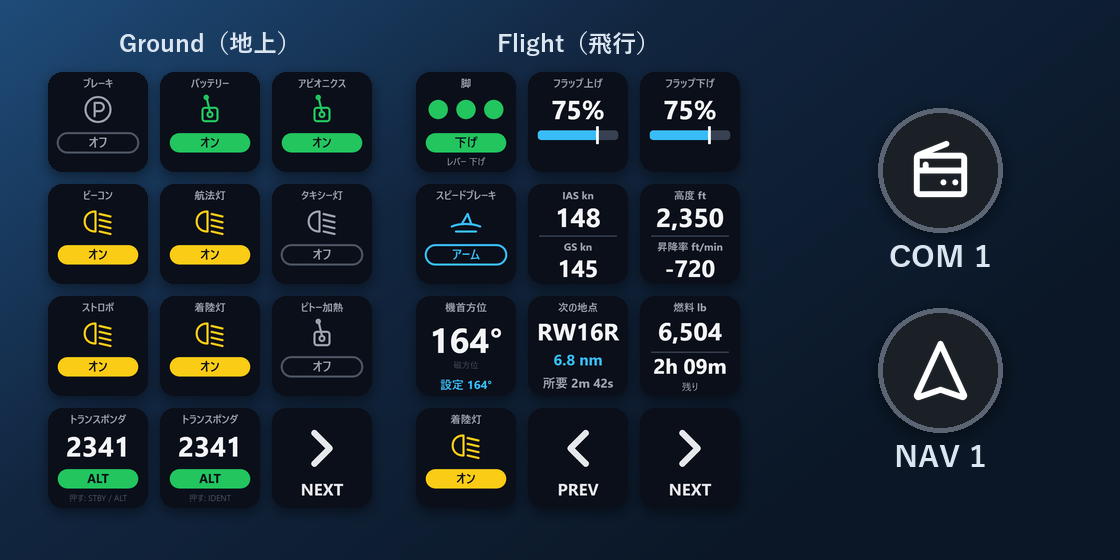
Galleon 100 SD の各ページには何がありますか?
プロファイルは画面つきのキーの4ページです。右下のキーでページを替えます:「Ground(地上)」は次のページ、「Flight(飛行)」と「Autopilot & Radios(オートパイロットと無線)」は前と次のページ、「Engine(エンジン)」は前のページ。
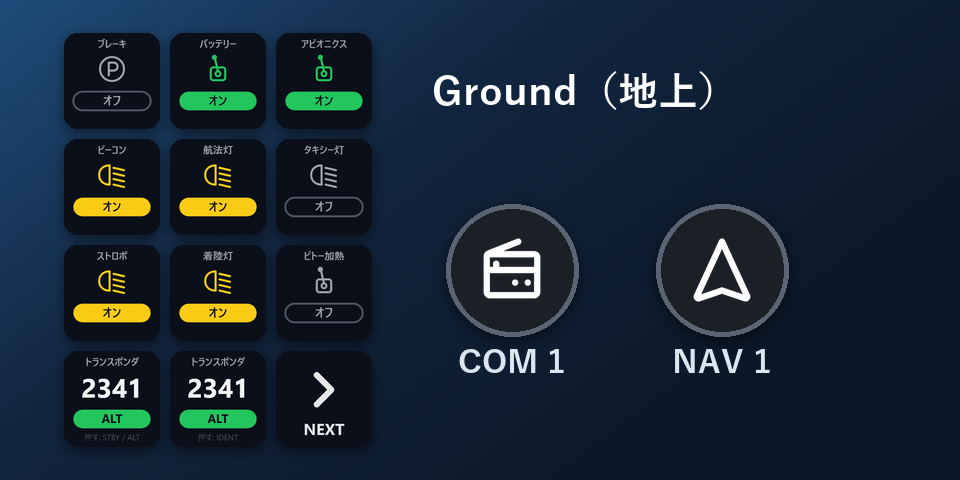
Ground(地上)
パーキングブレーキ・バッテリー・アビオニクス・ビーコン・航法灯・タキシー灯・ストロボ・着陸灯・ピトー加熱・トランスポンダ(スタンバイ/ALT)・IDENT。
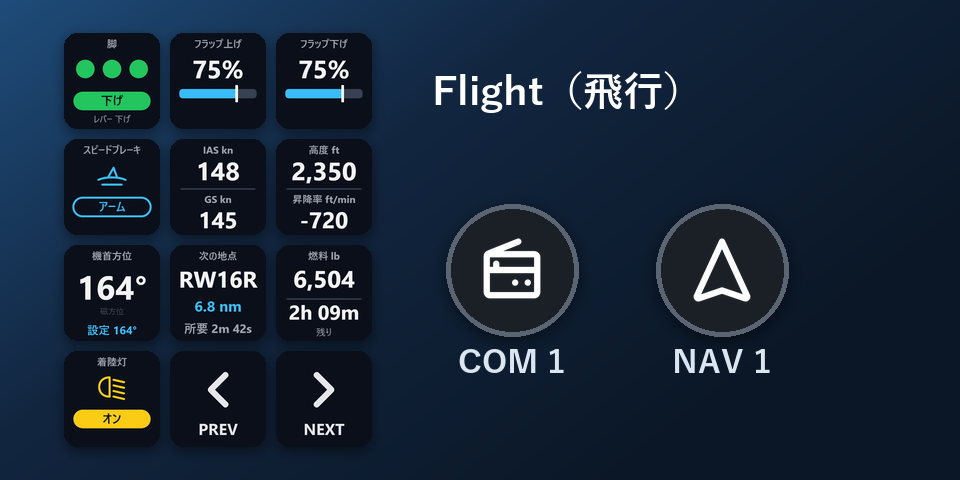
Flight(飛行)
脚・フラップ上げ・フラップ下げ・スピードブレーキ・速度・高度と昇降率・機首方位・次の地点・燃料と残り時間・着陸灯。
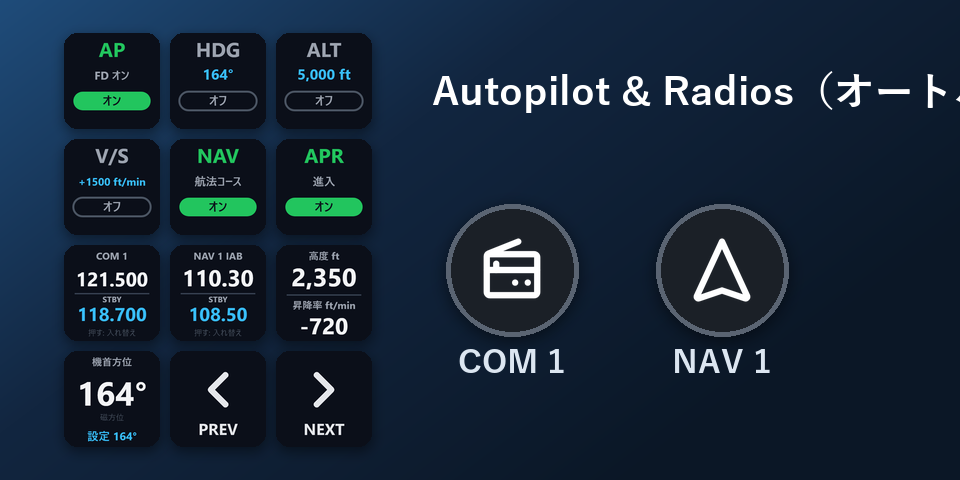
Autopilot & Radios(オートパイロットと無線)
AP・HDG・ALT・V/S・NAV・APR、使用中とスタンバイの周波数が出る COM 1 と NAV 1、高度、機首方位。
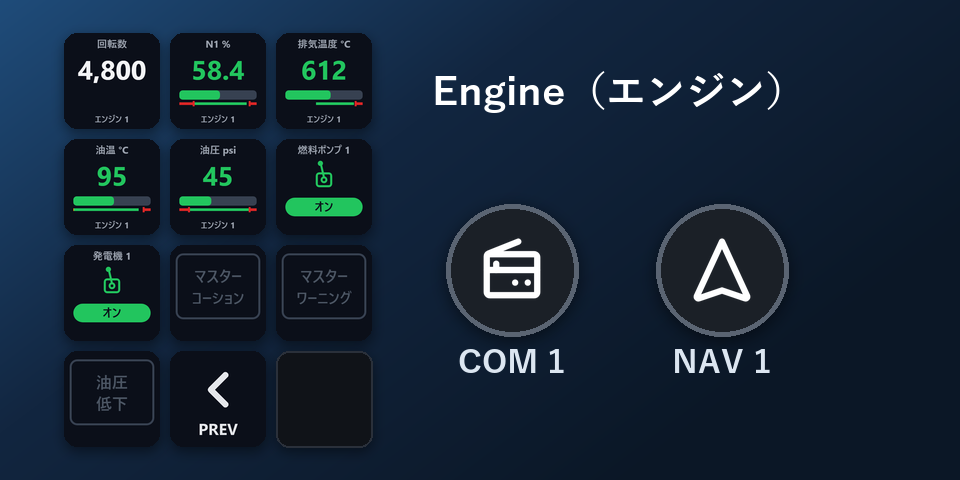
Engine(エンジン)
回転数・N1・排気温度・油温・油圧・燃料ポンプ・発電機・マスターコーション・マスターワーニング・油圧低下のランプ。
Galleon 100 SD のダイヤルは何をしますか?
左のダイヤル:COM 1
回すとスタンバイの周波数を合わせ、押しながら回すと 1 MHz ずつ。押すとスタンバイと使用中を入れ替えます。
右のダイヤル:NAV 1
回すとスタンバイの周波数を合わせ、押しながら回すと 1 MHz ずつ。押すとスタンバイと使用中を入れ替えます。
ダイヤルはどのページでも同じ操作なので、どのページを出していても周波数を合わせられます。
Galleon 100 SD に入れるには?
- 購入後にダウンロードしたプラグインのファイルを開きます。Stream Deck アプリがプロファイルごと入れます。
- Stream Deck アプリで、Galleon 100 SD のプロファイルの一覧から「Live Cockpit for X-Plane 12, Galleon 100 SD」を選びます。今のプロファイルはそのまま残ります。
- キーの設定でライセンスキーを1回入れます。
- X-Plane 12 を起動してフライトを読み込みます。キーはひとりでにつながります。X-Plane に入れる物も、書き換えるファイルもありません。
必要な環境
- Corsair Galleon 100 SD
- X-Plane 12.1.4 以降
- 無料の Stream Deck アプリ 6.9 以降(Galleon 100 SD の画面つきのキーとダイヤルはこのアプリで設定します)
- Windows 10 以降、または macOS 12 以降(X-Plane と同じパソコン)
Galleon 100 SD についての質問
Corsair Galleon 100 SD で使える X-Plane 12 のプロファイルはありますか?
あります。Live Cockpit for X-Plane 12 には Galleon 100 SD に合わせたプロファイルが入っています。画面つきのキーの4ページ(Ground(地上)・Flight(飛行)・Autopilot & Radios(オートパイロットと無線)・Engine(エンジン))と2つのダイヤル(COM 1・NAV 1)です。プラグインに入っているので、ほかに買う物はありません。
Galleon 100 SD で Live Cockpit のプロファイルを使うには?
プラグインを入れ、Stream Deck アプリの Galleon 100 SD のプロファイルの一覧で「Live Cockpit for X-Plane 12, Galleon 100 SD」を選びます。ライセンスキーを1回入れ、X-Plane 12 を起動してフライトを読み込みます。
X-Plane 12 で Galleon 100 SD のダイヤルは何をしますか?
左のダイヤルは COM 1、右のダイヤルは NAV 1 です。回すとスタンバイの周波数を合わせ、押しながら回すと 1 MHz ずつ、押すとスタンバイと使用中を入れ替えます。
Galleon 100 SD でページを替えるには?
キーの右下にある次のページ・前のページのキーを押します。「Ground(地上)」から「Flight(飛行)」「Autopilot & Radios(オートパイロットと無線)」「Engine(エンジン)」へ進みます。
キーの中身は変えられますか?
変えられます。どのキーも Stream Deck アプリでほかのキーと同じように動かしたり替えたりでき、キーの設定で無線・計器・エンジン・スイッチ・ライトや、ノット・km/h・mph、フィート・メートル、ポンド・キログラムを選べます。
直接購入の詳細・返金・販売者
- 価格
- ¥1,800。日本からのお支払いは合計1,800円で、会計で税は加わりません。海外では、お住まいの国の税が会計の画面で加わります。
- 支払い
- Stripe の決済サービス Link が処理します。領収書とカードの明細には販売者として Link と表示されます。カード番号は GRAMSHIFT には届きません。
- 引き渡し
- 支払いの直後に、ライセンスキーとダウンロードのリンクが画面に出ます。領収書はメールで届きます。
- 返金
- お使いのパソコンで動かない場合、購入から14日以内にメールでご連絡いただければ全額を返金します。Link のサポートにも申し込めます。返金後はライセンスキーが使えなくなります。
- ライセンス
- 1つのライセンスキーで、ご自分のパソコン 3台まで。
- 対象外の国
- アセンション島・中国・キューバ・イラン・コソボ・北朝鮮・ロシア・シリア・トリスタンダクーニャでは直接購入をご利用いただけません。
- 販売者
- GRAMSHIFT(東京都)。お問い合わせ: contact@gramshift.com
Live Cockpit for X-Plane 12 をもっと見る
できないこと
- キーは X-Plane の標準の操作を使います。独自の仕組みを持つ機体(一部のアドオンの旅客機)はキーの表示や操作が合わないことがあります。その機体のコマンドはカスタムキーで送れます。
- エンジン計器・燃料ポンプ・発電機はエンジン1を表示します。ほかのエンジンはキーの設定で選びます。
- X-Plane の Network の設定で「Disable Incoming Traffic」を選んでいると、キーに「API が止められている」と出ます。
- プロファイルのページ名は英語です。キーの文字は Stream Deck アプリの言語(英語か日本語)で出ます。
- 直接購入版は、有効にする時と、プラグインの起動時、動いている間はおよそ1日1回、ライセンスキーを当社のサーバーで確かめます。サーバーにつながらない時も、最後に確かめられた時から44日間はそのまま使えます。