
IFC ファイルを Android で開く手順
- Google Play から Layeria を入れます。無料でダウンロードできます(アプリ内課金あり)。
- IFC ファイルを端末に保存します。メールやチャットで届いたファイルをダウンロードするか、Google ドライブに置いておきます。
- ファイルのアプリ(Files や端末のファイル管理アプリ)で「ダウンロード」など保存した場所を開き、.ifc のファイルを押します。開くアプリを聞かれたら Layeria を選びます。
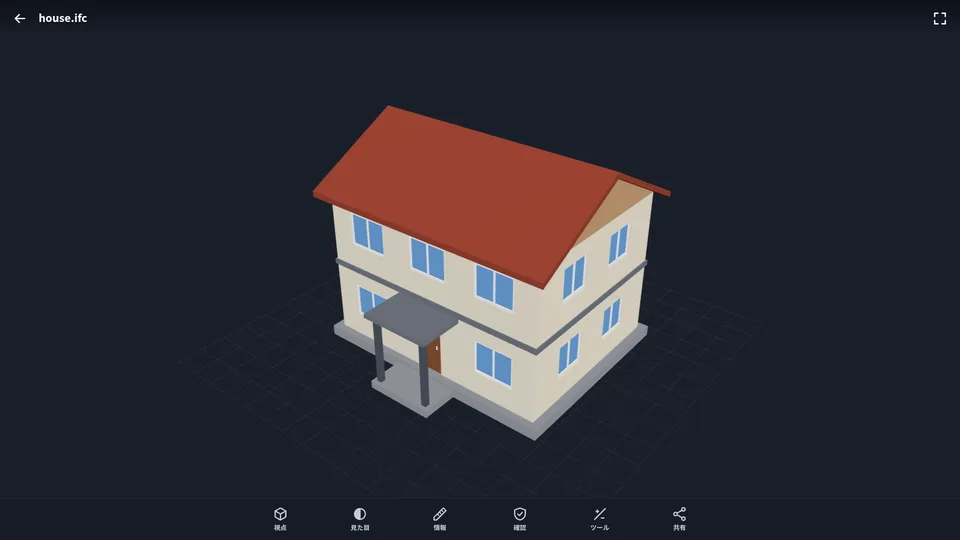
- 建物が 3D で開きます。1本指でなぞると回り、2本指で広げると拡大、2本指でなぞると動きます。
ほかの開き方:Google ドライブや Gmail の添付では「アプリで開く」から Layeria を選びます。Layeria を起動して「ファイルを開く」を押しても開けます。zip にまとめた .ifczip も同じように開けます。開いたファイルは最初の画面の「最近開いたファイル」に、小さな絵つきで並びます。
階ごとに表示する
下の「視点」を開き、「階」で見たい階を選ぶと、その階だけが表示されます。「種類ごとの表示」では、壁・床・窓などの部材の種類ごとに表示を切り替えられます。たとえば床を消して、1つの階の壁だけを見るといった使い方ができます。「すべて表示」で元に戻ります。
部材はファイルに保存された色で表示されます。モデル全体を1色で見たい時は、「見た目」で「ファイルの色で表示」を切ります。
部材を押して属性を見る
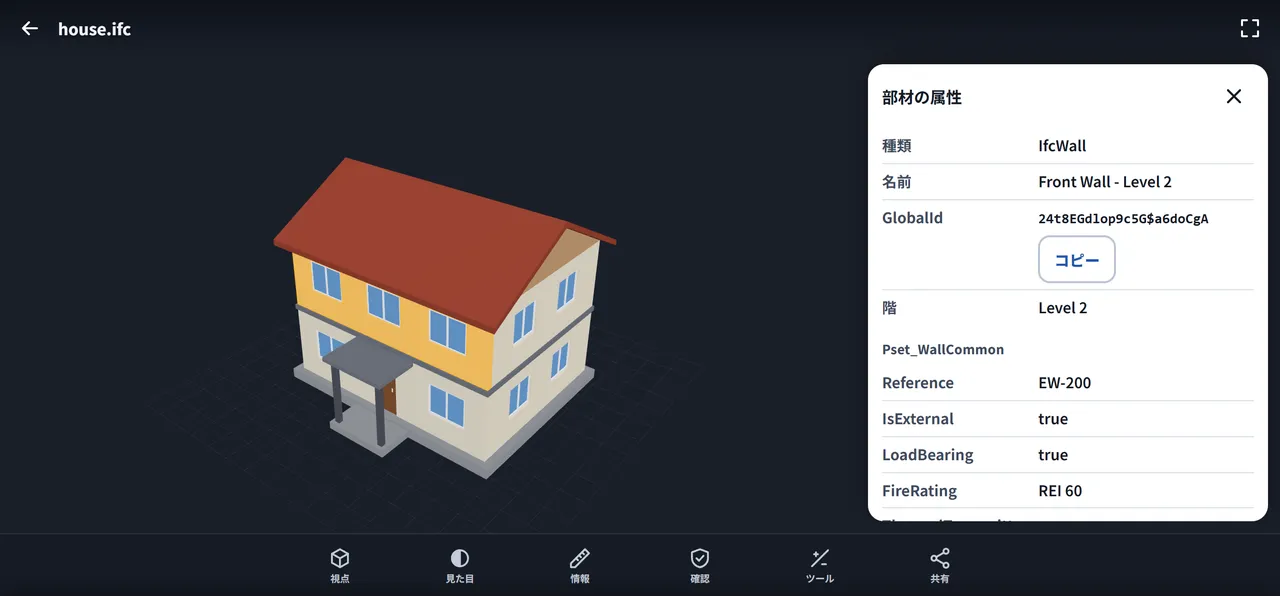
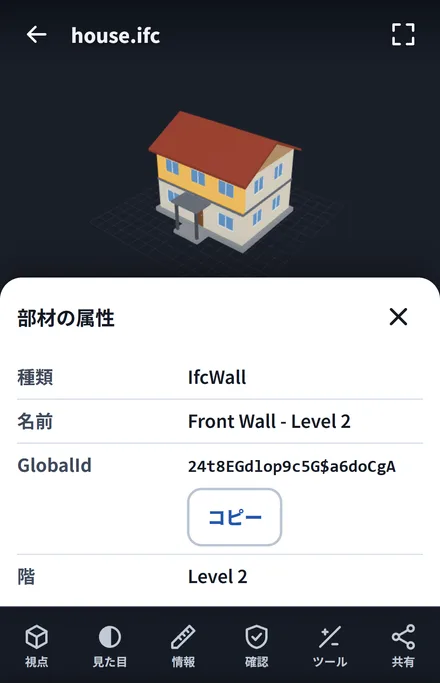
壁・床・ドアなどの部材を押すと、「部材の属性」が出ます。
- 種類(IfcWall・IfcWindow など)と部材の名前
- GlobalId。「コピー」を押すと、メッセージや指摘の一覧に貼り付けられます
- 部材のある階
- プロパティセット(たとえば Pset_WallCommon の Reference・IsExternal・LoadBearing・FireRating)
寸法・断面・2点の距離
「情報」では、モデル全体の X・Y・Z の寸法を mm・cm・in で見られます。長さの単位が書かれていない IFC ファイルは m として読み、「ファイルの単位」で選び直せます。
プロ版(定期購読ではなく1回だけの購入)では、「ツール」で次の機能を使えます。
- 断面:X・Y・Z の向きで建物を切り、切る位置を動かして中を見る
- 距離:2点を押して、その間の距離を測る
- 比べる:複数のファイルを並べて比べる
「視点」では、正面・背面・左・右・上・下・斜めの向きに切り替えたり、平行投影(遠近なし)にしたりできます。「共有」では、モデルの絵をほかのアプリへ送れます。
国土交通省の BIM 図面審査と IFC
国土交通省の「建築確認における BIM 図面審査ガイドライン」では、建築確認の BIM 図面審査を 2026 年春から始めるとしています。申請では、同じ BIM モデルから書き出した PDF の図書と IFC データをあわせて出し、設計者はその2つが同じモデルから書き出した物であることを申し出ます。IFC データは審査を効率よく進めるための参考として使われ、IFC データにしか無い情報をもとに判断はしないとされています。
申請の前後に IFC データを現場や打ち合わせで見る時も、Layeria ならスマホやタブレットで建物を回して見たり、階ごとに表示したり、部材の属性を確かめたりできます。
出典:国土交通省「建築確認における BIM 図面審査ガイドライン(初版)」(PDF)
タブレットや Chromebook でも
Layeria は、Android のスマホ・タブレット、Google Play が使える Chromebook で同じように使えます。Google Play から入れて、同じ手順でファイルを開きます。大きな画面では、建物を大きく表示しながら部材の属性を横に並べて見られます。
STEP・STL・3MF も同じアプリで開ける
Layeria は建物のモデルだけのアプリではありません。同じアプリで次のファイルも開けます。
- STEP・IGES(.step・.stp・.iges・.igs)の CAD ファイル
- 3D プリント用の STL・3MF・OBJ・PLY。寸法・体積・表面積と、フィラメントの重さの目安が出ます
- モデルの開いた辺(穴)に色を付ける印刷前の確認
開いたファイルの扱い
開いたファイル、最近開いたファイルの一覧とその小さな絵は、端末の中にだけ保存されます。開発元のサーバーには送られず、アカウントの登録やログインもありません。絵がアプリの外へ出るのは、自分で「共有」した時だけです。
よくある質問
Android のスマホで IFC ファイルを開くには?
Google Play から Layeria を入れ、ファイルのアプリで .ifc のファイルを押して Layeria を選びます。Google ドライブや Gmail の「アプリで開く」や、Layeria の「ファイルを開く」からも開けます。建物が 3D で表示されます。
PC が無くても IFC のモデルを見られますか?
見られます。Layeria はスマホやタブレットだけで IFC ファイルを開けるので、PC が無くてもモデルを回したり、階を選んだり、部材の属性を確かめたりできます。
対応している IFC のバージョンは?
IFC2x3・IFC4・IFC4.3 のファイルに対応しています。.ifc のほか、zip にまとめた .ifczip も開けます。
1つの階だけを表示できますか?
できます。「視点」の「階」で見たい階を選びます。壁・床・窓などの部材の種類ごとに、表示を切り替えることもできます。
壁や窓の属性を見られますか?
見られます。部材を押すと、種類・名前・GlobalId・階・プロパティセットが出ます。GlobalId は「コピー」でコピーできます。
タブレットや Chromebook でも使えますか?
使えます。Android のスマホ・タブレット、Google Play が使える Chromebook で同じアプリが使え、ファイルの開き方も同じです。
IFC ビューアは無料ですか?
Layeria は無料でダウンロードできます(アプリ内課金あり)。IFC ファイルを開いて見ること、階ごとの表示、部材の属性、全体の寸法は無料で使え、画面の下に小さな広告が出ます。1回だけの購入のプロ版では、断面・2点の距離・複数のファイルを並べて比べる機能・最近の一覧の無制限が加わり、広告が消えます。
IFC ファイルはどこかにアップロードされますか?
されません。開いたファイルは端末の中にだけ保存され、開発元のサーバーには送られません。アカウントの登録やログインもありません。