
刺繍データ(PES・DST)とは?スマホで開けない理由
刺繍データは、絵の画像ではありません。ミシンに「どこへ針を動かし、どこで糸の色を替えるか」を1針ずつ伝える命令の列です。形式はミシンのメーカーごとに違い、ブラザーは .pes、ジャノメは .jef、業務用ミシンの標準はタジマの .dst です。
スマホには刺繍データを開く機能が入っていないので、そのまま押しても「開けるアプリがありません」と出たり、何も起きなかったりします。Stitchia を入れれば開けます。
刺繍データを Android で開く手順
- Google Play から Stitchia を入れます。無料でダウンロードできます(アプリ内課金あり)。
- Stitchia を起動して「刺繍ファイルを開く」を押し、「ダウンロード」や Google ドライブなど、保存した場所からファイルを選びます。スマホがファイルの種類を分からない時でも開けるので、まずはこの開き方がおすすめです。
- 図案が縫い目のまま表示され、針数・色数・仕上がりの大きさ・渡りの数が出ます。2本指で広げると拡大できます。
ほかの開き方:ファイルのアプリやメールの添付でファイルを押し、開くアプリに Stitchia を選びます。「開く」が出ないアプリでは「共有」から Stitchia を選べます。開いたファイルは最初の画面の「最近ひらいたもの」に並び、次からはそこから開けます。
対応している形式と、糸の色を持つかどうか
Stitchia は次の15形式を縫い目から描きます。形式によって、ファイルの中に糸の色が入っているものと、入っていないものがあります。
- .pes .pec(ブラザー):色を持つ。.pes は糸の名前と番号も持てます
- .jef(ジャノメ):色を持つ
- .vp3(フスクバーナ・ヴァイキング/ファフ):色を持つ
- .xxx(シンガー):色を持つ
- .pcs .pcd .pcq .pcm(ファフ):色を持つ
- .dst(タジマ)・.dsb(バルダン)・.dsz(ZSK):ふつうは持たない。作ったソフトによってはファイルの頭に色の行が入っていて、その時はその色で表示します
- .tap(ハッピー)・.exp(メルコ・ベルニナ)・.u01(バルダン):持たない
このほか、ワイルコムの .emb は、ファイルに入っている見本の絵と、大きさ・針数・色数などの情報を表示します(下の「開けない時に確かめること」を参照)。対応していない形式を開いた時は、開ける形式の一覧がその場で出ます。
ZIP のまま届いた時
ネットで買った図案は、たいてい .zip にまとめて届き、中に同じ図案が何種類かの形式で入っています。Stitchia では ZIP を解凍せずにそのまま開けます。中に刺繍データが何本か入っていれば一覧が出るので、自分のミシンの形式を選びます。Mac で作った ZIP に入っている __MACOSX のフォルダは自動で飛ばします。
パスワード付きの ZIP は開けないので、パスワードを入力できる解凍アプリで先に解凍してください。
縫う前に確かめる5つのこと
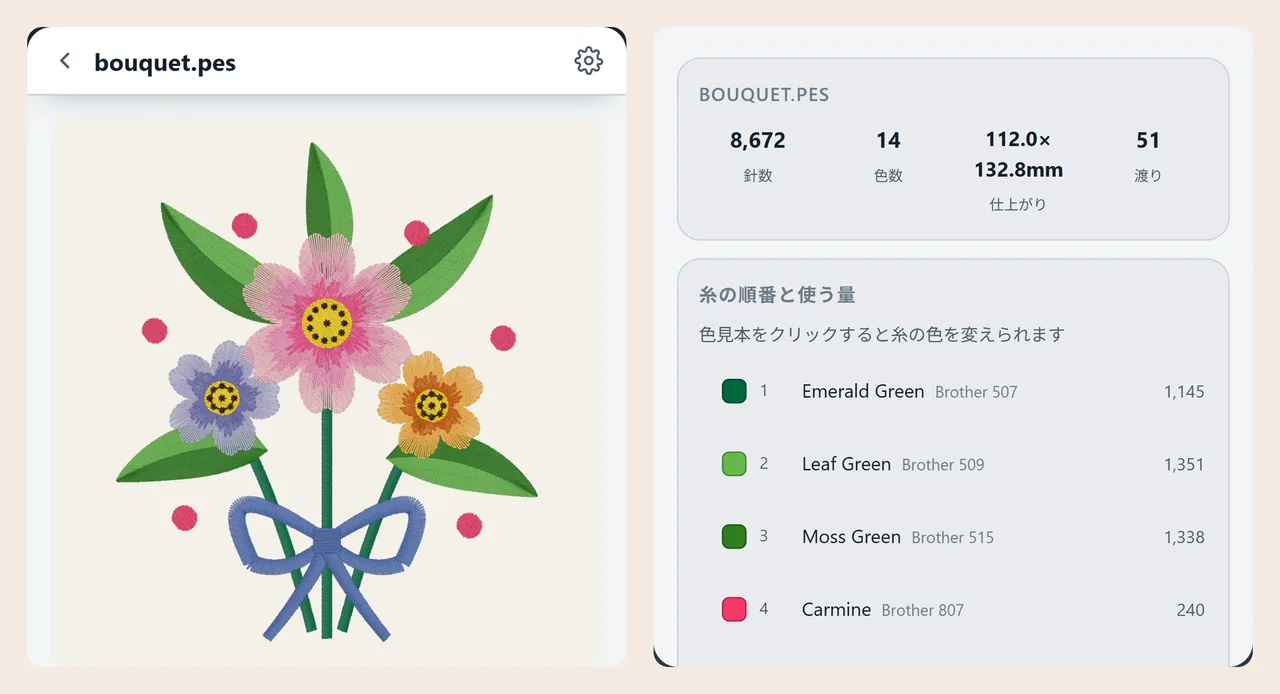
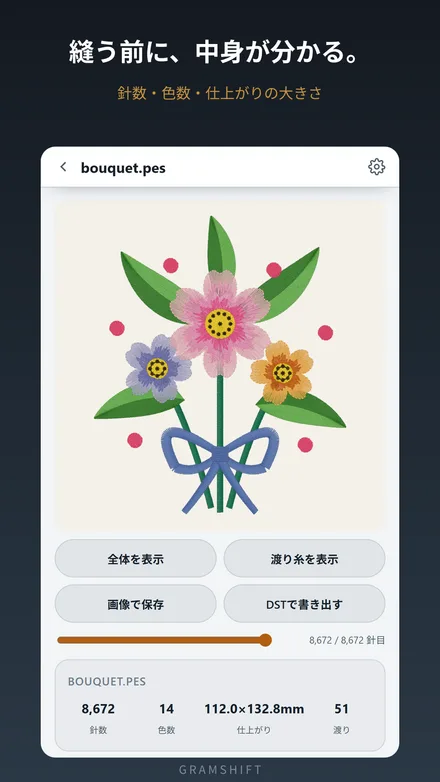
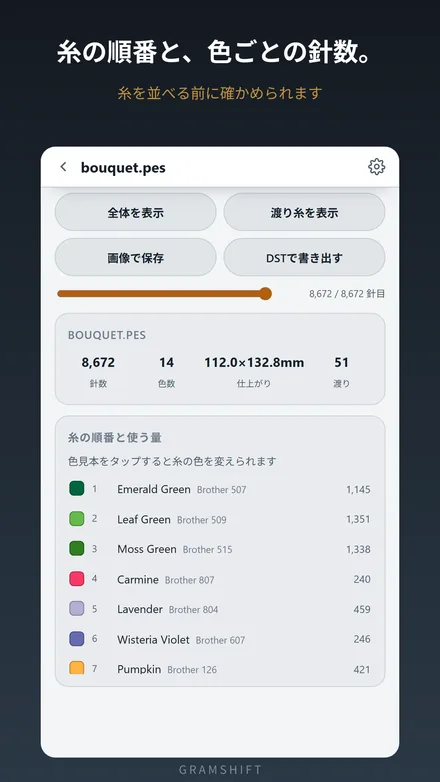
上の画面の bouquet.pes(花束の図案)を例に、ミシンにデータを入れる前に見ておきたい所をまとめます。
- 仕上がりの大きさ:112.0×132.8mm。自分のミシンの刺繍枠に入るかを、ここで判断します。単位は設定で mm と inch を切り替えられ、「方眼を表示」で 1cm(inch の時は 1/4 inch)の方眼を重ねられます。
- 色数:14。これは糸を替える回数で、使う糸の種類の数とは限りません。同じ糸に何度か戻る図案もあります。
- 糸の番号:「糸の順番と使う量」に、1番目から順に糸が並びます。ブラザーとジャノメの形式では、Emerald Green(Brother 507)のように糸の名前とメーカーの糸番号が出るので、買い足す時の手がかりになります。
- 色ごとの針数:Leaf Green は 1,351 針、Carmine は 240 針。針数の多い色は糸が多く要ります。
- 渡り糸:渡りは 51。「渡り糸を表示」を押すと、色と色のあいだを渡る糸が点線で重なります。渡りが多いほど、縫ったあとに糸を切る手間が増えがちです。
下のつまみを動かすと、1針目から縫われていく順番も追えます。どこから縫い始めて、どこで色が替わるかが分かります。
仕上がりの大きさは、データに記録された針の位置から計算しています。生地の伸びや芯地、枠の張り方によって、実際の縫い上がりは変わります。
DST の色が違って見えるのはなぜ?
ファイルが壊れているわけではありません。.dst や .exp のように色を持たない形式では、アプリが仮の色を付けて表示するしかなく、アプリごとに違う色になります。Stitchia では仮の色の時に画面でそう知らせます。縫う順番は正しく出ています。
色を合わせたい時は、図案の販売ページにある色の一覧(縫う順番の糸の表)を見ながら、色見本をタップして糸の色を選びます。選んだ色はファイルごとに覚え、「色を戻す」で元に戻せます。
別の形式に書き出す(変換)
上の15の形式の図案は、業務用ミシンの標準の .dst に無料で書き出せます。ブラザーの .pes、ジャノメの .jef、メルコ・ベルニナの .exp への書き出しは、買い切りの Pro で使えます。
.exp は糸の色を持たない形式で、書き出した .dst にも色は入りません。書き出す前に、糸の順番を控えておくと安心です。Pro では、図案の絵・仕上がりの大きさ・糸の順番・色ごとの針数を1枚にまとめた作業シート(PDF)も作れるので、印刷してミシンの横に置けます。
開けない時に確かめること
.emb のファイルが届いた
.emb はワイルコムの刺繍ソフトで編集するためのファイルです。Stitchia で開くと、ファイルに入っている見本の絵と、大きさ・針数・色数・糸の色を表示します。縫い目の表示や書き出しはできないので、ミシンで縫う時は、送ってくれた人に自分のミシンの形式(ブラザーなら .pes、ジャノメなら .jef、業務用なら .dst)で書き出してもらってください。
「ファイルを読めませんでした。壊れているかもしれません」と出る
ダウンロードが途中で止まると、名前は正しくても中身が欠けたファイルになります。もう一度ダウンロードしてください。ZIP で届いた物は、新しくダウンロードした ZIP から開き直します。
自分のミシンの形式が一覧に無い
図案を買ったお店で、上の15形式のどれかを選べないか確かめてください。多くのお店は同じ図案を何種類かの形式で用意しています。
開いたファイルの扱い
開いたファイルは端末の外へ送りません。図案のファイルをアップロードすることはなく、アカウントの登録もいりません。「シェア」で送るのは、図案の絵と大きさ・針数をまとめた1枚の画像で、データのファイルそのものは送りません。
よくある質問
PES ファイルとは何ですか?
ブラザーの刺繍ミシンで使う刺繍データの形式です。針を動かす位置と糸の色替えが1針ずつ記録されていて、糸の色や糸の名前・番号も持てます。Android では Stitchia で開いて、図案・針数・色数・仕上がりの大きさを確かめられます。
DST ファイルをスマホで開くには?
Google Play から Stitchia を入れ、「刺繍ファイルを開く」から .dst のファイルを選びます。ファイルのアプリやメールの添付で押して、Stitchia を選んでも開けます。DST はふつう糸の色を持たないので、ファイルの頭に色の行が無い時は仮の色で表示されます。色見本をタップすると変えられます。
PES を DST に変換できますか?
できます。Stitchia が縫い目を読める15の形式の図案は、無料で .dst に書き出せます。.pes・.jef・.exp への書き出しは、買い切りの Pro で使えます。書き出した .dst には色が入らないので、糸の順番を控えてから書き出してください。
ZIP で届いた刺繍データも開けますか?
開けます。解凍せずに ZIP をそのまま開くと、中の刺繍データの一覧が出るので、自分のミシンの形式を選びます。パスワード付きの ZIP は先に解凍が必要です。
刺繍枠に入るかをスマホで確かめられますか?
確かめられます。図案を開くと仕上がりの大きさが mm(設定で inch にも)で出るので、自分のミシンの刺繍枠の大きさと比べます。方眼を重ねて見ることもできます。
刺繍データビューアは無料ですか?
Stitchia は無料でダウンロードできます(アプリ内課金あり)。開く・見る・糸の順番・渡り糸・色の変更・画像で保存・DST の書き出しは無料で使え、画面の上に小さな広告が出ます。買い切りの Pro では広告が消え、作業シートの PDF と .pes・.jef・.exp への書き出しが加わります。
刺繍データはどこかにアップロードされますか?
されません。開いたファイルは端末の外へ送らず、アカウントの登録もいりません。