01
ワンタッチでツール切り替え
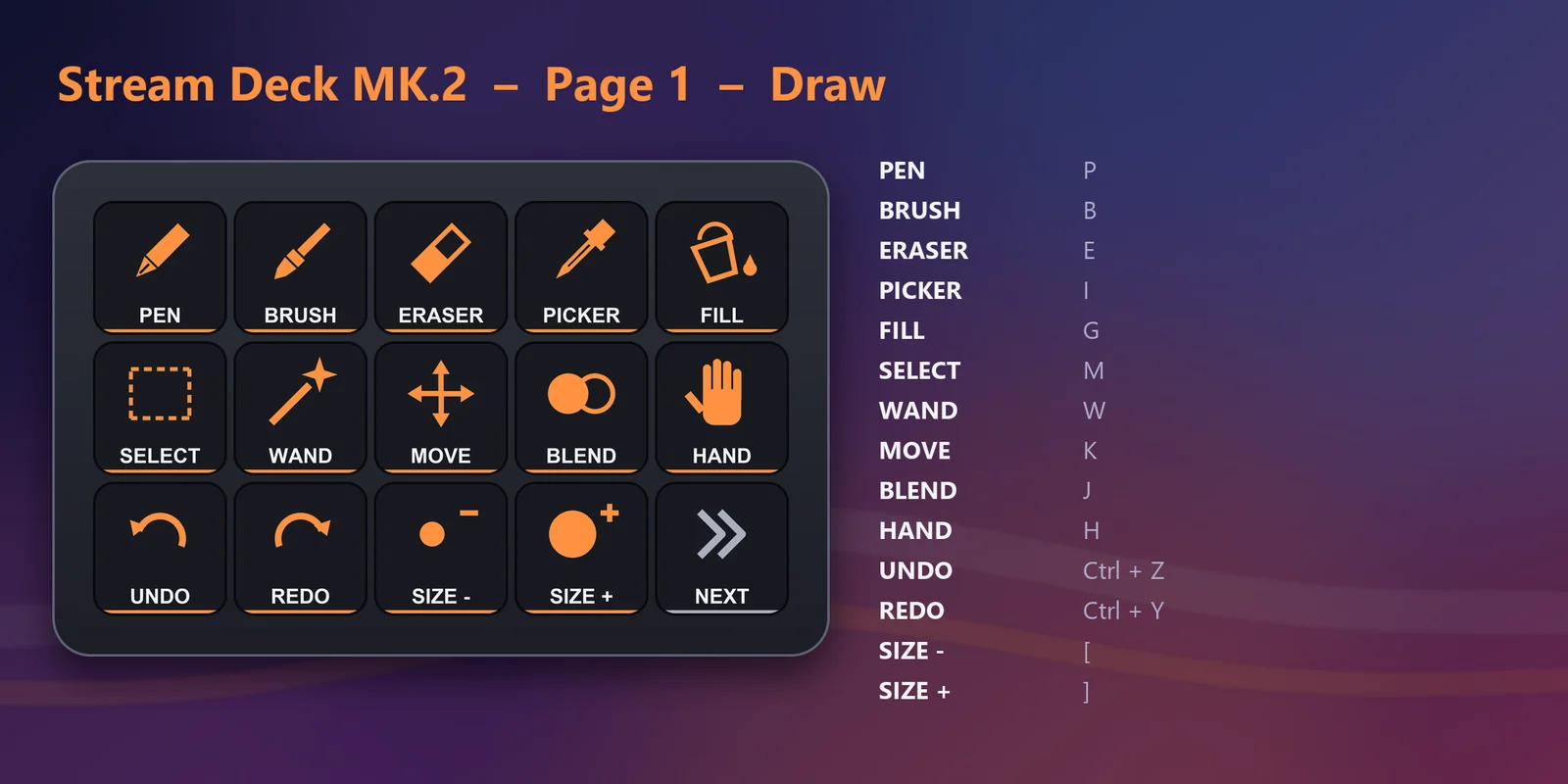
ペン、筆、消しゴム、スポイト、塗りつぶし、選択範囲、自動選択、レイヤー移動、色混ぜ、手のひら。

CLIP STUDIO PAINT の標準ショートカットを Stream Deck に。ツール、ブラシ、ズーム、レイヤー、漫画の道具まで。
Elgato Marketplace で買い切り。金額はお住まいの国の通貨で表示されます(購入ページは英語です)。
概要
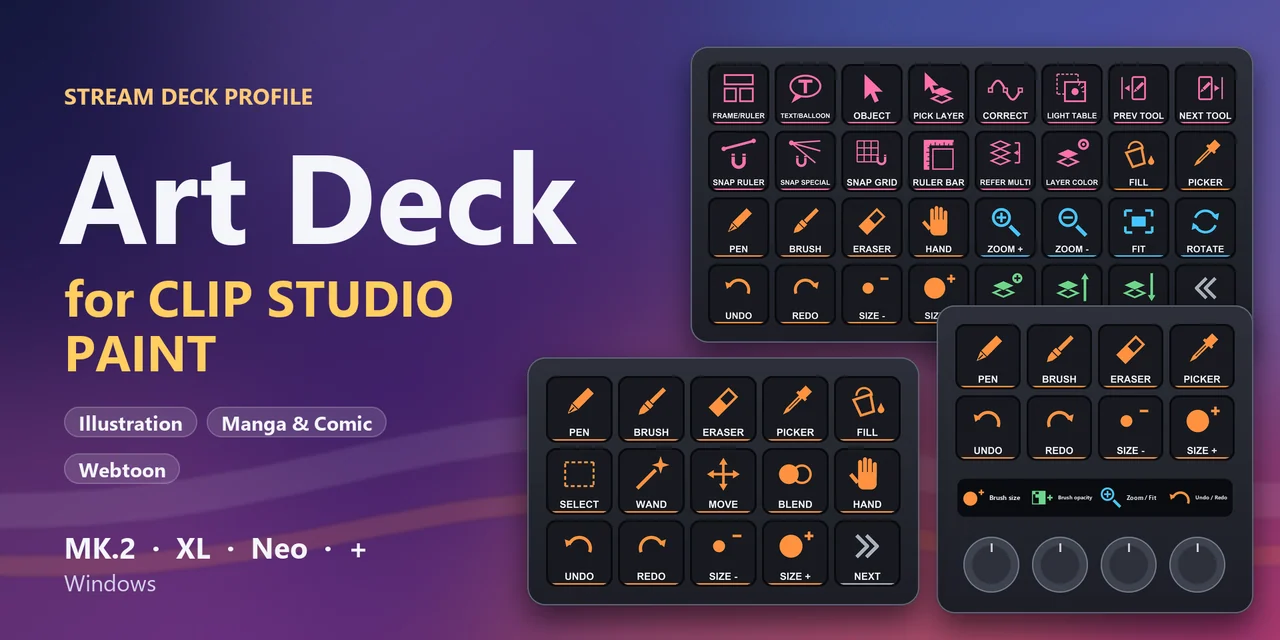
Stream Deck を CLIP STUDIO PAINT で使うには、CLIP STUDIO PAINT の標準ショートカットを Windows の Stream Deck MK.2・XL・Neo・+ に並べたプロファイル、Art Deck for Clip Studio Paint を入れます。
ツール、取り消し、ブラシサイズ、ズーム、レイヤー、コマ枠・テキスト・フキダシなどの漫画の道具がワンタッチになり、イラスト、漫画、Web トゥーンの作業中も、手はキャンバスとペンタブレットから離れずに済みます。
機能
ペン、筆、消しゴム、スポイト、塗りつぶし、選択範囲、自動選択、レイヤー移動、色混ぜ、手のひら。
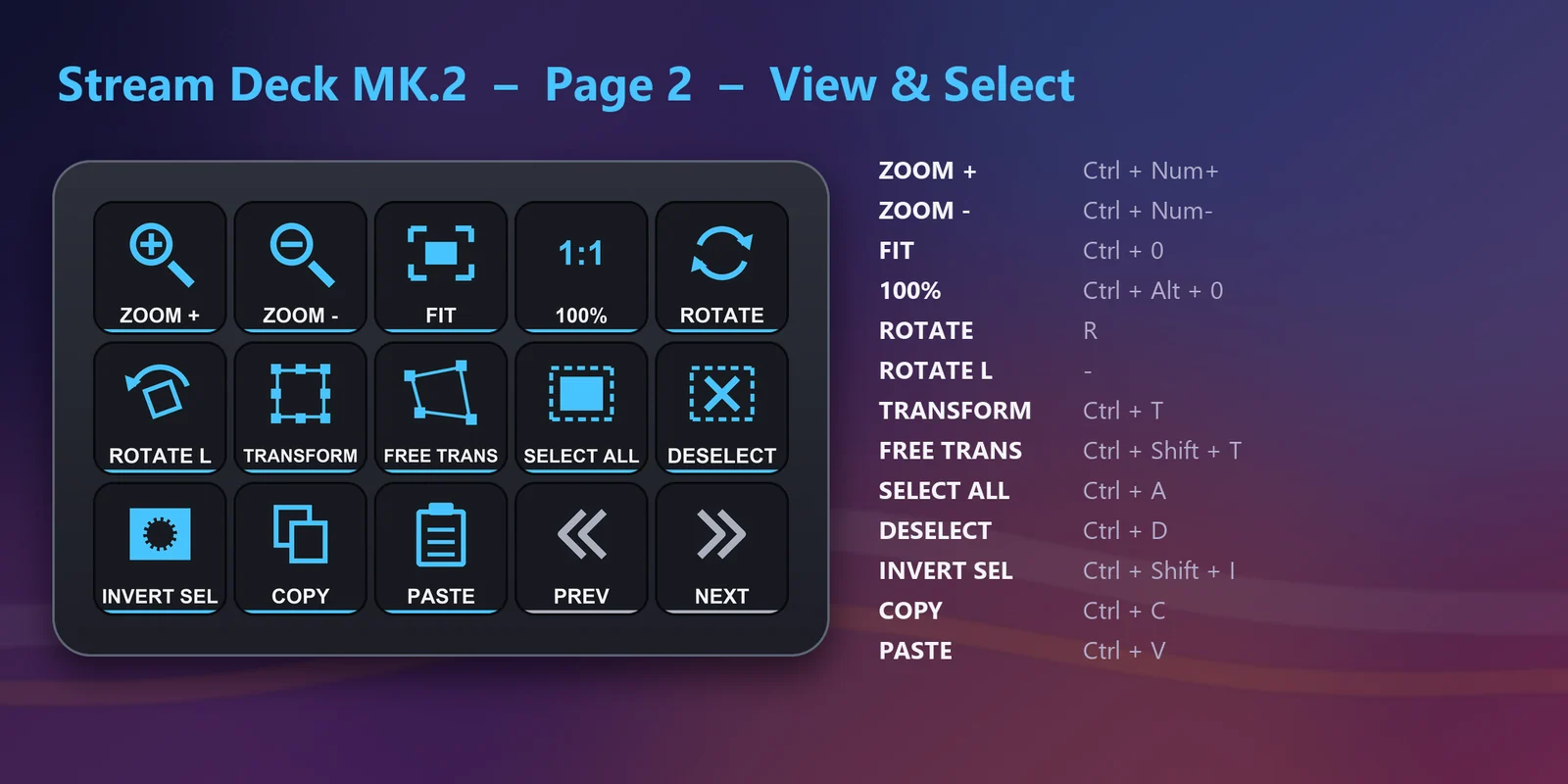
ズームイン / ズームアウト、全体表示、100%、回転ツール、左回転。
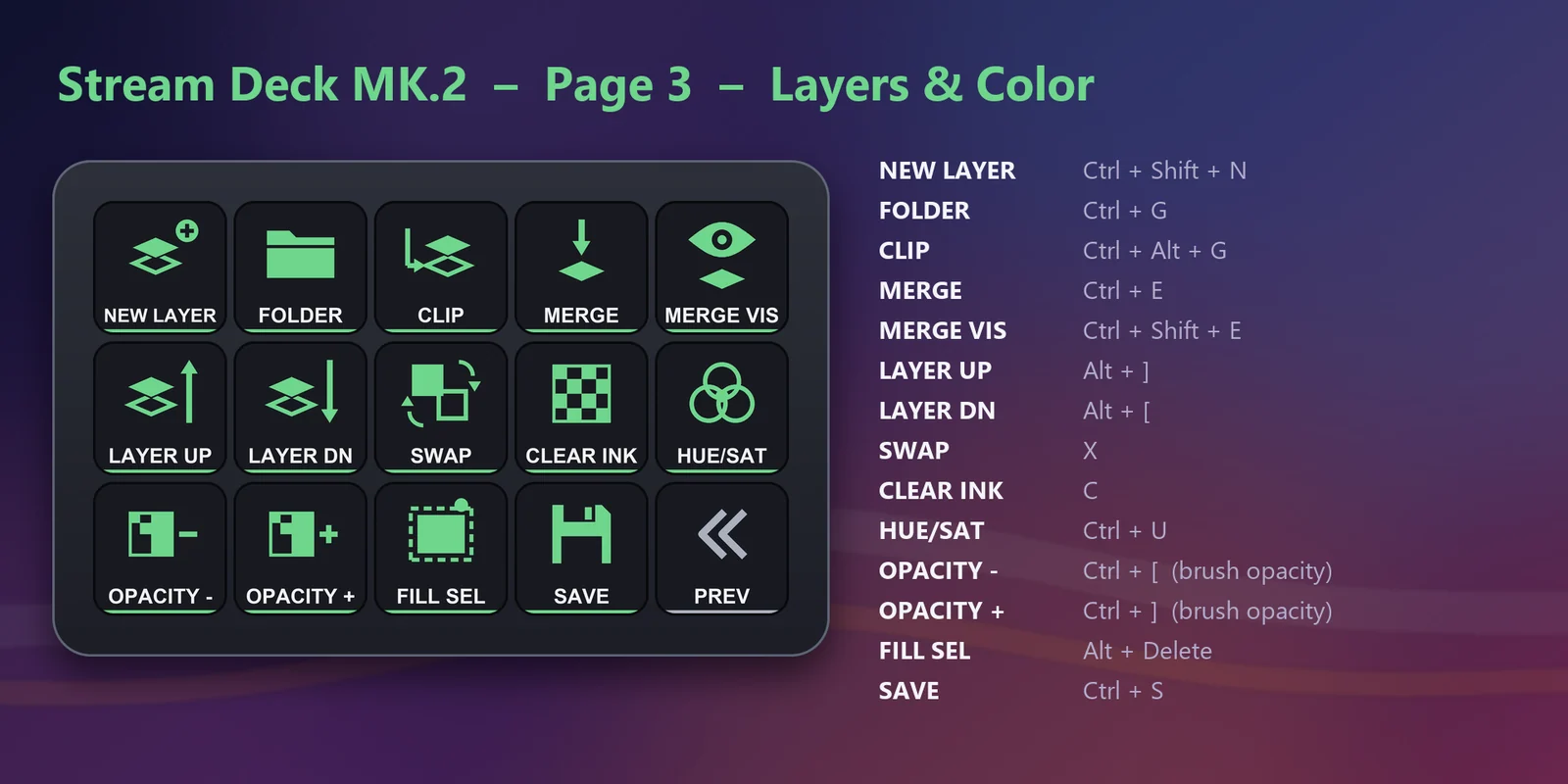
新規ラスターレイヤー、新規レイヤーフォルダー、フォルダーを解除、下のレイヤーでクリッピング、下のレイヤーに結合、表示レイヤーを結合、選択中のレイヤーを結合、上 / 下のレイヤーを選択、レイヤーカラーのオン・オフ、メインカラーとサブカラーの入れ替え、透明色、色相・彩度・明度、選択範囲の塗りつぶし。
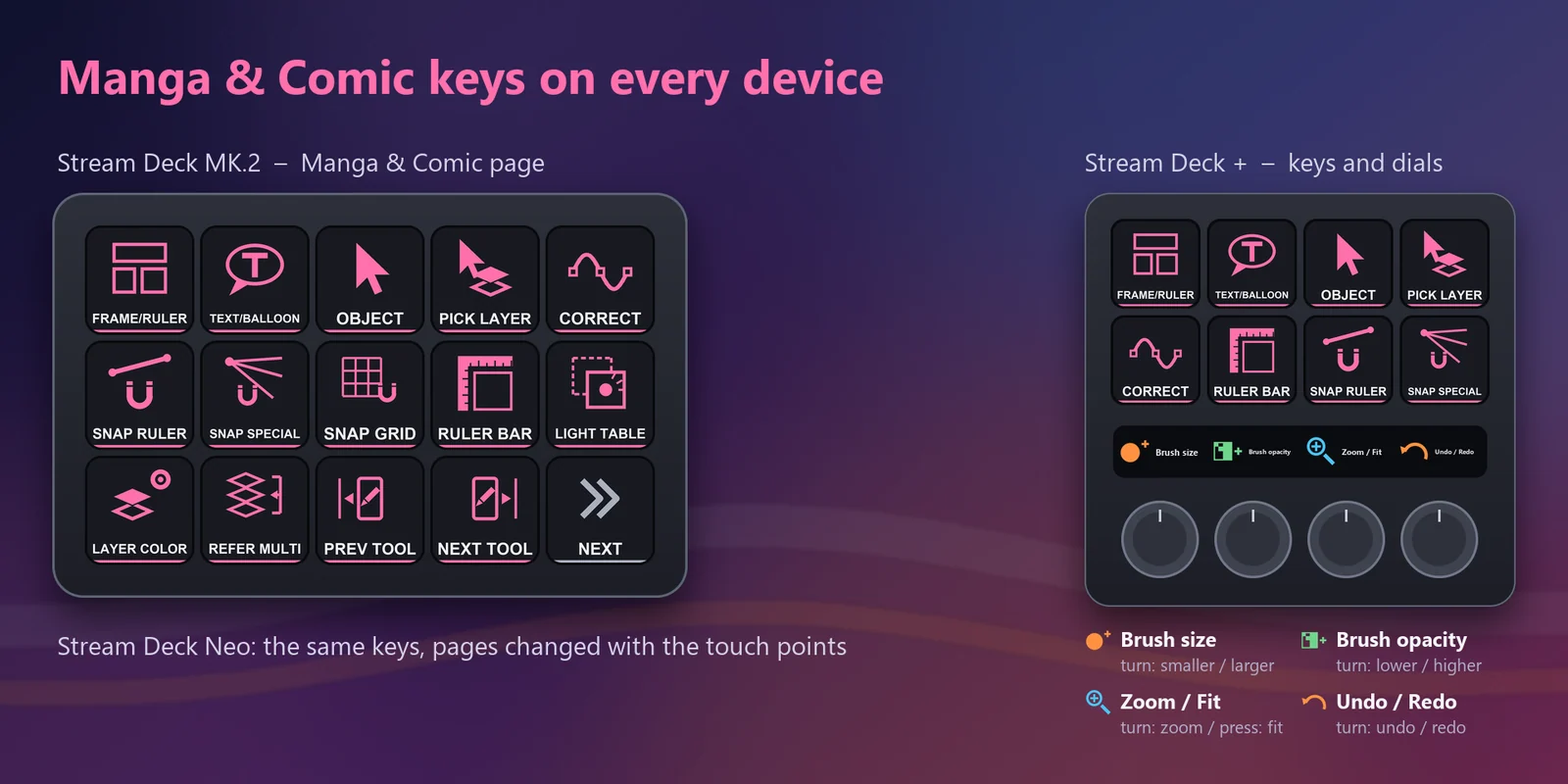
コマ枠 / 図形 / 定規ツール、テキスト / フキダシツール、オブジェクトとレイヤー選択の操作ツール、線修正、ライトテーブル、定規にスナップ、特殊定規にスナップ、グリッドにスナップ、ルーラー、複数参照。
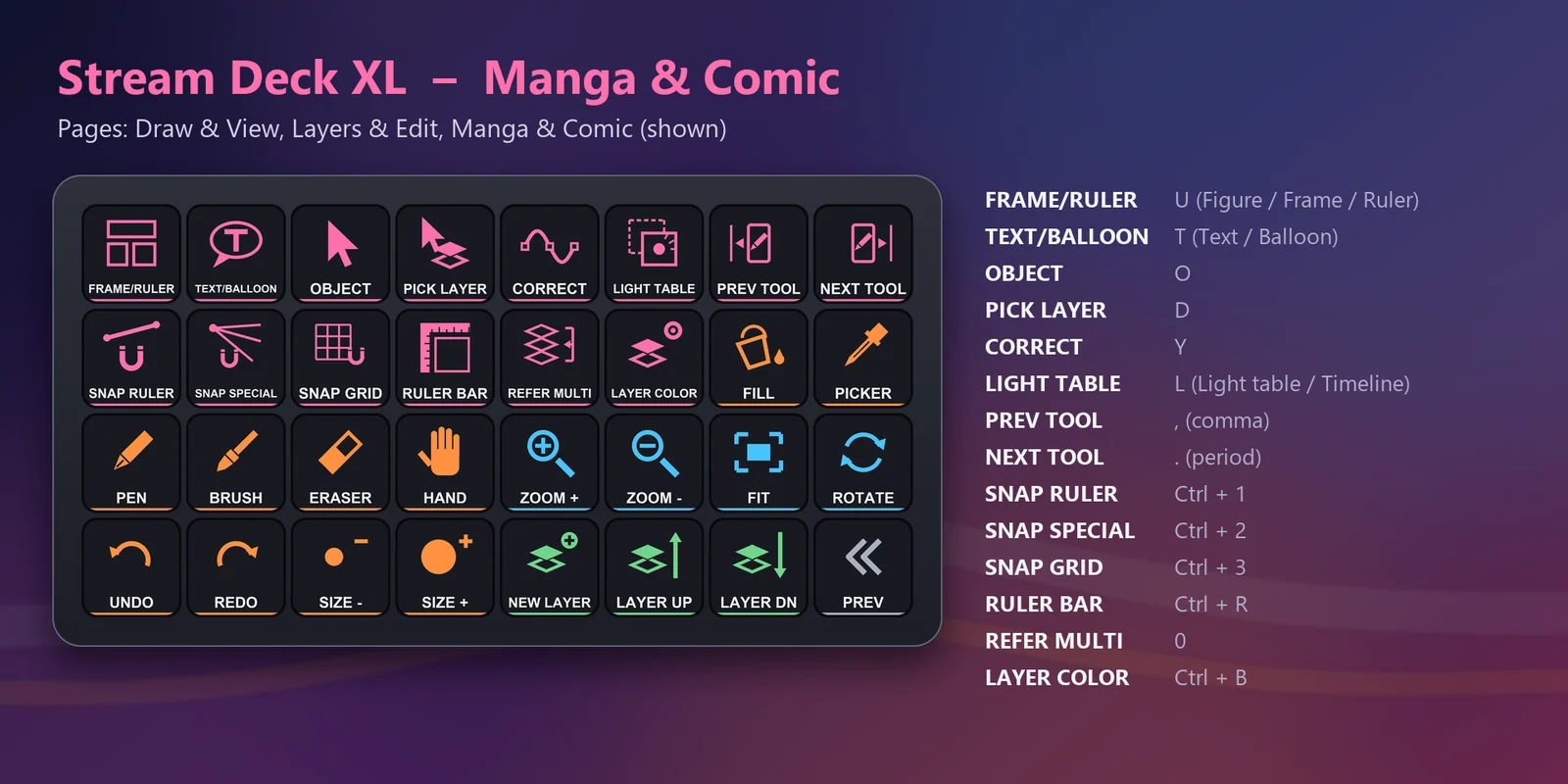
Stream Deck + ではダイヤルで、ブラシサイズ、ブラシ不透明度、ズーム(押すと全体表示)、取り消し / やり直しを操作できます。
取り消し、やり直し、ブラシサイズ - / +、ブラシ不透明度 - / +、ブラシ濃度 - / +。
拡大・縮小・回転、自由変形、すべてを選択、選択を解除、選択範囲を反転、再選択、コピー、切り取り、貼り付け、表示位置に貼り付け。
すべてのキーに内容に合ったシンプルなアイコンが付き、グループごとに色分けされています。
送るのは英字、数字、かっこ、マイナス、カンマ、ピリオド、Tab、Delete、テンキーだけで(Windows キーは使わず)、US 配列と日本語配列に合わせて選んでいます。
どのキーも、CLIP STUDIO PAINT 公式のユーザーガイドに載っている標準ショートカットを送ります。
設定
知っておくと便利各キーは、そのコマンドの CLIP STUDIO PAINT 標準ショートカットを、前面の CLIP STUDIO PAINT のウィンドウへ送ります。
FAQ
追加する前によく聞かれることに、短く答えます。
contact
お使いの Stream Deck(MK.2・XL・Neo・+)用の Art Deck for Clip Studio Paint プロファイルを入れ、CLIP STUDIO PAINT のウィンドウをクリックして前面にし、キーを押します。各キーは CLIP STUDIO PAINT の標準ショートカットを送ります。
ツール、取り消しとやり直し、ブラシサイズ、ズームと回転、変形、選択範囲、コピーと貼り付け、レイヤー、色、ブラシ不透明度、保存の標準ショートカットに加え、漫画とコミックの道具(コマ枠、テキストとフキダシ、オブジェクト、線修正、ライトテーブル、定規へのスナップ)が入っています。
各キーは CLIP STUDIO PAINT 公式のユーザーガイドの標準ショートカットを送るので、CLIP STUDIO PAINT が前面のウィンドウになっている必要があります。CLIP STUDIO PAINT でショートカットを変えた場合は、Stream Deck アプリでそのキーのホットキー(Hotkey)を合わせて変えるか、ショートカットを初期設定に戻してください。
はい。キーは US 配列と日本語配列に合わせて選んでおり、ズームはどちらでも同じに働くテンキーを使います。
Windows の Stream Deck XL、Neo、Stream Deck + なら使えます。ダウンロードにそれぞれのプロファイルが入っており、Stream Deck + 版ではブラシサイズ、ブラシ不透明度、ズーム、取り消し / やり直しのダイヤルが加わります。Windows 専用なので、Mac の CLIP STUDIO PAINT は対象外です。
動作環境
Windows の Stream Deck MK.2・XL・Neo・+ 向けで、Windows 版 CLIP STUDIO PAINT の標準のショートカット設定で使います。
Elgato Marketplace で販売している Stream Deck プロファイル です。
Stream Deck をもっと便利に

Windows の Stream Deck MK.2・XL・Neo・+ 向けで、Windows 版 CLIP STUDIO PAINT の標準のショートカット設定で使います。
Elgato Marketplace で入手Elgato Marketplace で買い切り。金額はお住まいの国の通貨で表示されます(購入ページは英語です)。