01
編集ツールでカット
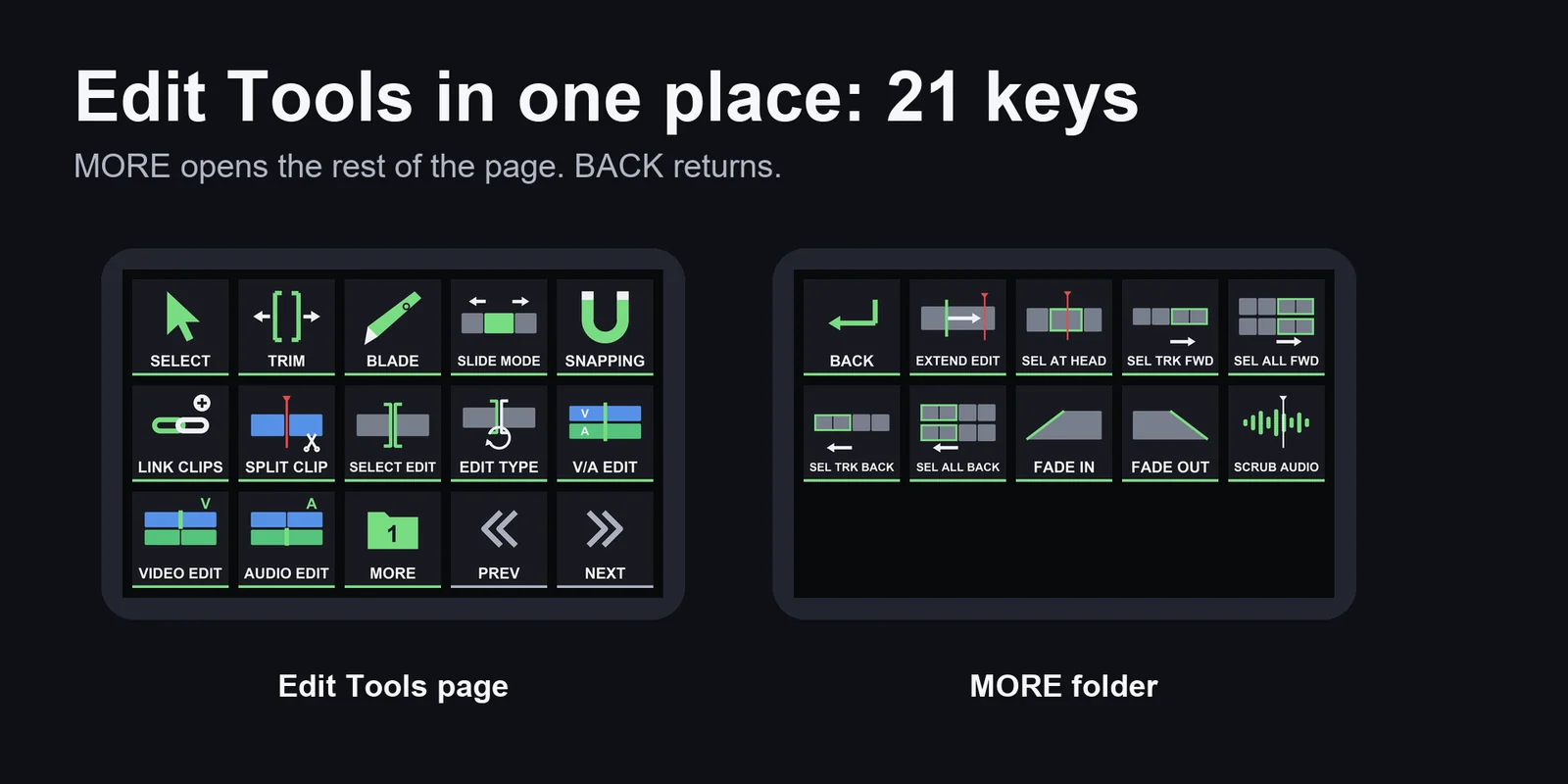
選択、トリム、ブレード、スライド、スナップ、クリップの分割、編集点、フェード。
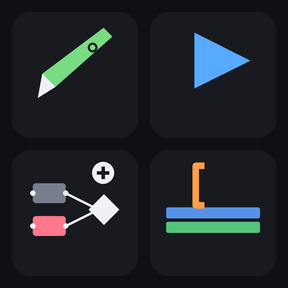
再生やマークからカラーのノードまで、くり返す編集を 15 キーの Stream Deck でそれぞれ1回押しに。
Elgato Marketplace で買い切り。金額はお住まいの国の通貨で表示されます(購入ページは英語です)。
概要
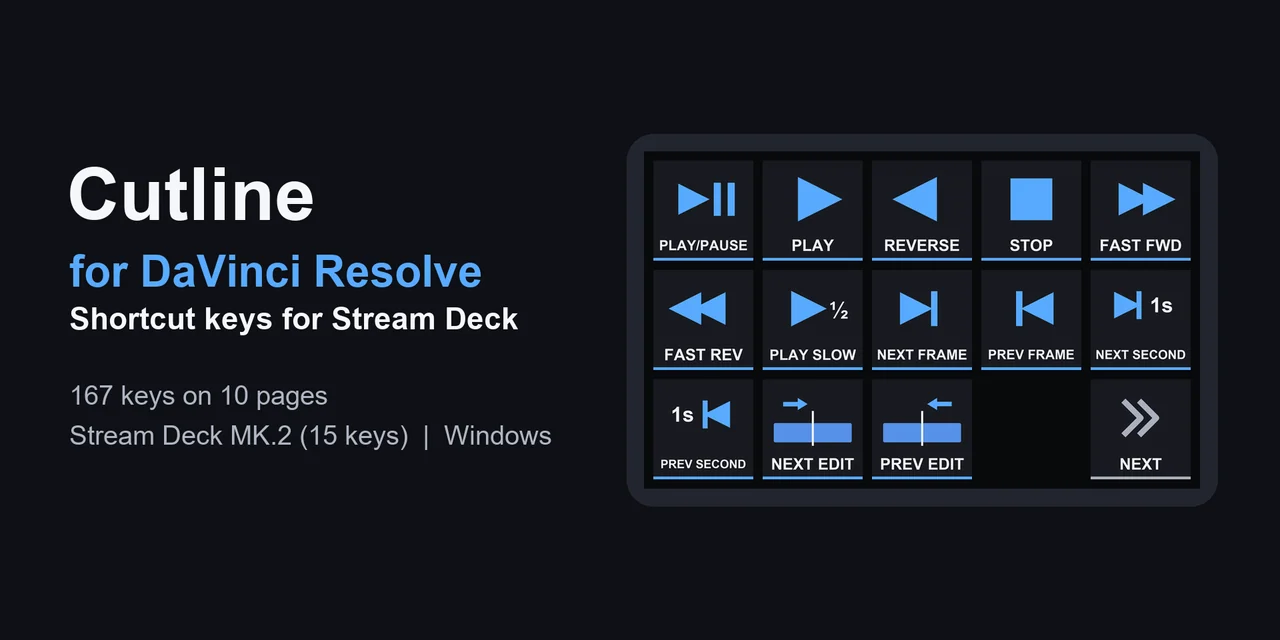
DaVinci Resolve で Stream Deck を使うには、Cutline for DaVinci Resolve を入れます。Resolve の既定のキーボードショートカットをラベル付きの 167 個のキーにして、Windows の Stream Deck MK.2(15 キー)向けに 10 ページに並べたプロファイルです。
読み込みは不要なので Resolve の設定はそのままです。Resolve を前面にして、エディットページかカラーページでキーを押します。
機能
選択、トリム、ブレード、スライド、スナップ、クリップの分割、編集点、フェード。
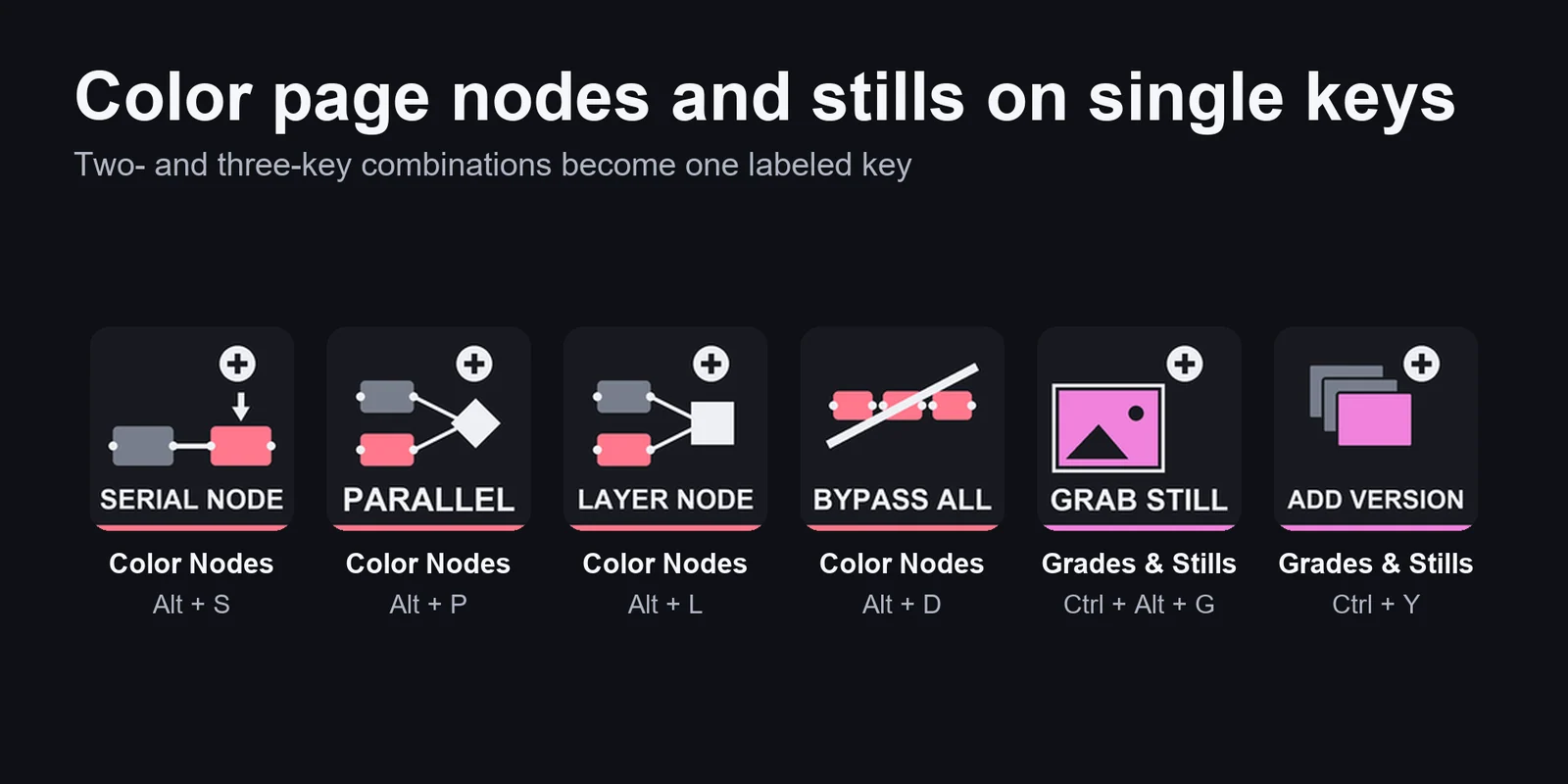
シリアル・パラレル・レイヤーのノード、スプリッター、パワーウィンドウ、バイパス、スチル、ワイプ、バージョン、メモリー。
Media、Cut、Edit、Fusion、Color、Fairlight、Deliver の各ページへ移り、タイムライン・メディアプール・インスペクタにフォーカスを移せます。
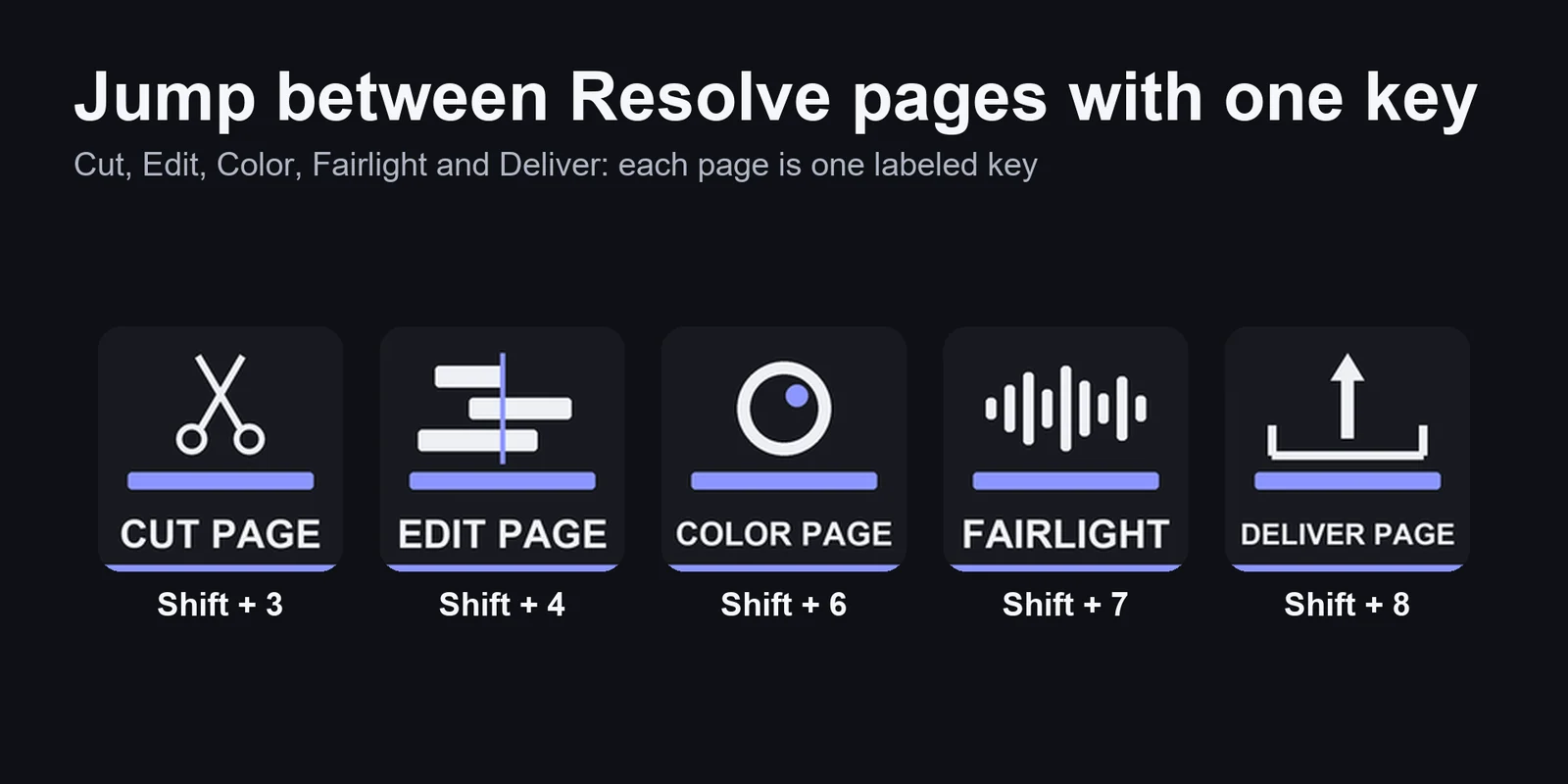
再生、停止、逆再生、早送り、フレーム送り、編集点から編集点への移動。
イン点とアウト点、クリップをマーク、マーカーとフラグ、サブクリップ。
インサート、上書き、置き換え、最上位に配置、末尾に追加、フィット・トゥ・フィル、トランジション、リタイム、フリーズフレーム。
ターゲット、自動選択、トラックのロックと有効化。
どのキーにも専用の絵とラベルがあり、キーの多いページは MORE のフォルダで開き、クリップを消すキーは赤です。
設定
知っておくと便利どのキーも Resolve の既定のショートカット(キーボードプリセット「DaVinci Resolve」)を1つ前面のウィンドウに送るので、Blade や Trim のようなタイムラインのキーは、タイムラインにキーボードのフォーカスがある時に働きます。
FAQ
追加する前によく聞かれることに、短く答えます。
contact
Cutline for DaVinci Resolve のプロファイルを入れて、15 キーの Stream Deck で選びます。DaVinci Resolve を前面にしてエディットページかカラーページを開き、キーを押します。PREV と NEXT で 10 ページを移動します。
いいえ。キーは Resolve の既定のショートカットを送るので、読み込みは不要で、Resolve の設定はそのままです。
DaVinci Resolve が前面のウィンドウで、正しいページが開いているかを確かめてください。Blade や Trim のようなタイムラインのキーは、タイムラインにキーボードのフォーカスが必要です。タイムラインを1回クリックするか、Pages & Panels のページの TIMELINE を押してください。
キーは Resolve の既定のショートカットを送ります。ショートカットを変えたり別のプリセットを使ったりしている場合は、Stream Deck アプリでそのキーの Hotkey を合わせるか、既定のプリセットに戻してください。
この版は Windows と 15 キーの Stream Deck(MK.2)向けです。ほかの機種はこの版の対象外です。
動作環境
Windows の Stream Deck MK.2(15 キー)と Stream Deck アプリ、既定のキーボードプリセットのままの DaVinci Resolve 21 向けです。
Elgato Marketplace で販売している Stream Deck プロファイル です。
Stream Deck をもっと便利に

Windows の Stream Deck MK.2(15 キー)と Stream Deck アプリ、既定のキーボードプリセットのままの DaVinci Resolve 21 向けです。
Elgato Marketplace で入手Elgato Marketplace で買い切り。金額はお住まいの国の通貨で表示されます(購入ページは英語です)。