01
音符の入力
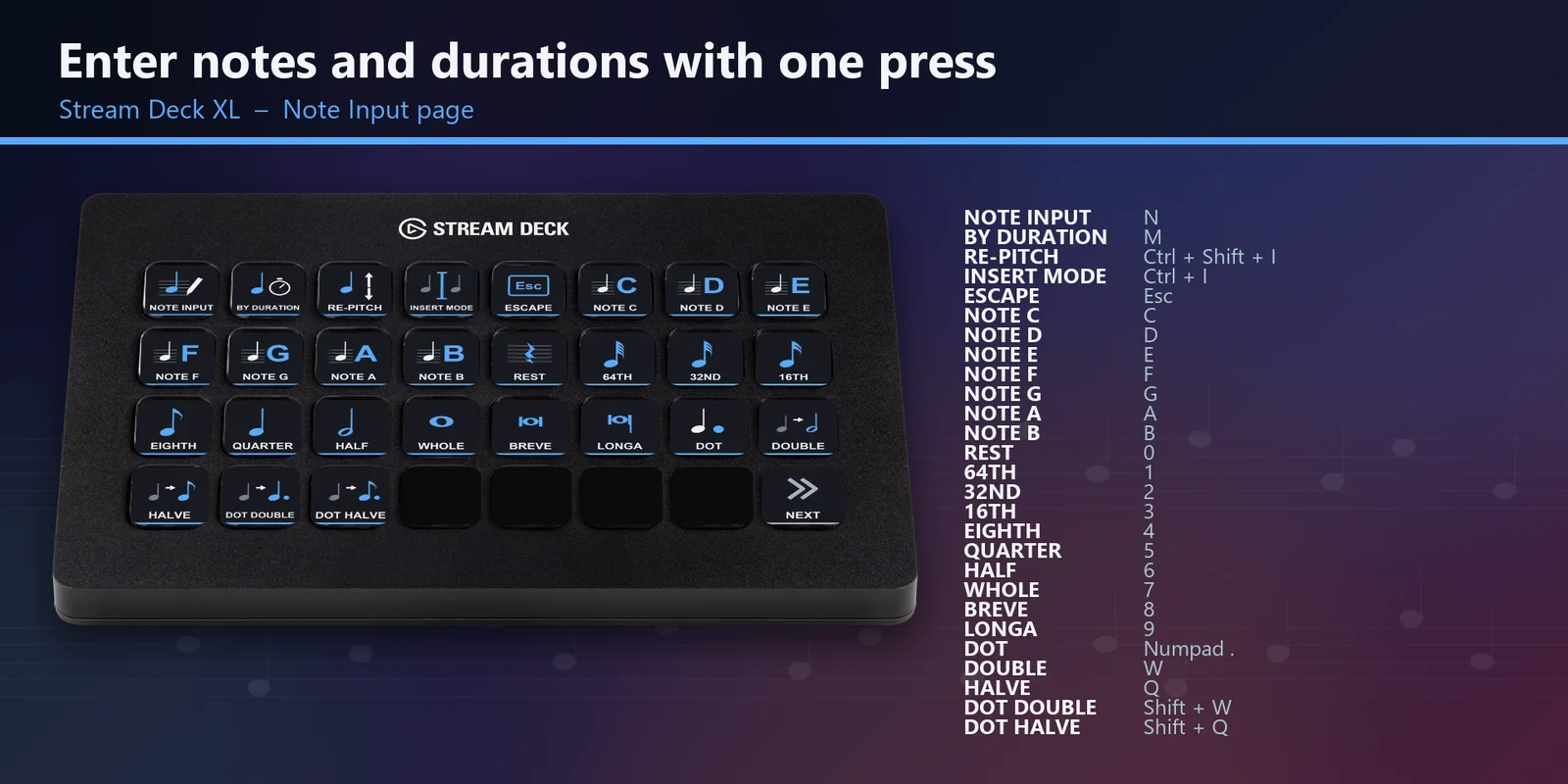
A〜G の音符、休符、64 分音符からロンガまでの音価、付点。
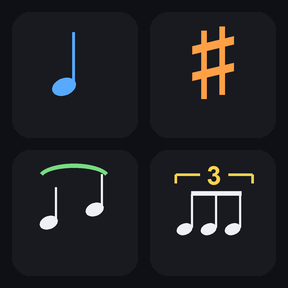
音符の入力から連符まで、楽譜のコマンドを Stream Deck MK.2・XL・Neo・+ で1回押しに。
Elgato Marketplace で買い切り。金額はお住まいの国の通貨で表示されます(購入ページは英語です)。
GRAMSHIFT から直接買うこともできます。金額は Elgato Marketplace と同じで、日本からのお支払いは税が加わりません(海外からのお支払いは、お住まいの国の税が会計の画面で加わります)。プロファイルのファイルをダウンロードでお渡しします。
概要
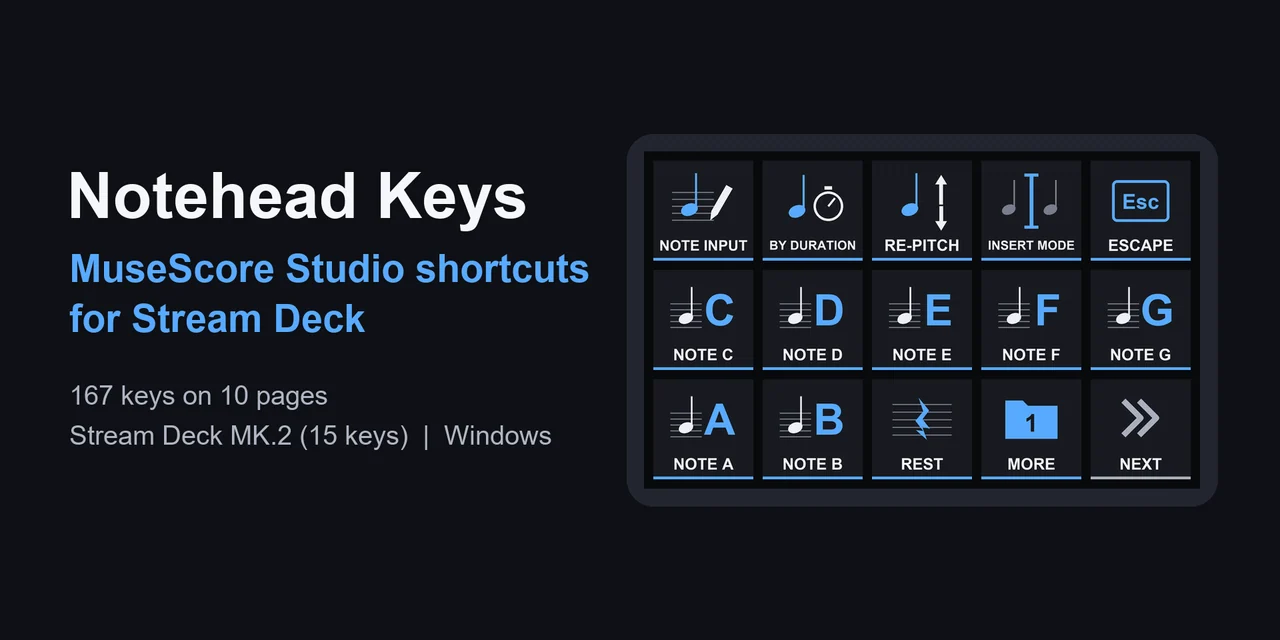
Stream Deck を MuseScore Studio で使うには、音符の入力・音程・アーティキュレーション・連符などをワンタッチのキーに並べたプロファイル、Notehead Keys を入れます。Windows・Mac の Stream Deck MK.2・XL・Neo・+ 用があります。
MuseScore Studio を前面にして音符を選びキーを押せば、ショートカットを覚えなくても楽譜を書き進められ、Stream Deck + ではダイヤルで音の高さ・音符の移動・ズームができます。
機能
A〜G の音符、休符、64 分音符からロンガまでの音価、付点。
オクターブ上・下、シャープ、フラット、A〜G の音を追加。
Pitch を回すと音の高さが下がる / 上がり、Notes で前・次の音符か休符へ、Zoom で縮小・拡大します。押すと異名同音の切り替え、再生 / 停止、100% 表示です。Undo / Redo は回すと元に戻す / やり直し、押すと楽譜を保存します。
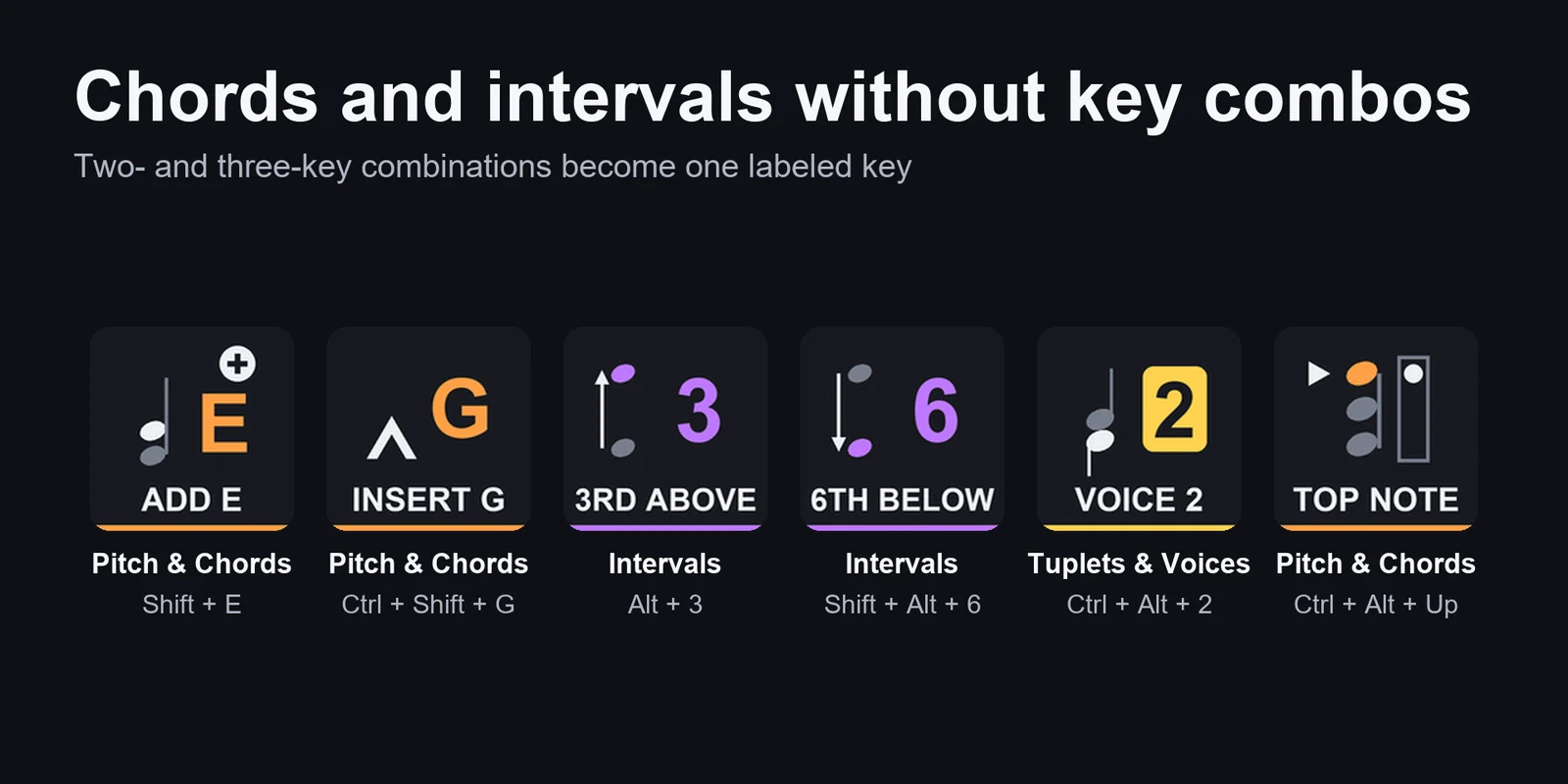
同度から 10 度まで、上にも下にも。
スタッカート、スラー、タイ、装飾音符、ベンド。
二連符から九連符まで書け、声部 1〜4 を切り替えられます。
テンポ、強弱記号、歌詞、コードネーム。
追加、挿入、区切り、ロックに加え、元に戻す、入れ替え、半分・倍の長さで貼り付け、繰り返しなどの編集キー。
音符・小節・ページ単位の移動、再生、拡大縮小、パネルを開く、保存。
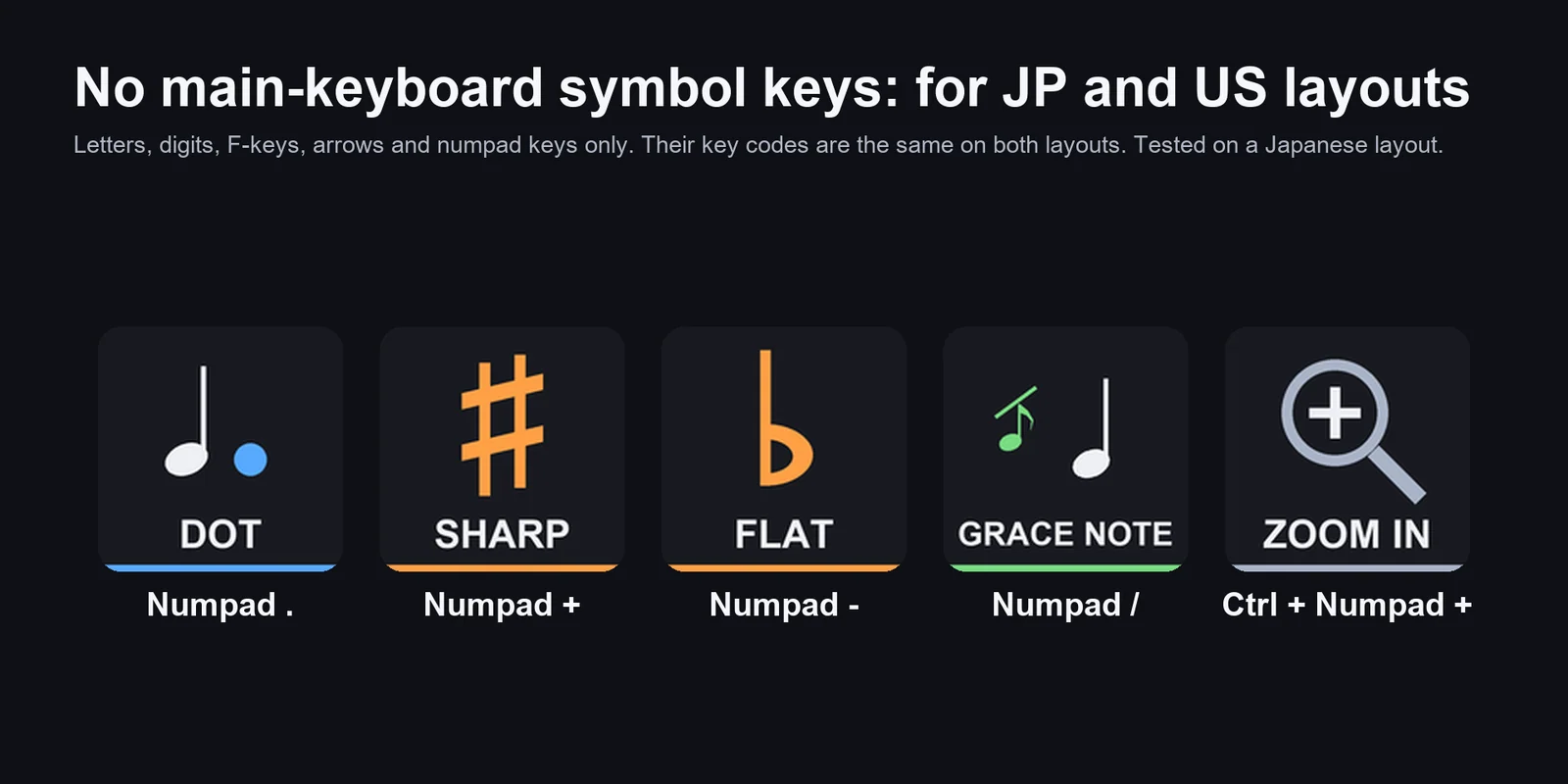
送るのは英字・数字・F キー・移動のキーと、テンキーの + - . / で、テンキーのキーは物理的なテンキーなしでも、NumLock のオン・オフに関係なく動きます。
Stream Deck MK.2・XL・Neo・+ 用があり、XL では1ページのキーが1画面に全部並びます。
設定
知っておくと便利どのキーも MuseScore Studio の既定のキーボードショートカットを1つ前面のウィンドウに送るので、MuseScore に何も読み込む必要はありません。
FAQ
追加する前によく聞かれることに、短く答えます。
contact
お使いの機種(Stream Deck MK.2・XL・Neo・+)用の Notehead Keys のプロファイルを取り込んで選びます。MuseScore Studio を前面にして楽譜を開き、先に音符を選んでからキーを押します。
MuseScore と同じように、まず NOTE INPUT を押してから、音符と音価のキーを使います。
はい。送るのは英字・数字・F キー・移動のキーと、テンキーの + - . / で、テンキーのキーは物理的なテンキーなしでも動きます。MuseScore Studio でのキーの試験は日本語配列のキーボードで行いました。
MuseScore Studio が前面のウィンドウかを確かめ、楽譜を1回クリックしてキーボードの入力先にしてください。音の高さ・音程・アーティキュレーション・連符のキーには音符の選択が要るように、多くのキーは選択が必要です。キーは MuseScore Studio の既定のショートカットを送るので、ショートカットを変えた場合は Stream Deck アプリでそのキーの Hotkey を合わせてください。
Delete、Cut、Delete Measures、Close です。ほかの3つで消したものは Undo で戻せます。
はい。Windows と Mac の Stream Deck MK.2・XL・Neo・+ で使えます。ダウンロードに機種ごとのプロファイルがあり、Mac 用は US と日本語(JIS)キーボードの2組です。Stream Deck + 用にはどのページでも同じ4つのダイヤルが付きます。Stream Deck Mini と Stream Deck Studio は対象外です。Mac では、MuseScore Studio の Mac のショートカットに合わせて Ctrl の代わりに Command を送ります。
動作環境
Windows・Mac の Stream Deck MK.2・XL・Neo・+ と Stream Deck アプリ、既定のショートカットの MuseScore Studio 4.7・4.6 向けです。
機種ごとのページ: Corsair Galleon 100 SD・Stream Deck + XL
Elgato Marketplace で販売している Stream Deck プロファイル です。
Stream Deck をもっと便利に
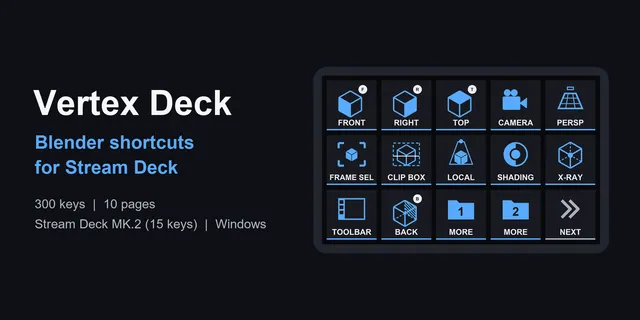
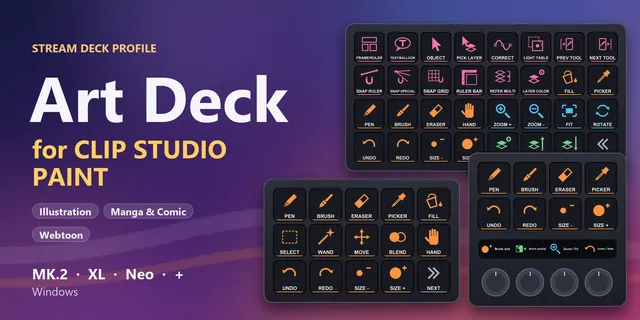
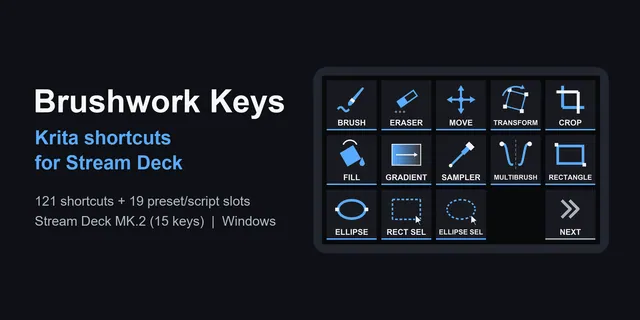
Windows・Mac の Stream Deck MK.2・XL・Neo・+ と Stream Deck アプリ、既定のショートカットの MuseScore Studio 4.7・4.6 向けです。
Elgato Marketplace で入手Elgato Marketplace で買い切り。金額はお住まいの国の通貨で表示されます(購入ページは英語です)。