01
Saisir des notes
Notes de A à G, silences, durées de la quadruple croche à la longa et point.
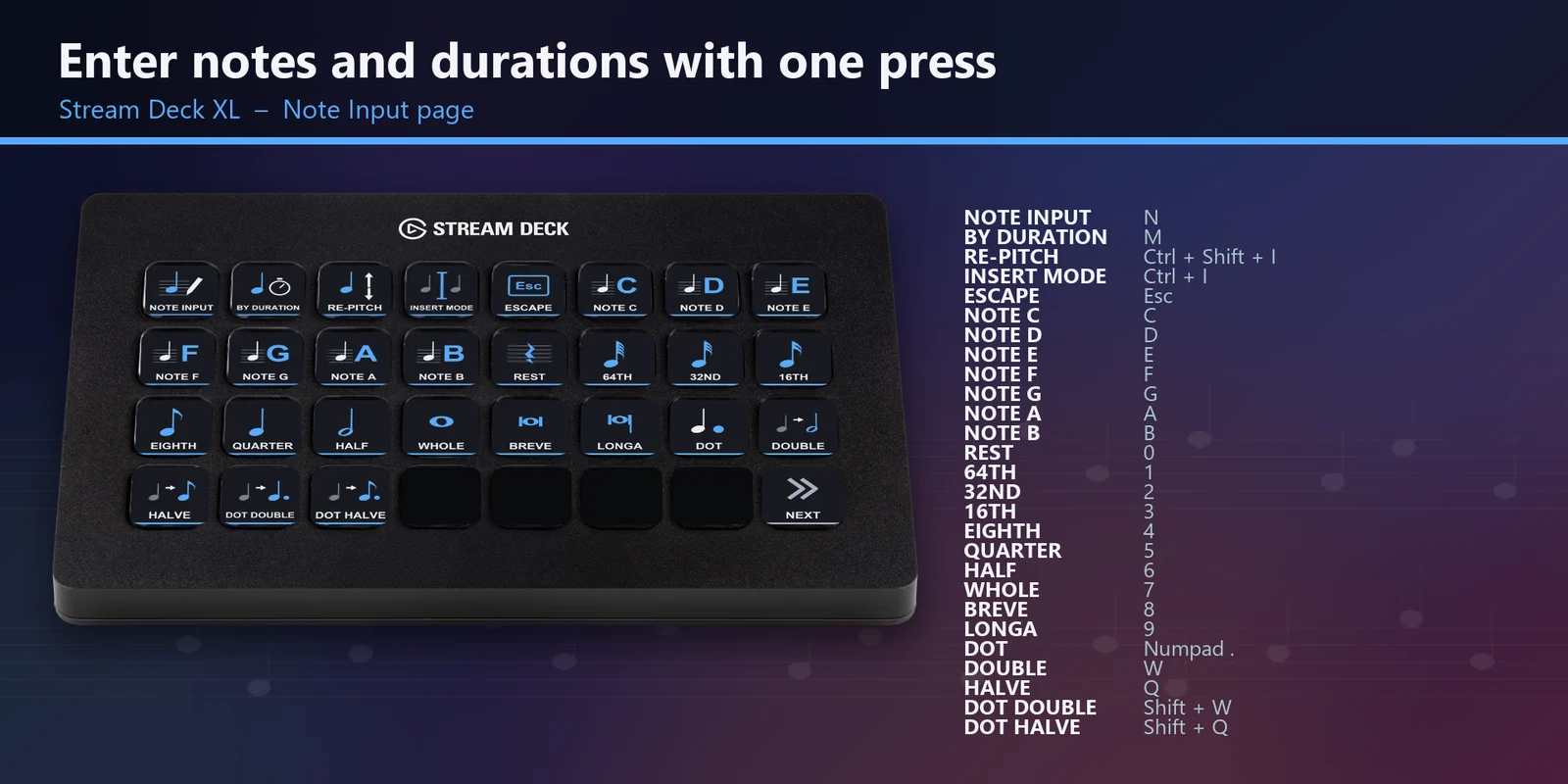
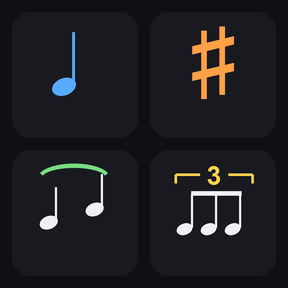
De la saisie des notes aux n-olets, les commandes de notation sont chacune à portée d'un appui sur Stream Deck MK.2, XL, Neo et +.
Achat unique sur l'Elgato Marketplace, affiché là-bas dans votre devise (la page de la boutique est en anglais).
Présentation
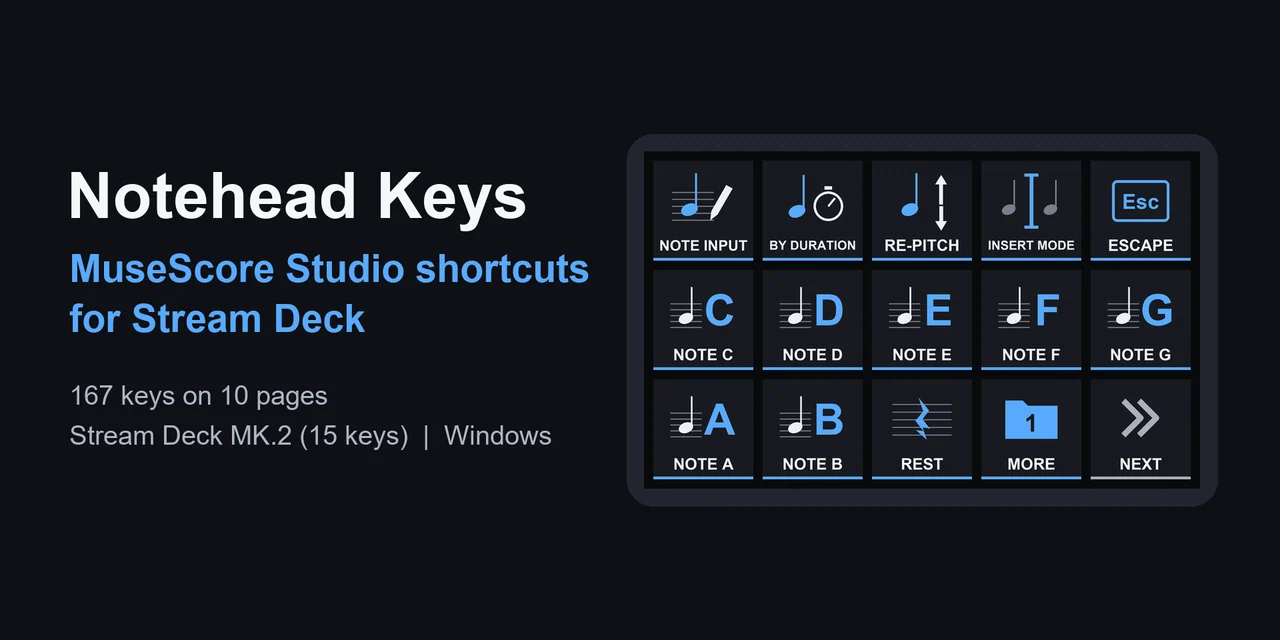
Pour utiliser un Stream Deck avec MuseScore Studio, installez Notehead Keys : des touches à un appui pour la saisie des notes, les intervalles, les articulations, les n-olets et plus encore, avec des profils pour Stream Deck MK.2, XL, Neo et + sous Windows.
Gardez MuseScore Studio au premier plan, sélectionnez des notes et appuyez sur une touche : la notation se fait depuis le pad au lieu de raccourcis à mémoriser ; sur le Stream Deck +, les molettes changent la hauteur, parcourent les notes et zooment.
Fonctionnalités
Notes de A à G, silences, durées de la quadruple croche à la longa et point.
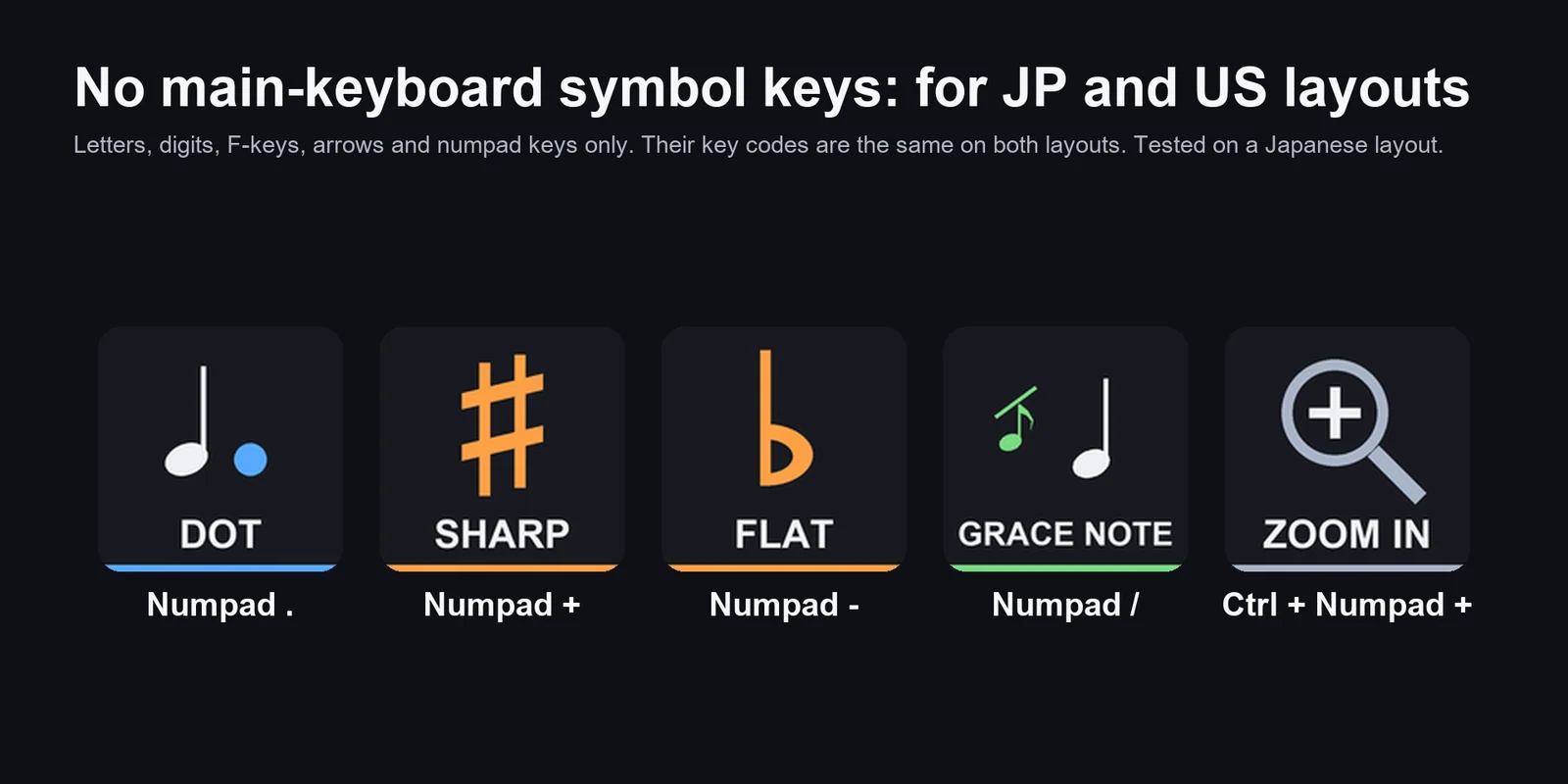
Octave vers le haut et vers le bas, dièse, bémol et ajout de A à G.
Tournez Pitch pour baisser ou monter la hauteur, Notes pour passer à la note ou au silence précédent ou suivant, et Zoom pour dézoomer et zoomer ; appuyez dessus pour changer l'enharmonie, lancer / arrêter la lecture et zoomer à 100 %. Undo / Redo annule et rétablit, et enregistre la partition à l'appui.
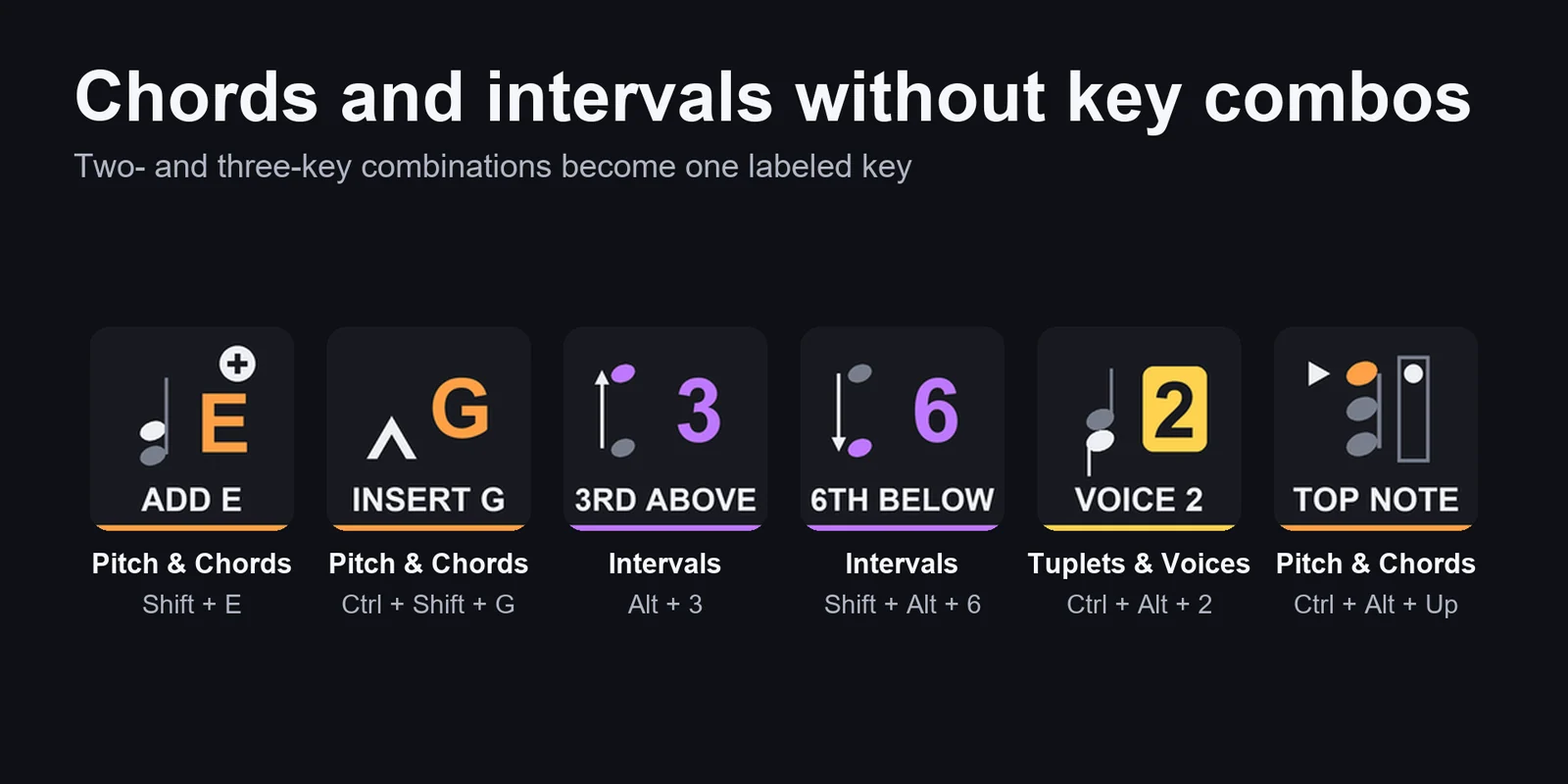
De l'unisson à la 10e, au-dessus et au-dessous.
Staccato, liaison, liaison de prolongation, note d'agrément et bends.
Écrire des n-olets du duolet au nonuplet et passer d'une voix à l'autre, de 1 à 4.
Tempo, nuances, paroles et chiffrages d'accords.
Ajouter, insérer, sauts et verrous, plus des touches d'édition comme annuler, échanger, coller moitié ou double, et répéter.
Se déplacer par notes, mesures et pages, lecture, zoom, ouverture des panneaux et enregistrement.
Les touches envoient des lettres, des chiffres, des touches F, des touches de navigation et les touches du pavé numérique + - . /, et celles-ci fonctionnent sur un clavier sans pavé numérique, avec NumLock activé ou non.
Stream Deck MK.2, XL, Neo et +, et sur le XL toutes les touches d'une page tiennent sur un seul écran.
Installation
Bon à savoirChaque touche envoie l'un des raccourcis clavier par défaut de MuseScore Studio à la fenêtre active ; rien n'a donc besoin d'être importé dans MuseScore.
FAQ
De courtes réponses aux questions posées avant l'achat.
Écrivez à contact
Importez le profil Notehead Keys correspondant à votre appareil (Stream Deck MK.2, XL, Neo ou +) et sélectionnez-le. Gardez MuseScore Studio au premier plan avec une partition ouverte, sélectionnez d'abord des notes, puis appuyez sur une touche.
Appuyez d'abord sur NOTE INPUT, comme dans MuseScore, puis utilisez les touches de notes et de durées.
Oui. Seuls des lettres, des chiffres, des touches F, des touches de navigation et les touches du pavé numérique + - . / sont envoyés, et ces dernières fonctionnent sans pavé numérique physique. Les tests des touches avec MuseScore Studio ont été réalisés sur une disposition de clavier japonaise.
Vérifiez que MuseScore Studio est la fenêtre active et cliquez une fois sur la partition pour qu'elle ait le focus clavier. La plupart des touches nécessitent une sélection, comme une note pour les touches de hauteur, d'intervalle, d'articulation et de n-olet. Les touches envoient les raccourcis par défaut de MuseScore Studio : si vous en avez modifié un, changez le Hotkey de la touche dans l'application Stream Deck pour qu'il corresponde.
Delete, Cut, Delete Measures et Close. Undo rétablit ce que les trois autres ont supprimé.
Stream Deck MK.2, XL, Neo et + sous Windows : le téléchargement contient un profil pour chacun, et le profil Stream Deck + ajoute quatre molettes identiques sur toutes les pages. Stream Deck Mini, Stream Deck Studio et Mac ne sont pas pris en charge.
Configuration requise
Pour Stream Deck MK.2, XL, Neo et + sous Windows avec l'application Stream Deck, et MuseScore Studio 4.7 ou 4.6 avec ses raccourcis par défaut.
Profil Stream Deck vendu sur l'Elgato Marketplace.
Plus pour votre Stream Deck
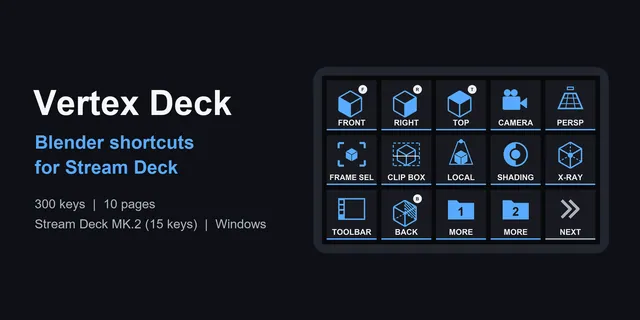
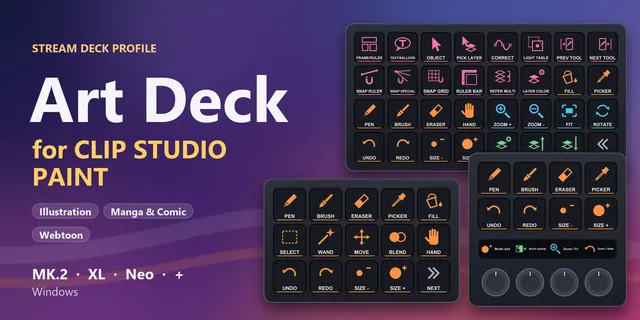
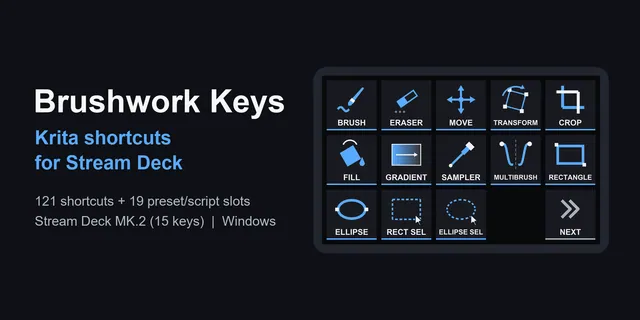
Pour Stream Deck MK.2, XL, Neo et + sous Windows avec l'application Stream Deck, et MuseScore Studio 4.7 ou 4.6 avec ses raccourcis par défaut.
Obtenir sur l'Elgato MarketplaceAchat unique sur l'Elgato Marketplace, affiché là-bas dans votre devise (la page de la boutique est en anglais).