01
Couper avec les outils de montage
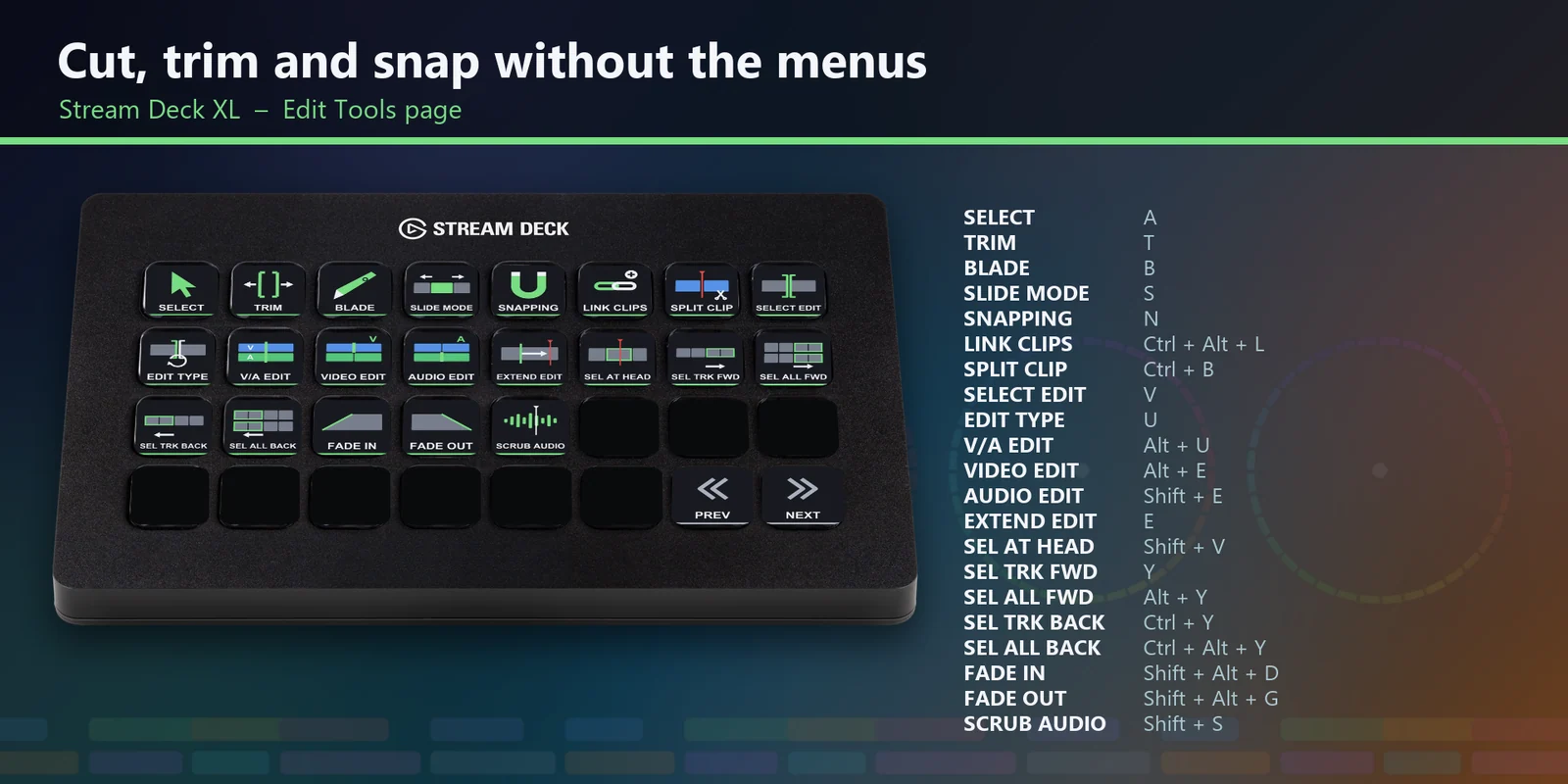
Sélection, trim, lame, slide, magnétisme, découpe de clip, points d'édition et fondus.
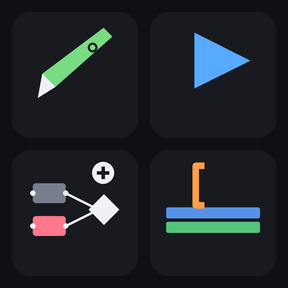
De la lecture et des repères aux nœuds de couleur, les gestes de montage répétitifs sont chacun à un appui sur Stream Deck MK.2, XL, Neo et +.
Achat unique sur l'Elgato Marketplace, affiché là-bas dans votre devise (la page de la boutique est en anglais).
Présentation
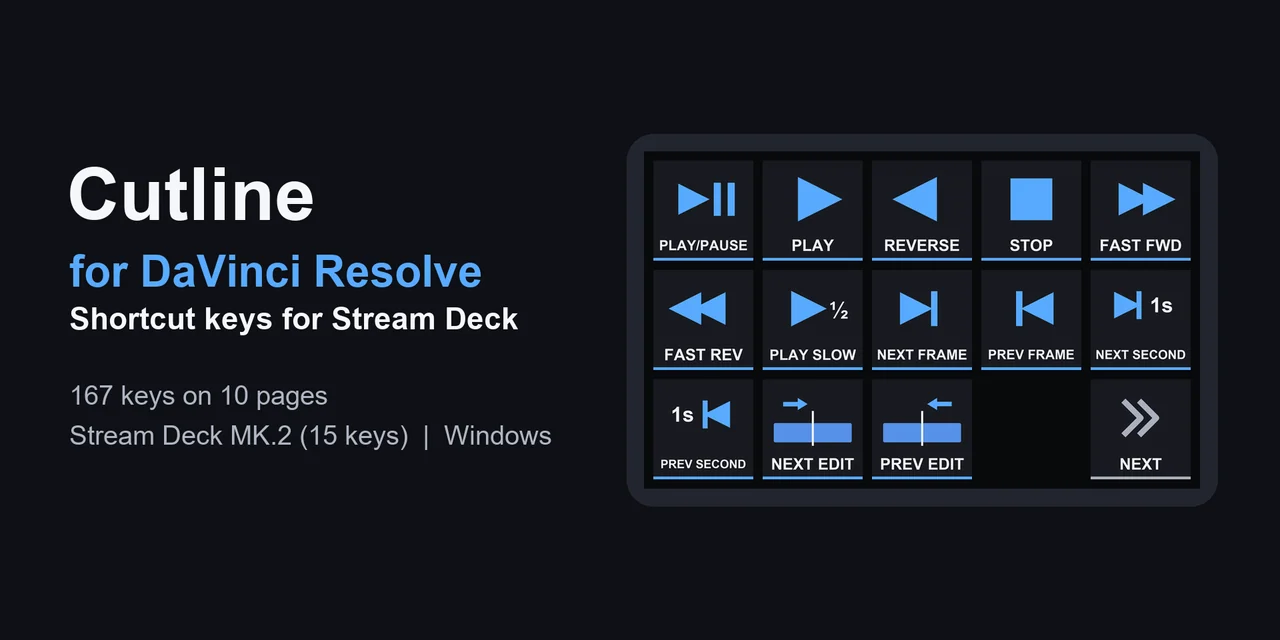
Pour utiliser un Stream Deck avec DaVinci Resolve, installez Cutline for DaVinci Resolve : des touches étiquetées pour les raccourcis clavier par défaut de Resolve, avec des profils pour Stream Deck MK.2, XL, Neo et + sous Windows.
Aucune importation n'est nécessaire, vos réglages Resolve restent donc inchangés : gardez Resolve au premier plan et appuyez sur une touche dans la page Edit ou Color, et sur le Stream Deck + tournez les molettes pour faire défiler image par image, en navette et passer d'un marqueur à l'autre.
Fonctionnalités
Sélection, trim, lame, slide, magnétisme, découpe de clip, points d'édition et fondus.
Nœuds série, parallèle et calque, splitter, power windows, bypass, stills, wipe, versions et mémoires.
Tournez Jog pour avancer ou reculer d'une image, Shuttle pour lire en arrière (J) ou en avant (L), de plus en plus vite à chaque cran, et Markers pour aller au marqueur précédent ou suivant ; appuyez dessus pour lecture / pause, arrêt et ajouter un marqueur. Undo / Redo annule et rétablit, et enregistre le projet à l'appui.
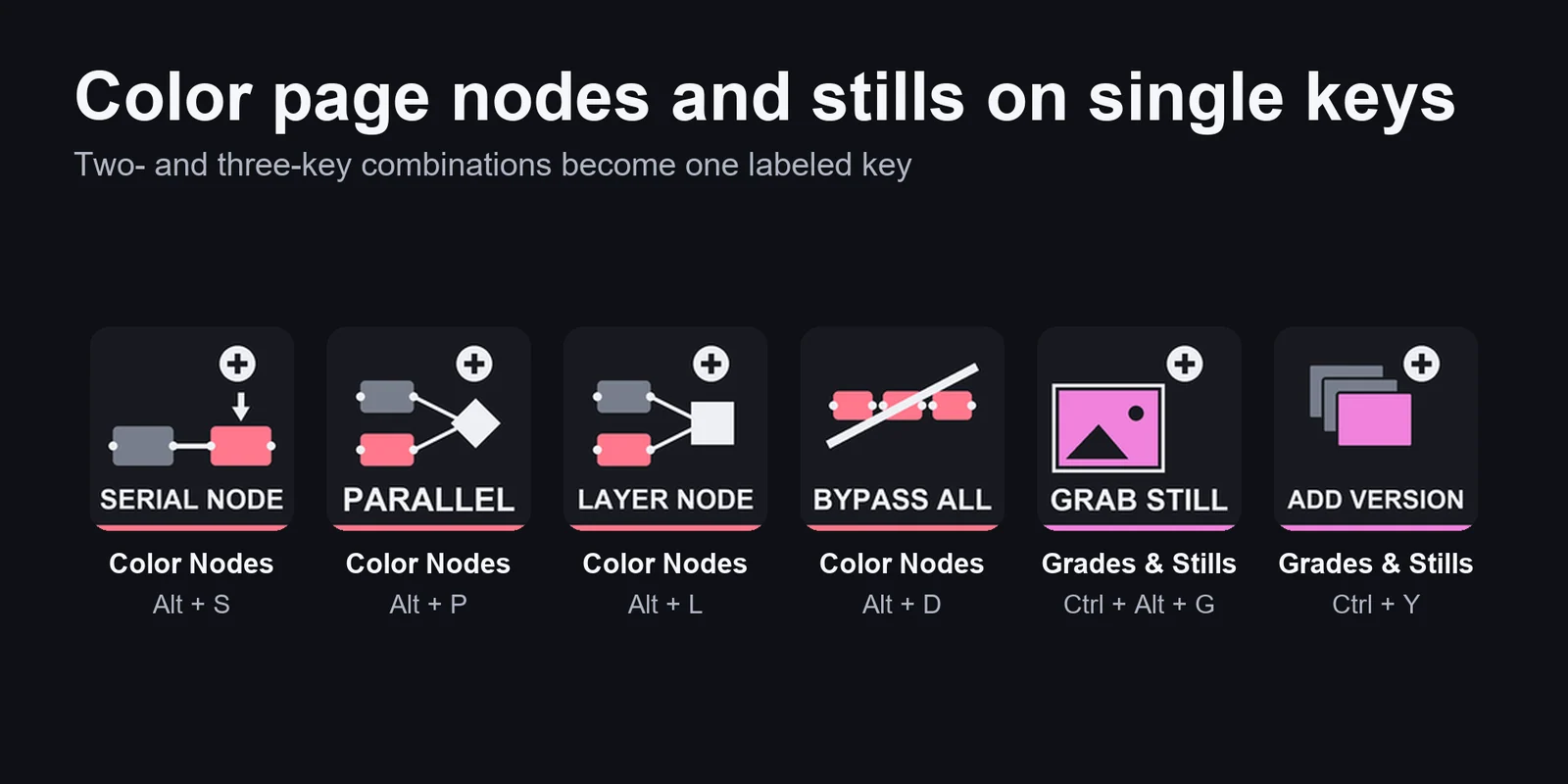
Lecture, arrêt, retour, avance rapide, pas d'une image et pas de coupe à coupe.
Points d'entrée et de sortie, marquage de clip, marqueurs et drapeaux, sous-clips.
Insertion, écrasement, remplacement, placement au-dessus, ajout en fin, ajustement au remplissage, transitions, retiming et arrêt sur image.
Cibler, sélection automatique, verrouiller et activer les pistes.
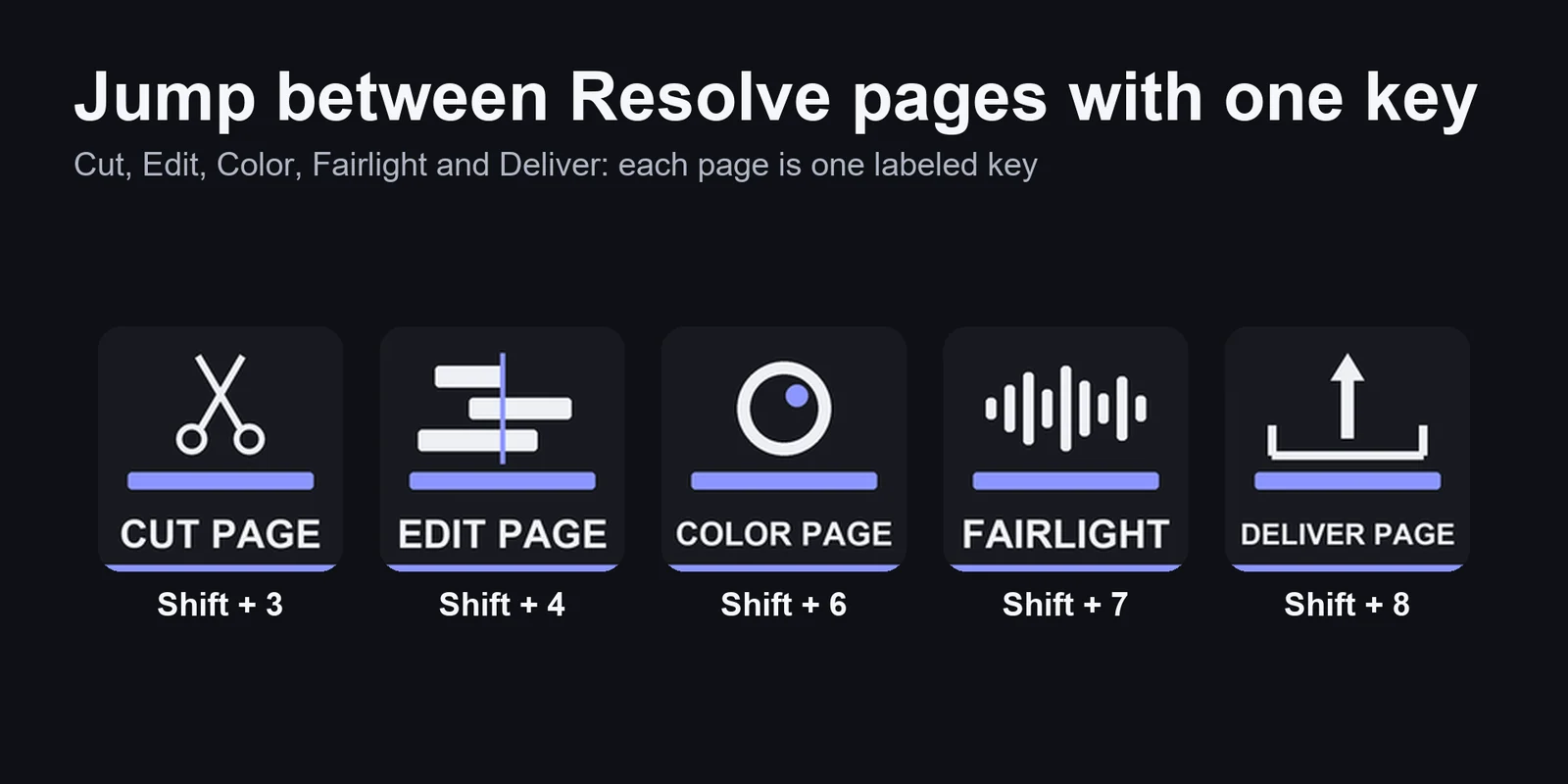
Media, Cut, Edit, Fusion, Color, Fairlight et Deliver, ou activer la timeline, le media pool ou l'inspecteur.
Chaque touche a sa propre image et son libellé, et les touches qui suppriment des clips, DELETE et RIPPLE CUT, sont rouges.
Stream Deck MK.2, XL, Neo et +, et sur le XL toutes les touches d'une page tiennent sur un seul écran.
Installation
Bon à savoirChaque touche envoie un des raccourcis par défaut de Resolve (préréglage clavier « DaVinci Resolve ») à la fenêtre active ; les touches de timeline comme Blade et Trim agissent donc quand la timeline a le focus clavier.
FAQ
De courtes réponses aux questions posées avant l'achat.
Écrivez à contact
Importez le profil Cutline for DaVinci Resolve de votre appareil (Stream Deck MK.2, XL, Neo ou +) et sélectionnez-le. Gardez DaVinci Resolve au premier plan, sur la page Edit ou Color, puis appuyez sur une touche.
Non. Les touches envoient les raccourcis par défaut de Resolve : le profil se passe d'import et vos réglages Resolve restent inchangés.
Vérifiez que DaVinci Resolve est la fenêtre active et que la bonne page est ouverte. Les touches de timeline comme Blade et Trim exigent que la timeline ait le focus clavier : cliquez une fois sur la timeline, ou appuyez sur TIMELINE dans la page Pages & Panels.
Les touches envoient les raccourcis par défaut de Resolve. Si vous avez modifié un raccourci ou utilisez un autre préréglage, changez le Hotkey de la touche dans l'application Stream Deck pour qu'il corresponde, ou revenez au préréglage par défaut.
Stream Deck MK.2, XL, Neo et + sous Windows : le téléchargement contient un profil pour chacun, et le profil Stream Deck + ajoute quatre molettes identiques sur chaque page. Stream Deck Mini, Stream Deck Studio et Mac ne sont pas pris en charge.
Configuration requise
Pour Stream Deck MK.2, XL, Neo et + sous Windows avec l'application Stream Deck, et DaVinci Resolve 21 avec son préréglage clavier par défaut.
Profil Stream Deck vendu sur l'Elgato Marketplace.
Plus pour votre Stream Deck

Pour Stream Deck MK.2, XL, Neo et + sous Windows avec l'application Stream Deck, et DaVinci Resolve 21 avec son préréglage clavier par défaut.
Obtenir sur l'Elgato MarketplaceAchat unique sur l'Elgato Marketplace, affiché là-bas dans votre devise (la page de la boutique est en anglais).