01
Corte com as ferramentas de edição
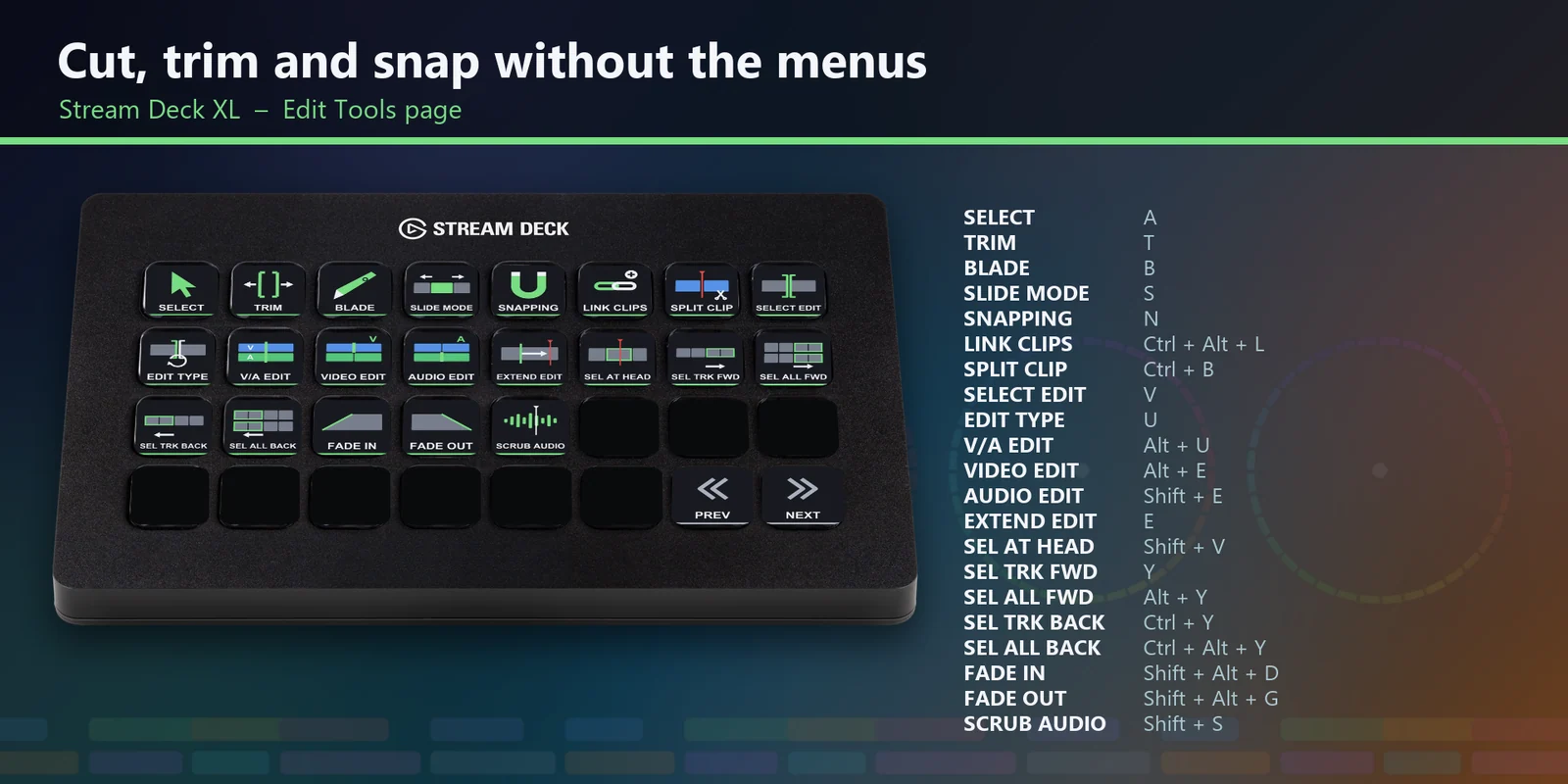
Seleção, trim, blade, slide, snapping, dividir clipe, pontos de edição e fades.
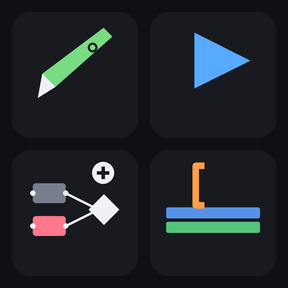
Da reprodução e marcações aos nós de cor, as edições que você repete estão a um toque no Stream Deck MK.2, XL, Neo e +.
Compra única no Elgato Marketplace, exibida lá na sua moeda (a página da loja está em inglês).
Visão geral
Para usar um Stream Deck com o DaVinci Resolve, instale o Cutline for DaVinci Resolve: teclas rotuladas para os atalhos de teclado padrão do Resolve, com perfis para Stream Deck MK.2, XL, Neo e + no Windows.
Não exige importação, então as configurações do seu Resolve permanecem como estão: mantenha o Resolve em primeiro plano e pressione uma tecla na página Edit ou Color; no Stream Deck + gire os dials para jog, shuttle e para ir de marcador em marcador.
Recursos
Seleção, trim, blade, slide, snapping, dividir clipe, pontos de edição e fades.
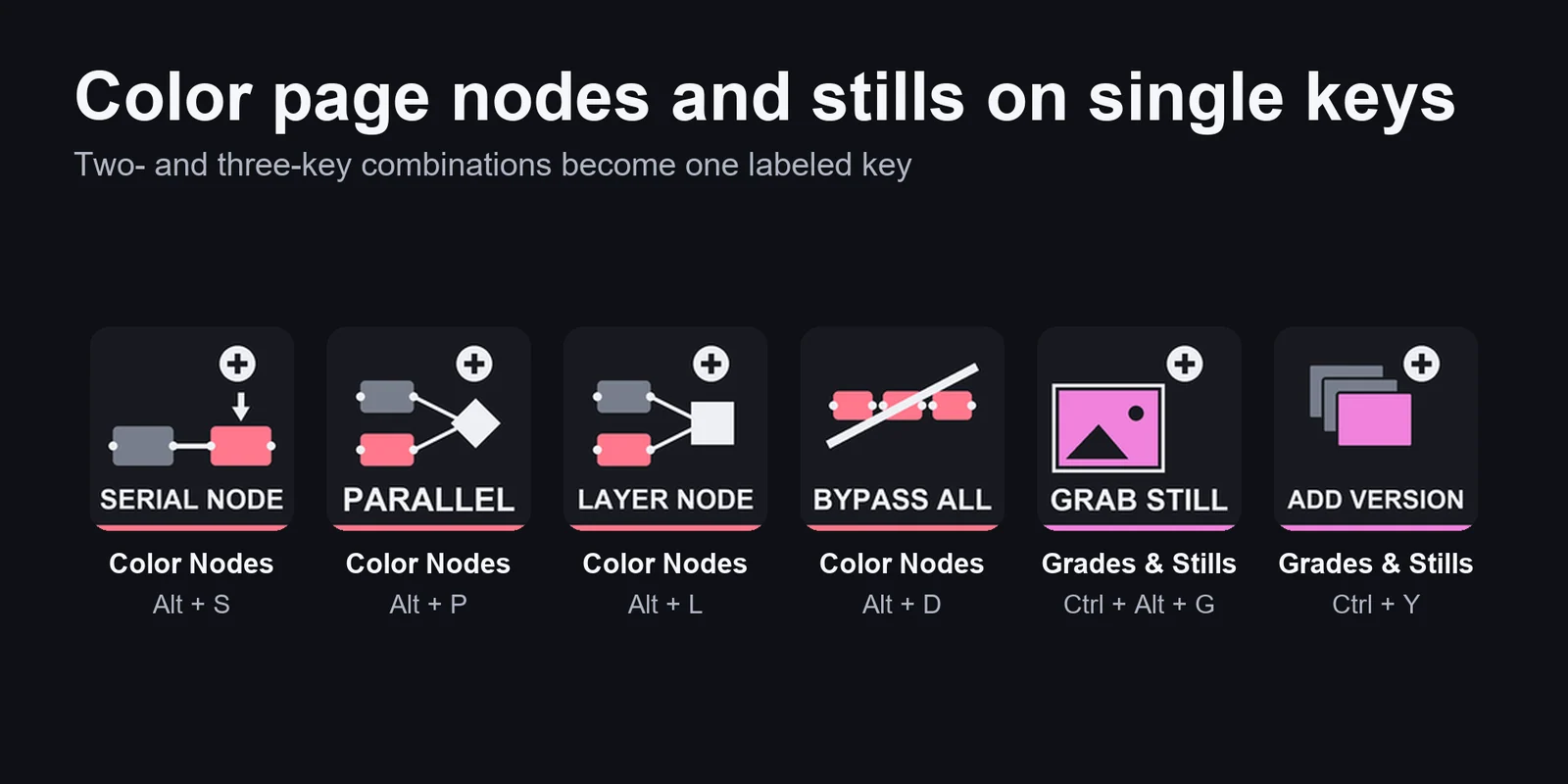
Nós serial, paralelo e de camada, splitter, power windows, bypass, stills, wipe, versões e memórias.
Gire Jog para voltar ou avançar um quadro, Shuttle para reproduzir em reverso (J) ou para a frente (L), mais rápido a cada giro adicional, e Markers para ir ao marcador anterior ou seguinte; pressione-os para reproduzir / pausar, parar e adicionar um marcador. Undo / Redo desfaz e refaz, e salva o projeto ao pressionar.
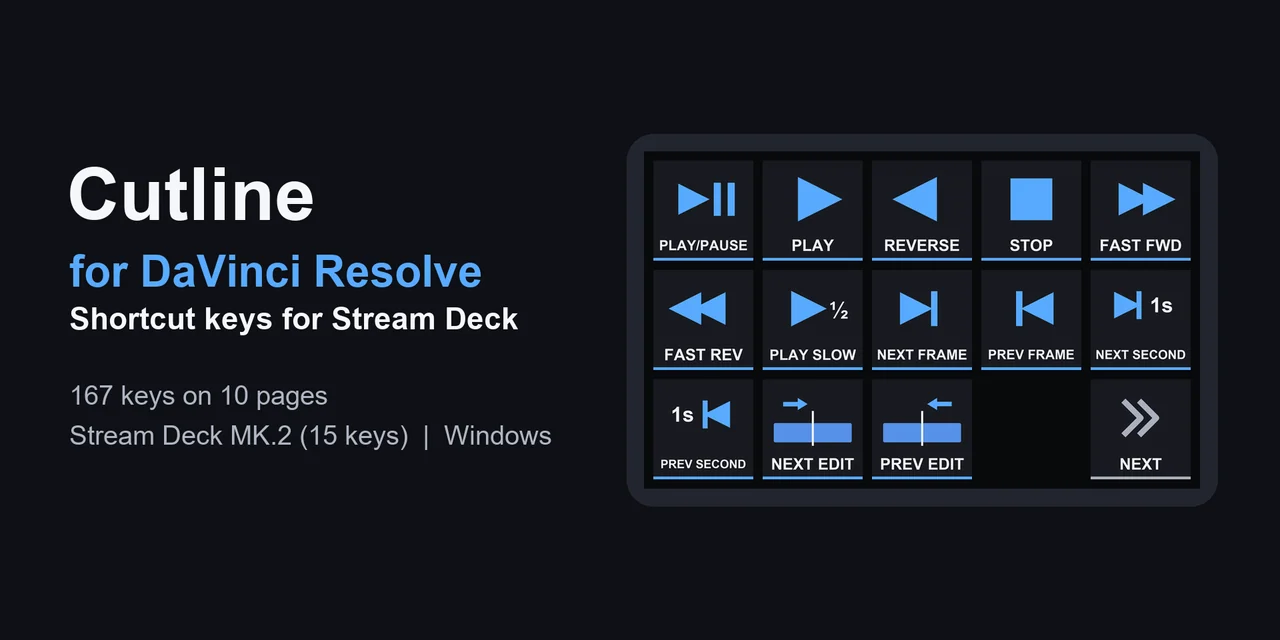
Reproduzir, parar, reverso, avanço rápido, passos de quadro e passos entre edições.
Pontos de entrada e saída, marcar clipe, marcadores e flags, subclipes.
Insert, overwrite, replace, place on top, append, fit to fill, transições, retime e freeze frame.
Destino, seleção automática, bloqueio e ativação de faixas.
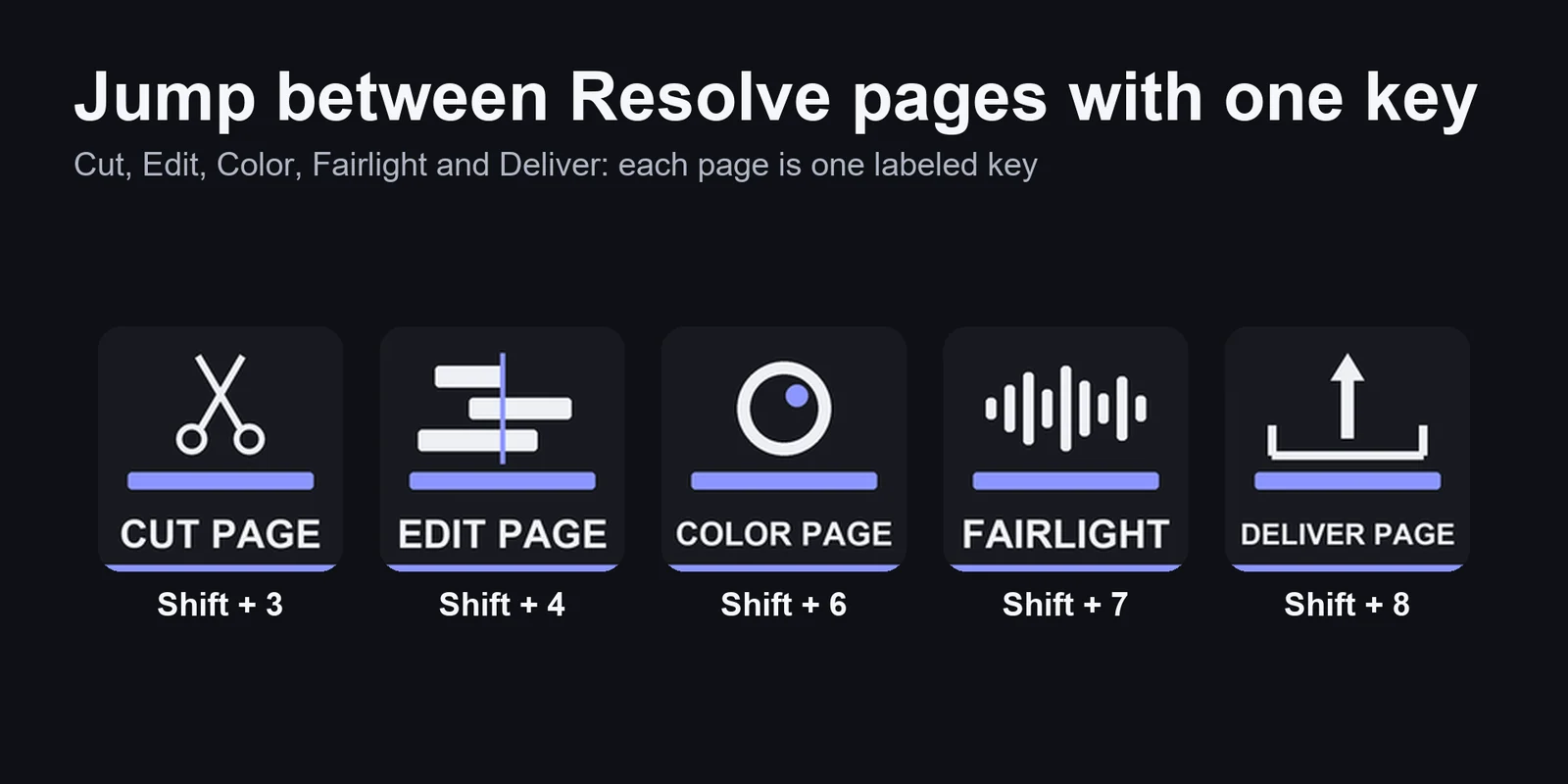
Media, Cut, Edit, Fusion, Color, Fairlight e Deliver, ou foque a timeline, o media pool ou o inspetor.
Cada tecla tem sua própria imagem e rótulo, e as teclas que removem clipes, DELETE e RIPPLE CUT, são vermelhas.
Stream Deck MK.2, XL, Neo e +, e no XL todas as teclas de uma página cabem em uma tela.
Configuração
Bom saberCada tecla envia um dos atalhos padrão do Resolve (preset de teclado "DaVinci Resolve") para a janela ativa, então teclas da timeline como Blade e Trim funcionam quando a timeline tem o foco do teclado.
Perguntas frequentes
Respostas curtas para o que as pessoas perguntam antes de adicionar.
Envie um e-mail para contact
Importe o perfil Cutline for DaVinci Resolve do seu dispositivo (Stream Deck MK.2, XL, Neo ou +) e selecione-o. Mantenha o DaVinci Resolve em primeiro plano, na página Edit ou Color, e pressione uma tecla.
Não. As teclas enviam os atalhos padrão do Resolve, então o perfil dispensa importação e as configurações do seu Resolve permanecem como estão.
Verifique se o DaVinci Resolve é a janela ativa e se a página certa está aberta. Teclas da timeline como Blade e Trim exigem que a timeline tenha o foco do teclado: clique na timeline uma vez ou pressione TIMELINE na página Pages & Panels.
As teclas enviam os atalhos padrão do Resolve. Se você mudou um atalho ou usa outro preset, altere o Hotkey da tecla correspondente no app Stream Deck, ou volte ao preset padrão.
Stream Deck MK.2, XL, Neo e + no Windows: o download traz um perfil para cada um, e o perfil do Stream Deck + adiciona quatro dials iguais em todas as páginas. Stream Deck Mini, Stream Deck Studio e Mac não estão incluídos.
Requisitos
Para Stream Deck MK.2, XL, Neo e + no Windows com o app Stream Deck, e DaVinci Resolve 21 com o preset de teclado padrão.
Um(a) Perfil para Stream Deck vendido(a) no Elgato Marketplace.
Mais para o seu Stream Deck

Para Stream Deck MK.2, XL, Neo e + no Windows com o app Stream Deck, e DaVinci Resolve 21 com o preset de teclado padrão.
Compre no Elgato MarketplaceCompra única no Elgato Marketplace, exibida lá na sua moeda (a página da loja está em inglês).