01
Corta con las herramientas de edición
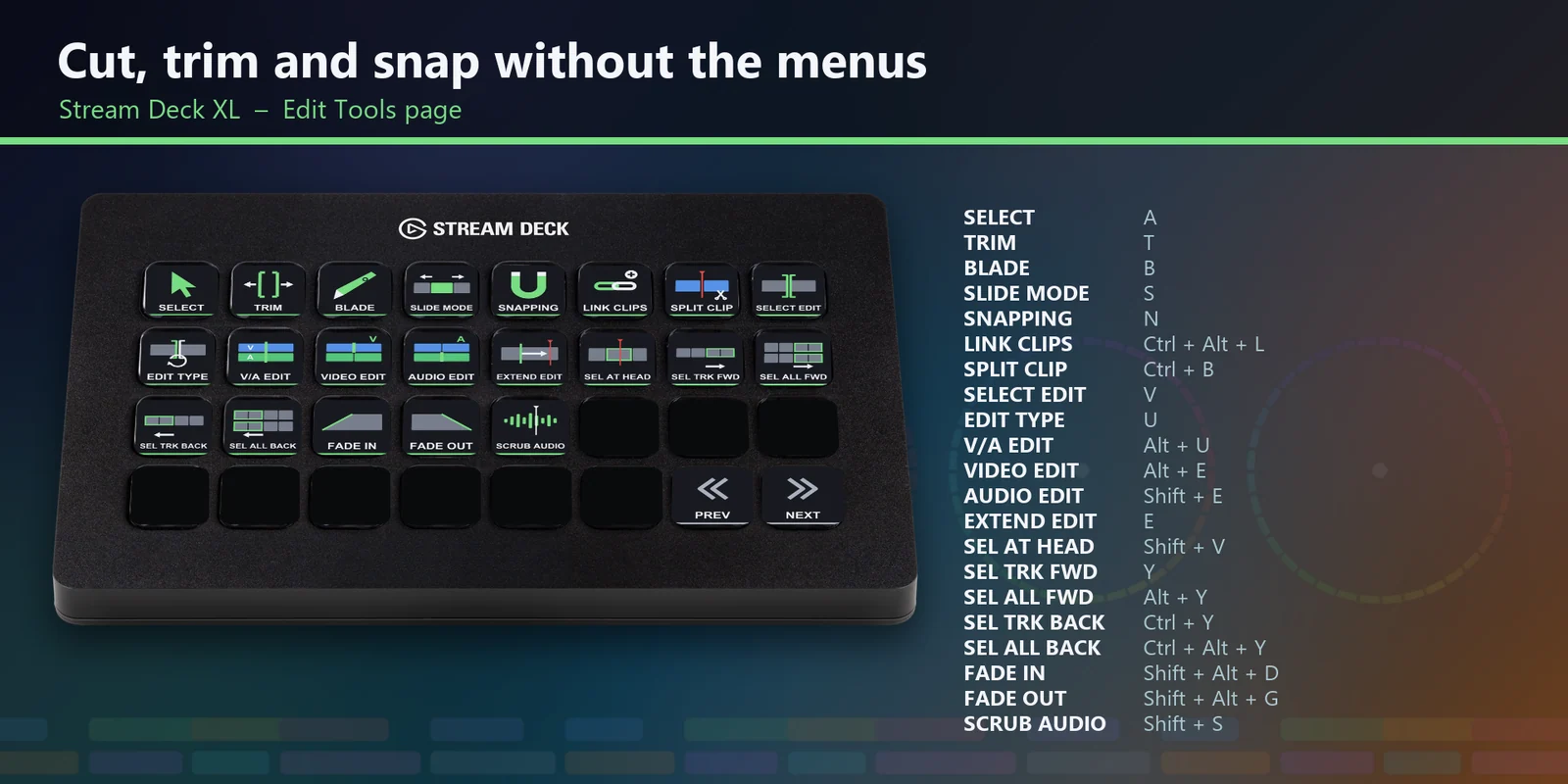
Selección, recorte, cuchilla, slide, imán, dividir clip, puntos de edición y fundidos.
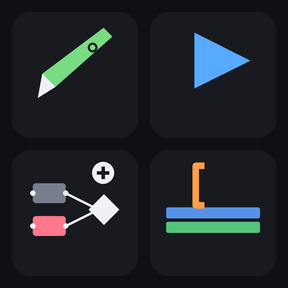
De la reproducción y las marcas a los nodos de color, las ediciones que repites se hacen con una pulsación en Stream Deck MK.2, XL, Neo y +.
Compra única en el Elgato Marketplace, donde se muestra en tu propia moneda (la página de la tienda está en inglés).
Resumen
Para usar un Stream Deck con DaVinci Resolve, instala Cutline for DaVinci Resolve: teclas rotuladas para los atajos de teclado predeterminados de Resolve, con perfiles para Stream Deck MK.2, XL, Neo y + en Windows.
No hay nada que importar, así que tus ajustes de Resolve quedan como están: mantén Resolve en primer plano y pulsa una tecla en la página Edit o Color; en el Stream Deck + gira los diales para hacer jog, shuttle y moverte entre marcadores.
Características
Selección, recorte, cuchilla, slide, imán, dividir clip, puntos de edición y fundidos.
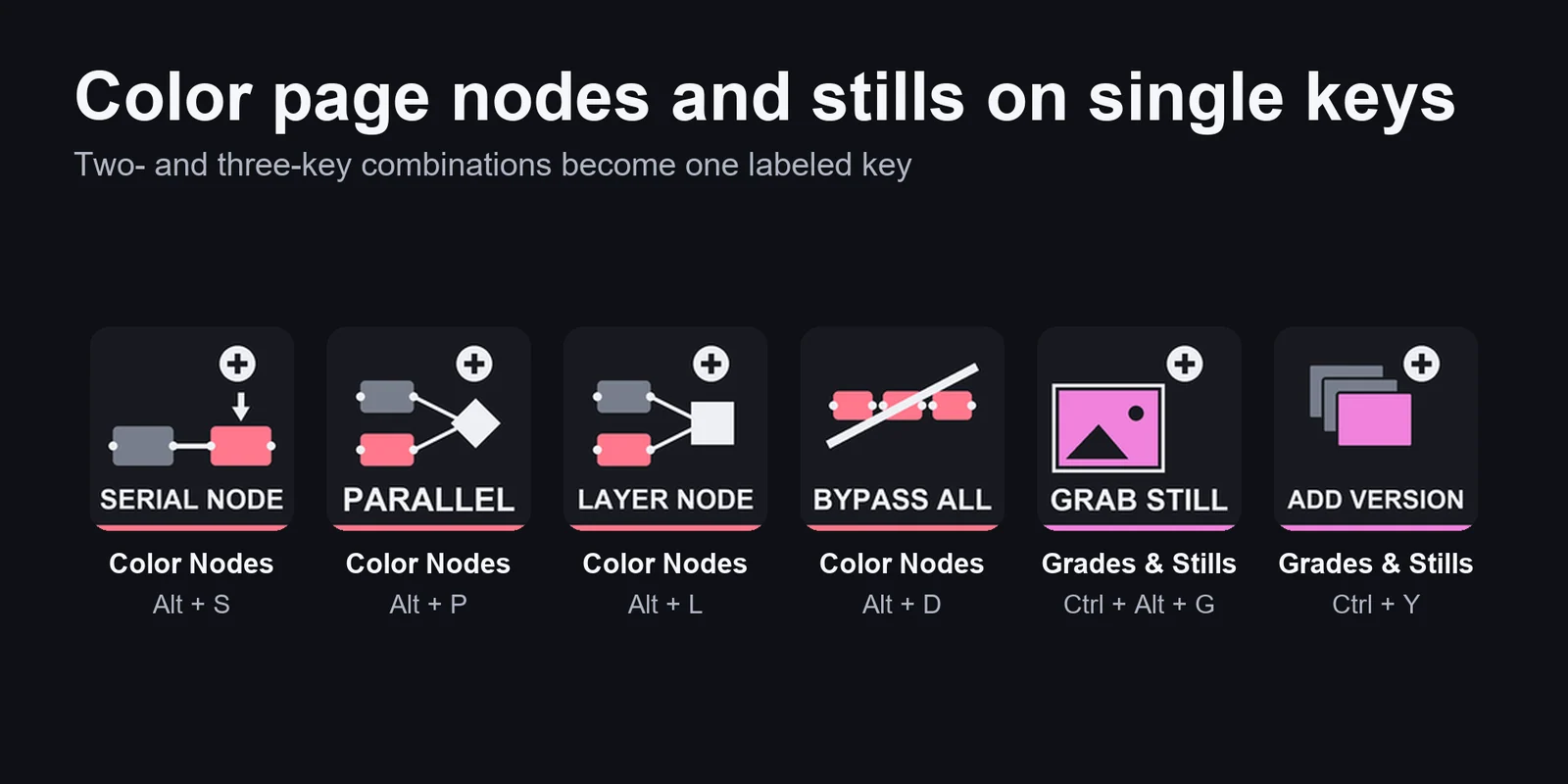
Nodos serie, paralelo y capa, splitter, power windows, bypass, stills, wipe, versiones y memorias.
Gira Jog para avanzar o retroceder un fotograma, Shuttle para reproducir hacia atrás (J) o hacia delante (L), más rápido en cada giro adicional, y Markers para ir al marcador anterior o siguiente; púlsalos para reproducir / pausar, detener y añadir un marcador. Undo / Redo deshace y rehace, y guarda el proyecto al pulsar.
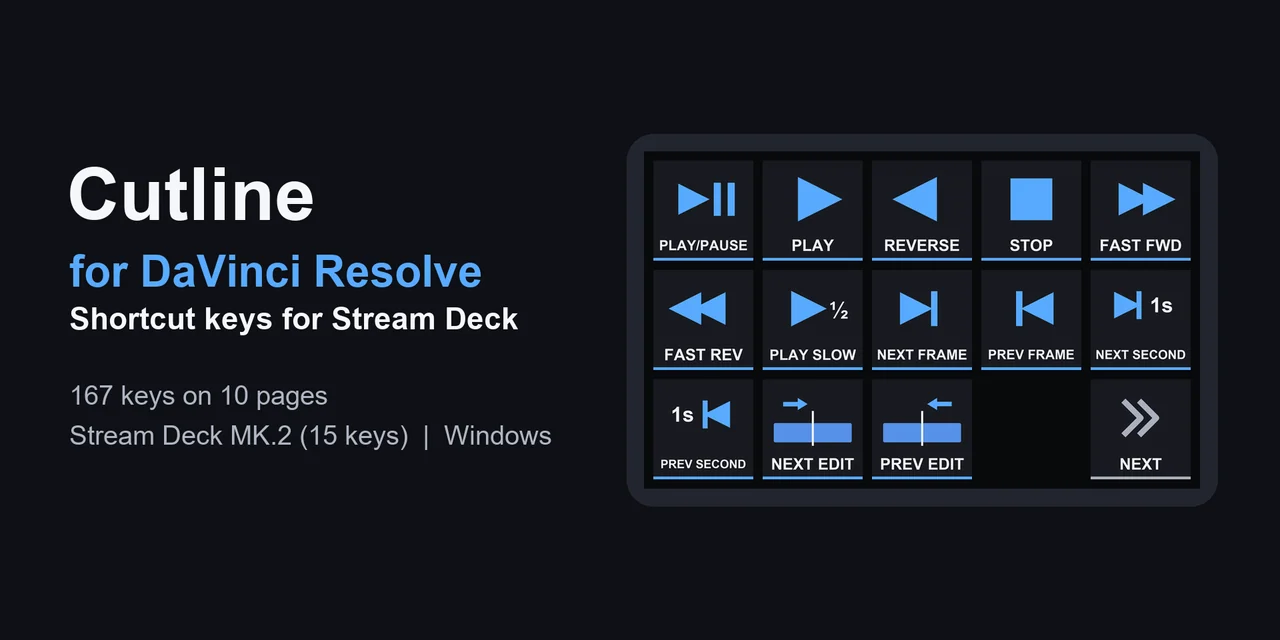
Reproducir, parar, retroceder, avance rápido, pasos de fotograma y pasos de edición a edición.
Puntos de entrada y salida, marcar clip, marcadores y banderas, subclips.
Insertar, sobrescribir, reemplazar, colocar encima, añadir al final, ajustar para rellenar, transiciones, retime y fotograma congelado.
Activar como destino, selección automática, bloquear y habilitar pistas.
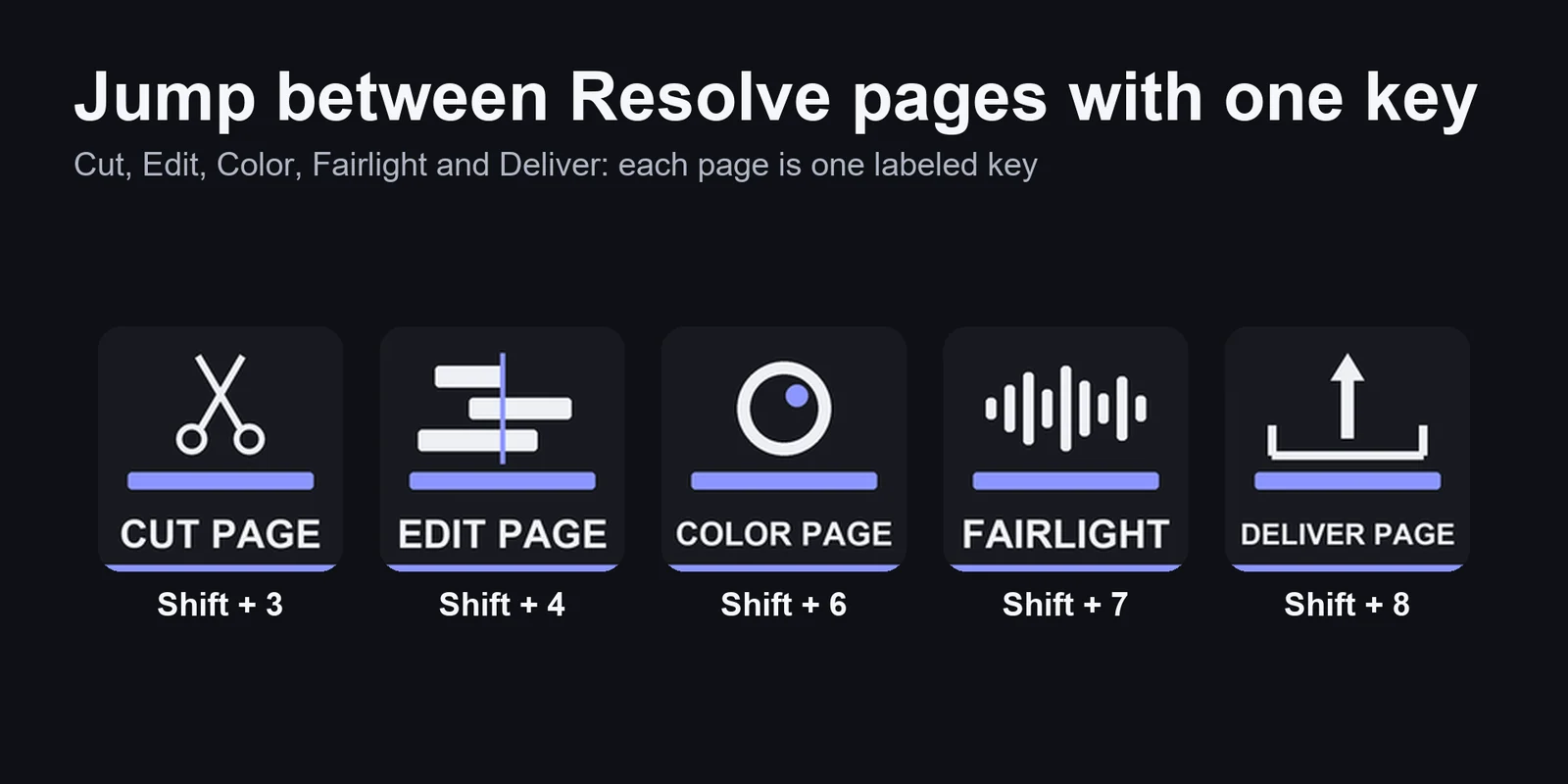
Media, Cut, Edit, Fusion, Color, Fairlight y Deliver, o enfoca la línea de tiempo, el media pool o el inspector.
Cada tecla tiene su propia imagen y etiqueta, y las teclas que eliminan clips, DELETE y RIPPLE CUT, son rojas.
Stream Deck MK.2, XL, Neo y +, y en el XL todas las teclas de una página caben en una pantalla.
Configuración
Conviene saberCada tecla envía uno de los atajos predeterminados de Resolve (preajuste de teclado "DaVinci Resolve") a la ventana activa, así que las teclas de la línea de tiempo como Blade y Trim actúan cuando la línea de tiempo tiene el foco del teclado.
Preguntas frecuentes
Respuestas breves a lo que se pregunta antes de añadirlo.
Escribe a contact
Importa el perfil Cutline for DaVinci Resolve de tu dispositivo (Stream Deck MK.2, XL, Neo o +) y selecciónalo. Mantén DaVinci Resolve en primer plano, en la página Edit o Color, y pulsa una tecla.
No. Las teclas envían los atajos predeterminados de Resolve, así que el perfil no requiere importar nada y tus ajustes de Resolve se quedan como están.
Comprueba que DaVinci Resolve sea la ventana activa y que esté abierta la página correcta. Las teclas de la línea de tiempo como Blade y Trim necesitan que esta tenga el foco del teclado: haz clic una vez en la línea de tiempo o pulsa TIMELINE en la página Pages & Panels.
Las teclas envían los atajos predeterminados de Resolve. Si has cambiado un atajo o usas otro preajuste, cambia el Hotkey de esa tecla en la aplicación Stream Deck para que coincida, o vuelve al preajuste predeterminado.
Stream Deck MK.2, XL, Neo y + en Windows: la descarga incluye un perfil para cada uno, y el perfil del Stream Deck + añade cuatro diales que son iguales en todas las páginas. Stream Deck Mini, Stream Deck Studio y Mac no están incluidos.
Requisitos
Para Stream Deck MK.2, XL, Neo y + en Windows con la aplicación Stream Deck, y DaVinci Resolve 21 con su preajuste de teclado predeterminado.
Perfil de Stream Deck a la venta en el Elgato Marketplace.
Más para tu Stream Deck

Para Stream Deck MK.2, XL, Neo y + en Windows con la aplicación Stream Deck, y DaVinci Resolve 21 con su preajuste de teclado predeterminado.
Consíguelo en el Elgato MarketplaceCompra única en el Elgato Marketplace, donde se muestra en tu propia moneda (la página de la tienda está en inglés).