01
Cambia de herramienta con una pulsación
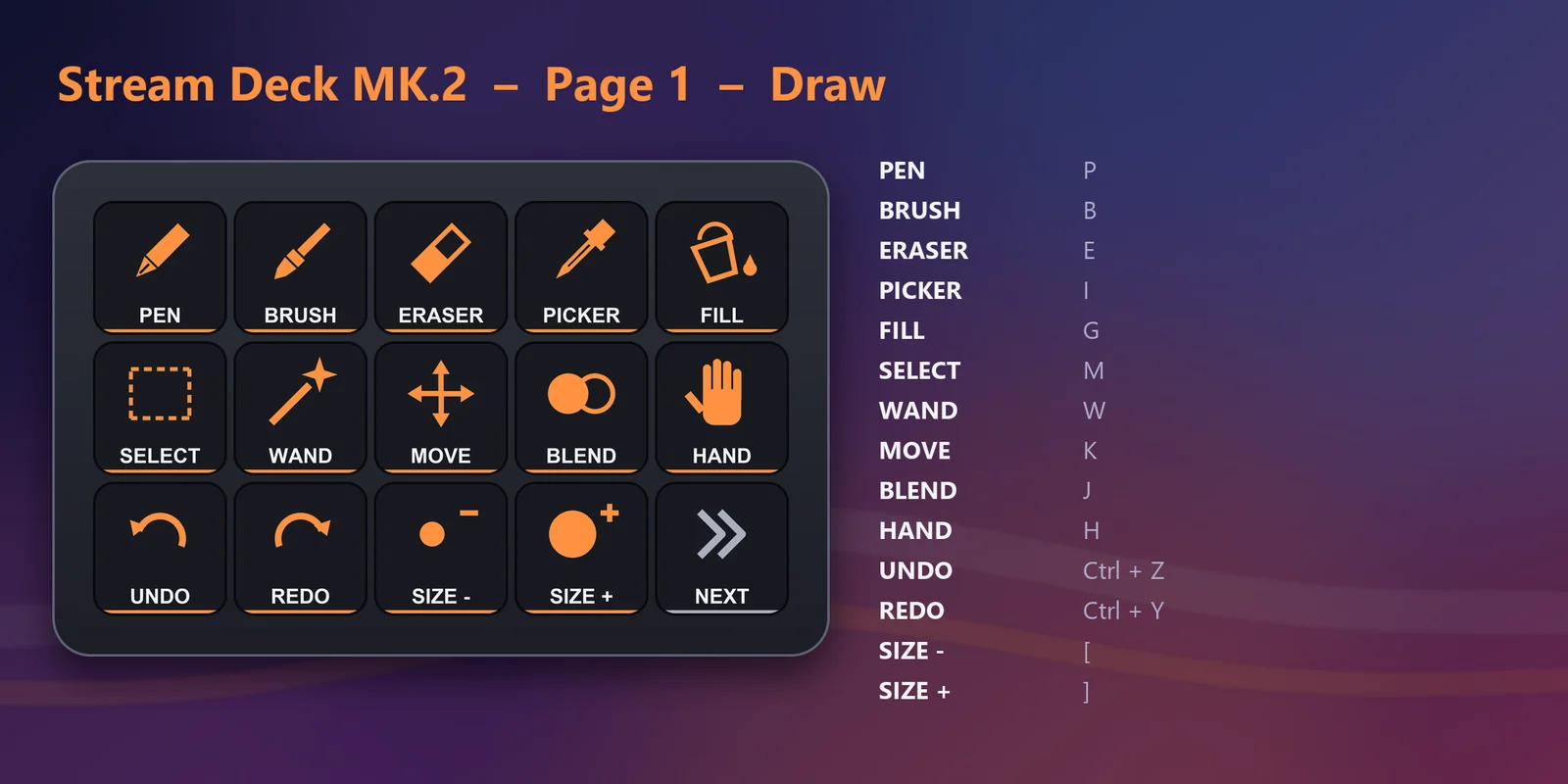
Pen, Brush, Eraser, Eyedropper, Fill, Selection, Auto select, Move layer, Blend y Hand.

Atajos de CLIP STUDIO PAINT en Stream Deck MK.2, XL, Neo o +: herramientas, tamaño de pincel, zoom, capas y herramientas de manga.
Compra única en el Elgato Marketplace, donde se muestra en tu propia moneda (la página de la tienda está en inglés).
Resumen
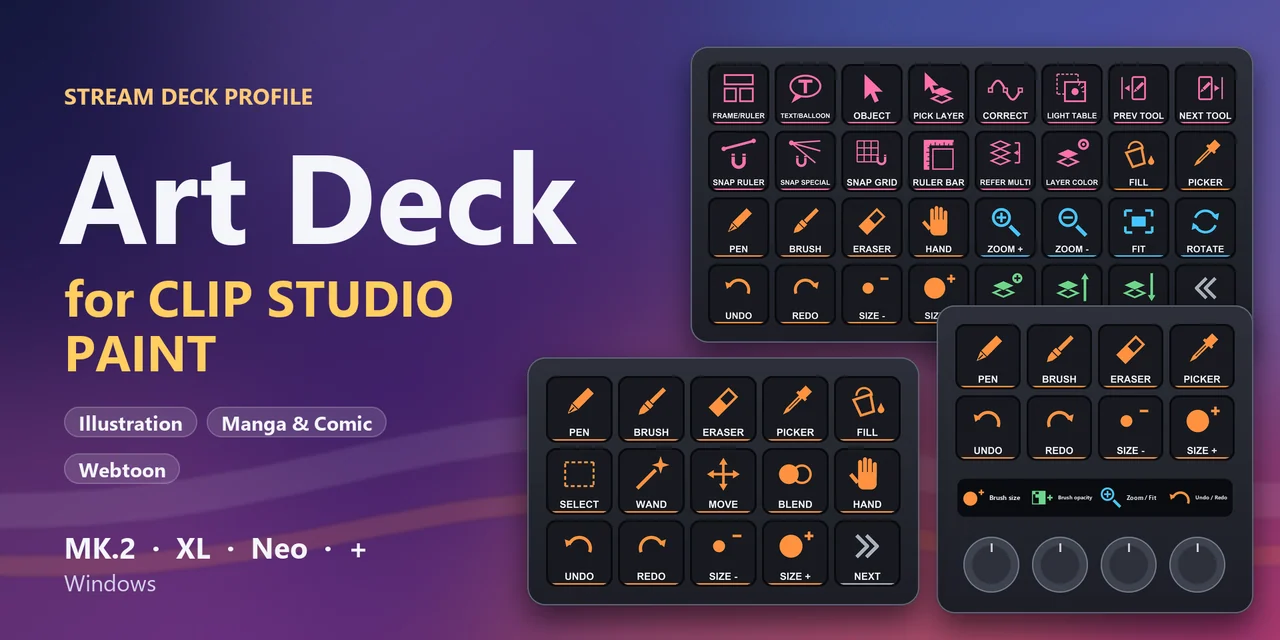
Para usar un Stream Deck con CLIP STUDIO PAINT, instala Art Deck for Clip Studio Paint, un perfil que coloca los atajos predeterminados de CLIP STUDIO PAINT en un Stream Deck MK.2, XL, Neo o + para Windows.
Herramientas, deshacer, tamaño de pincel, zoom, capas y herramientas de manga como borde de viñeta, texto y bocadillo están a una pulsación, para que el arte digital, la ilustración, el manga, el cómic y el webtoon se queden en el lienzo y en tu tableta gráfica.
Características
Pen, Brush, Eraser, Eyedropper, Fill, Selection, Auto select, Move layer, Blend y Hand.
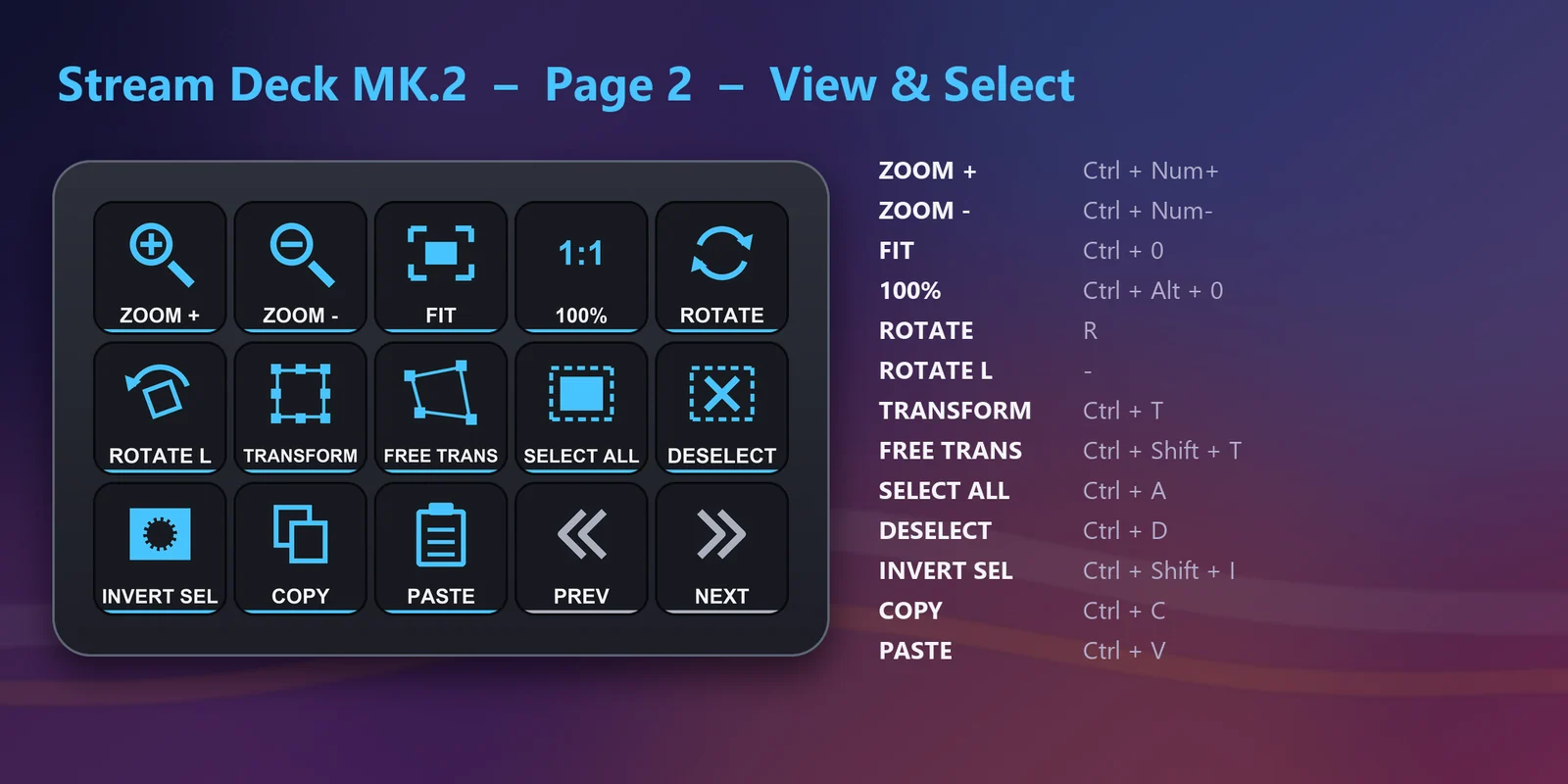
Zoom in / out, Fit to screen, 100%, Rotate tool y Rotate left.
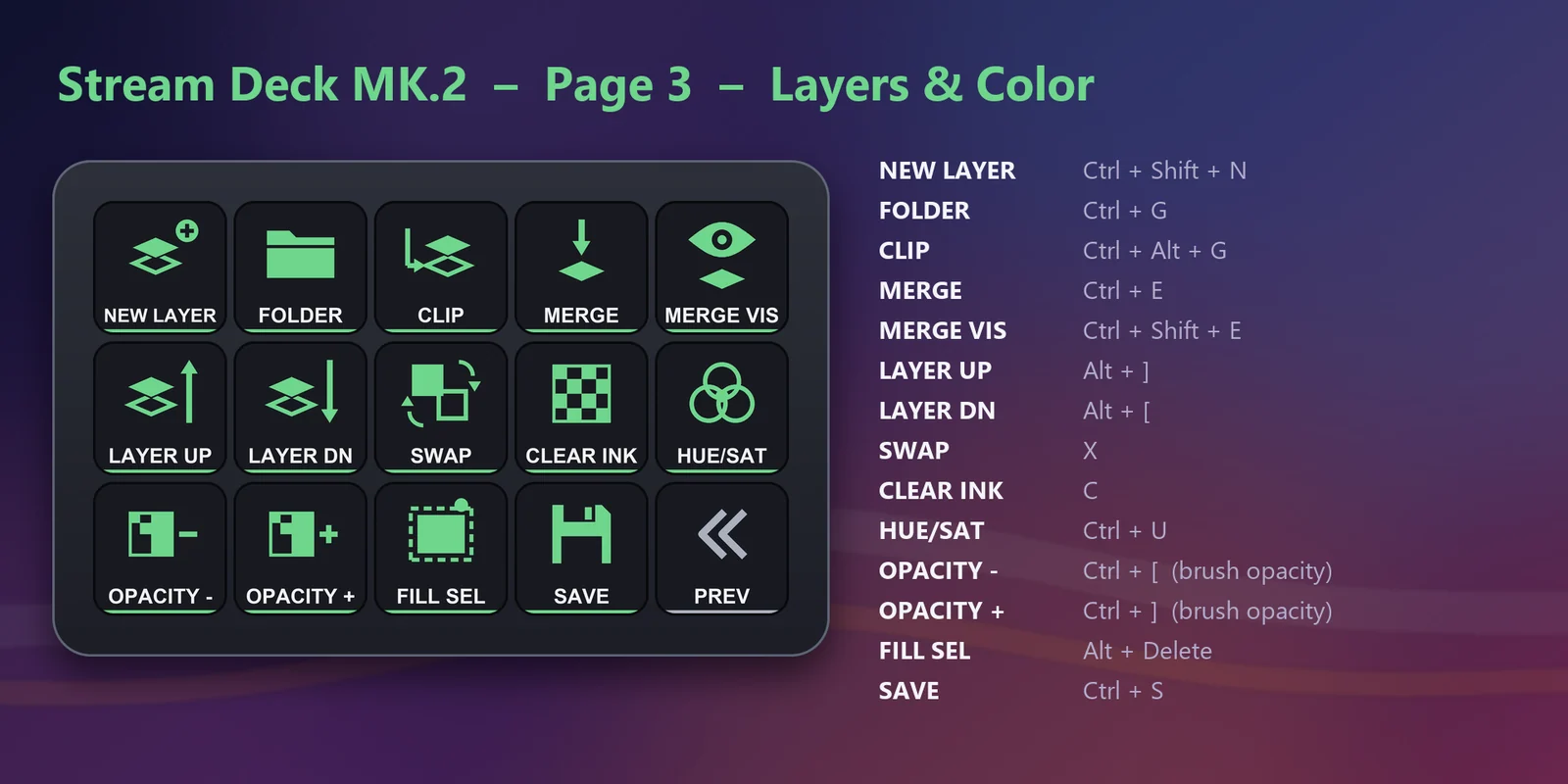
New raster layer, New folder, Ungroup, Clip to layer below, Merge down, Merge visible, Merge selected, Layer above / below, Switch using layer color, Swap colors, Transparent color, Hue/Saturation/Luminosity y Fill selection.
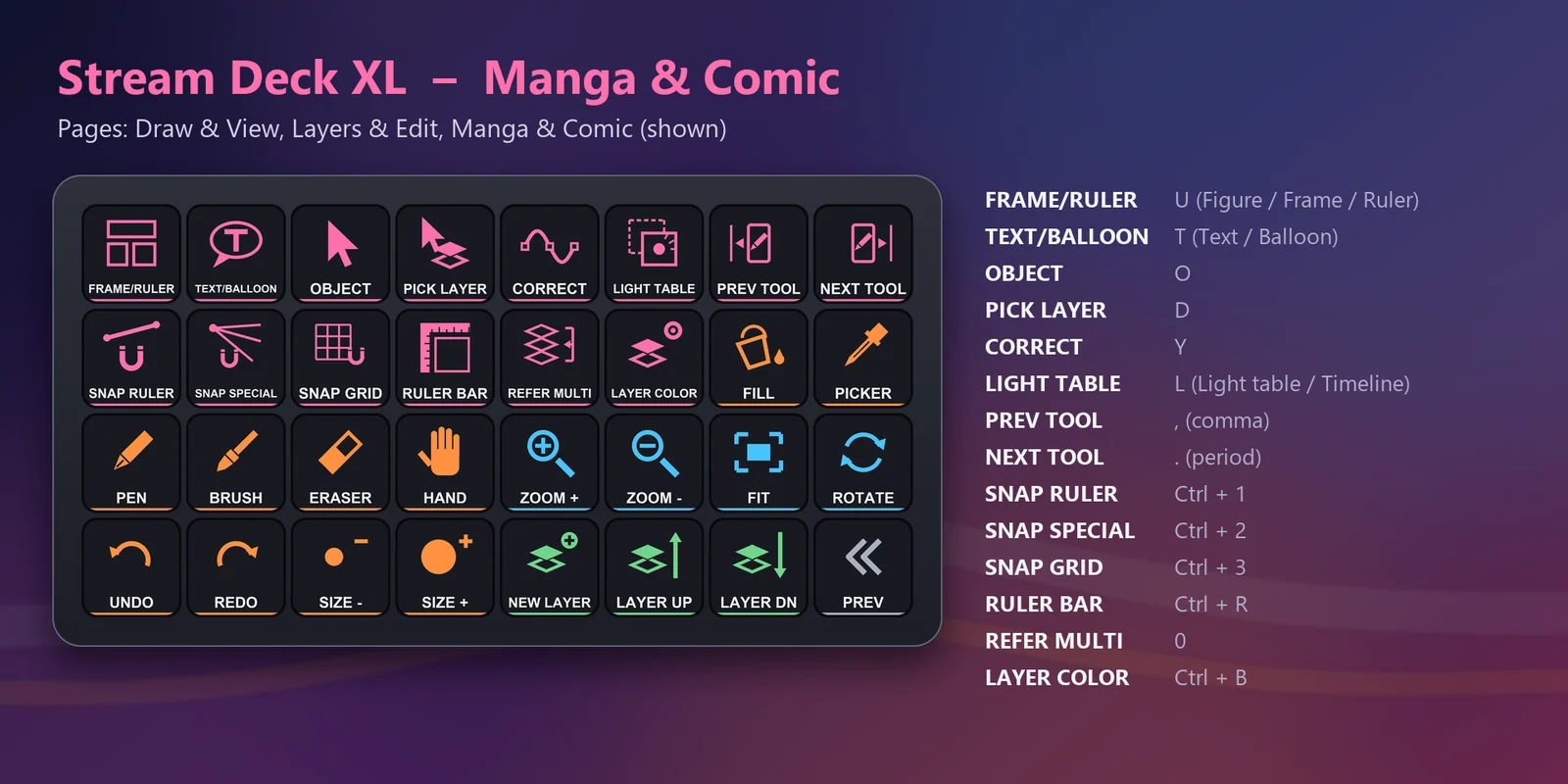
La herramienta Frame border / Figure / Ruler, la herramienta Text / Balloon, las herramientas Object y Select layer operation, Correct line, Light table, Snap to ruler, Snap to special ruler, Snap to grid, Ruler bar y Refer multiple.
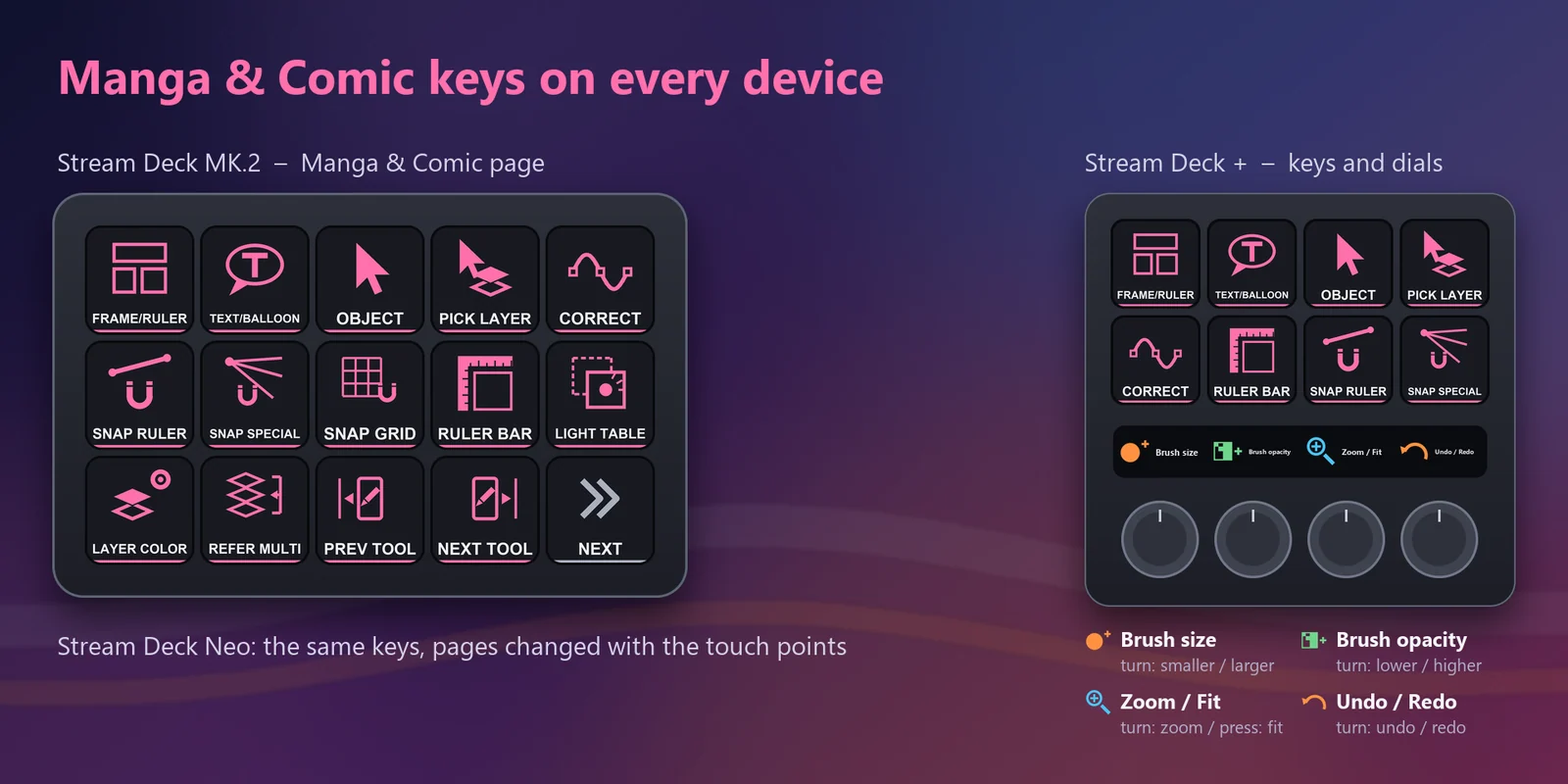
Usa los diales de un Stream Deck +: tamaño del pincel, opacidad del pincel, zoom (pulsa para ajustar a pantalla) y deshacer / rehacer.
Undo, Redo, Brush size - / +, Brush opacity - / + y Brush density - / +.
Transform, Free transform, Select all, Deselect, Invert selection, Reselect, Copy, Cut, Paste y Paste to shown position.
Un icono sencillo en cada tecla, con colores por grupo.
Solo se envían letras, dígitos, corchetes, menos, coma, punto, Tab, Supr y teclas del teclado numérico (sin la tecla Windows), elegidas para distribuciones de teclado de EE. UU. y japonesas.
Cada tecla envía el atajo predeterminado que figura en la guía de usuario oficial de CLIP STUDIO PAINT.
Configuración
Conviene saberCada tecla envía el atajo predeterminado de CLIP STUDIO PAINT para su comando a la ventana de CLIP STUDIO PAINT que esté delante.
Preguntas frecuentes
Respuestas breves a lo que se pregunta antes de añadirlo.
Escribe a contact
Instala el perfil Art Deck for Clip Studio Paint para tu Stream Deck (MK.2, XL, Neo o +), haz clic en la ventana de CLIP STUDIO PAINT para que quede delante y pulsa una tecla. Cada tecla envía un atajo predeterminado de CLIP STUDIO PAINT.
Atajos predeterminados para herramientas, deshacer y rehacer, tamaño del pincel, zoom y rotación, transformar, selección, copiar y pegar, capas, colores, opacidad del pincel y guardar, además de herramientas de manga y cómic: borde de viñeta, texto y bocadillo, objeto, corregir línea, mesa de luz y ajuste a reglas.
Cada tecla envía el atajo predeterminado de la guía de usuario oficial de CLIP STUDIO PAINT, y CLIP STUDIO PAINT debe ser la ventana que esté delante. Si cambiaste un atajo en CLIP STUDIO PAINT, cambia el Hotkey de la tecla en la app de Stream Deck para que coincida, o restablece el atajo.
Sí. Las teclas se eligieron para distribuciones de teclado de EE. UU. y japonesas, y el zoom usa las teclas del teclado numérico, que funcionan igual en ambas.
Sí en Stream Deck XL, Neo y Stream Deck + con Windows: la descarga incluye un perfil para cada uno, y la versión para Stream Deck + añade diales para tamaño del pincel, opacidad del pincel, zoom y deshacer / rehacer. Es solo para Windows; CLIP STUDIO PAINT en Mac no está incluido.
Requisitos
Para Stream Deck MK.2, XL, Neo y + en Windows, con CLIP STUDIO PAINT para Windows y sus atajos predeterminados.
Perfil de Stream Deck a la venta en el Elgato Marketplace.
Más para tu Stream Deck

Para Stream Deck MK.2, XL, Neo y + en Windows, con CLIP STUDIO PAINT para Windows y sus atajos predeterminados.
Consíguelo en el Elgato MarketplaceCompra única en el Elgato Marketplace, donde se muestra en tu propia moneda (la página de la tienda está en inglés).