01
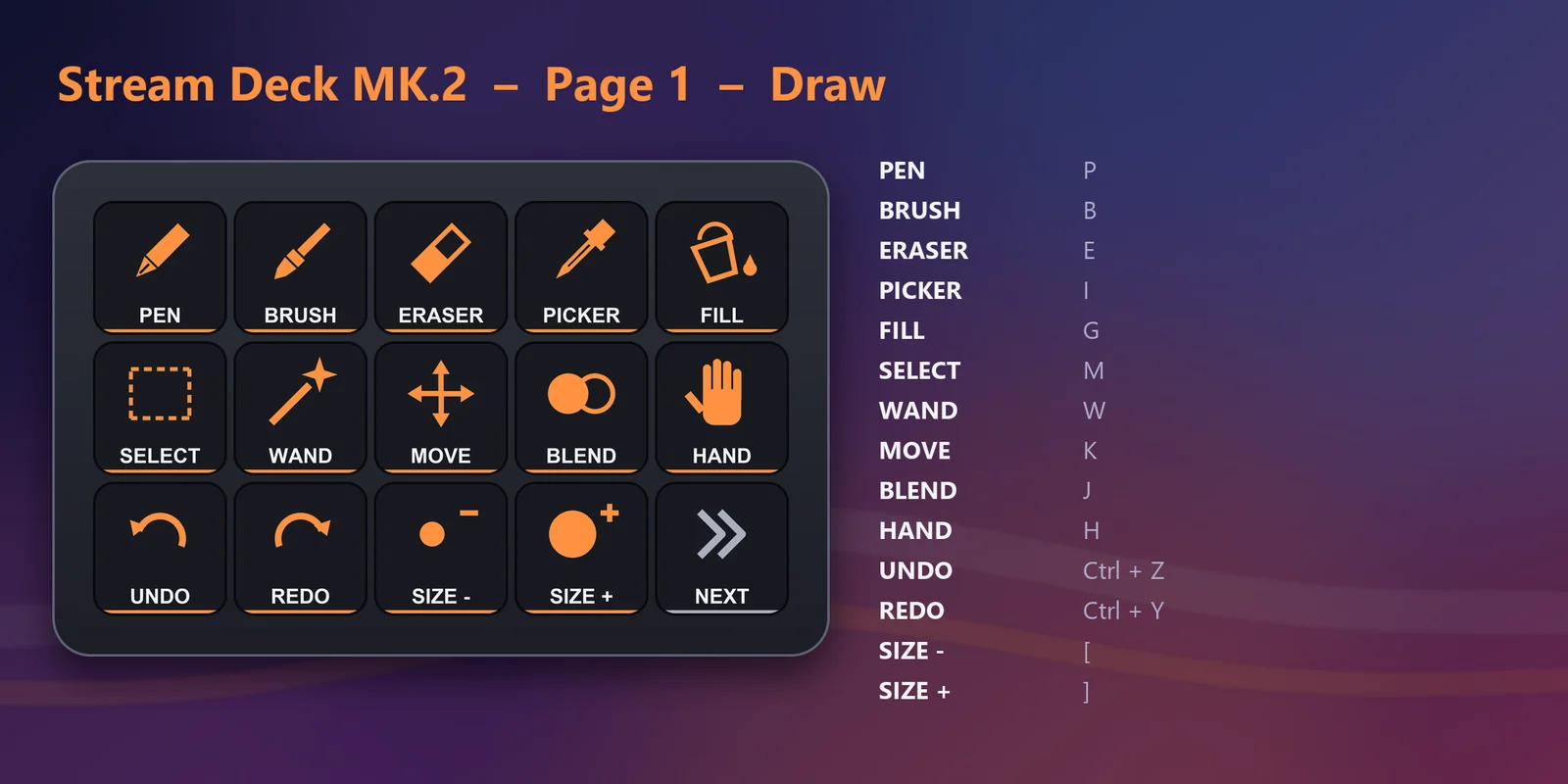
Cambia strumento con una pressione
Pen, Brush, Eraser, Eyedropper, Fill, Selection, Auto select, Move layer, Blend e Hand.
Scorciatoie di CLIP STUDIO PAINT su Stream Deck MK.2, XL, Neo o +: strumenti, dimensione del pennello, zoom, livelli e strumenti per manga.
Acquisto una tantum su Elgato Marketplace, mostrato lì nella tua valuta (la pagina del negozio è in inglese).
Panoramica
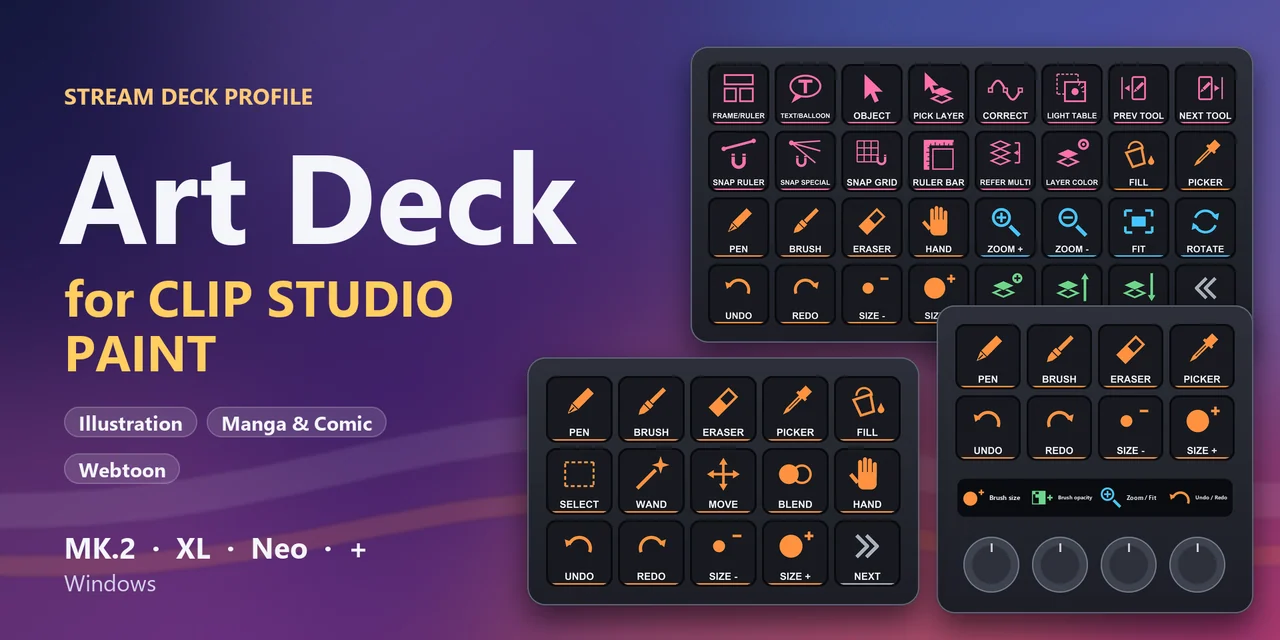
Per usare uno Stream Deck con CLIP STUDIO PAINT, installa Art Deck for Clip Studio Paint, un profilo che porta le scorciatoie predefinite di CLIP STUDIO PAINT su uno Stream Deck MK.2, XL, Neo o + per Windows.
Strumenti, annulla, dimensione del pennello, zoom, livelli e strumenti per manga come bordo vignetta, testo e nuvoletta sono a una pressione di distanza, così arte digitale, illustrazione, manga, fumetti e webtoon restano sulla tela e sulla tavoletta grafica.
Funzioni
Pen, Brush, Eraser, Eyedropper, Fill, Selection, Auto select, Move layer, Blend e Hand.
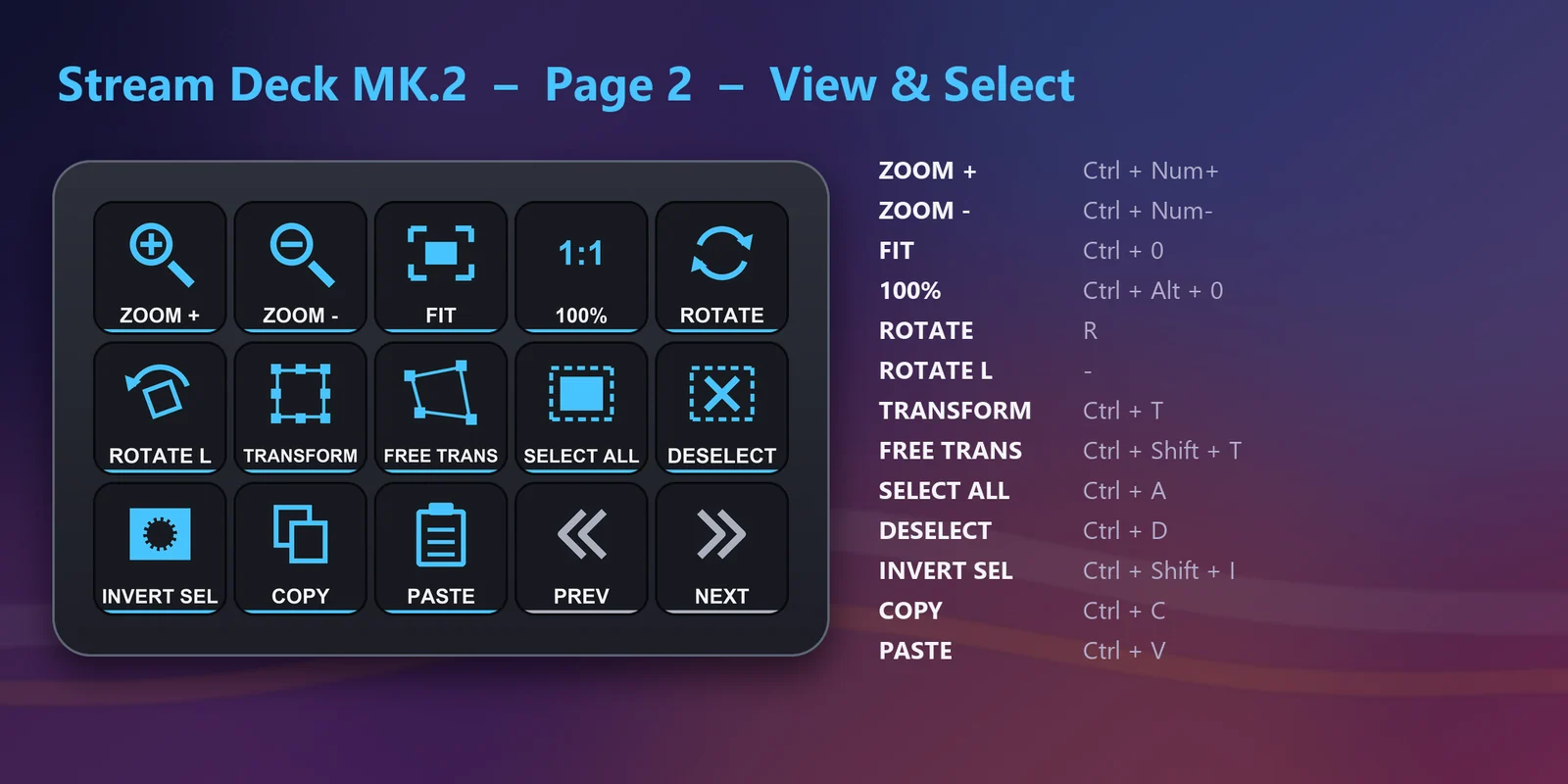
Zoom in / out, Fit to screen, 100%, Rotate tool e Rotate left.
New raster layer, New folder, Ungroup, Clip to layer below, Merge down, Merge visible, Merge selected, Layer above / below, Switch using layer color, Swap colors, Transparent color, Hue/Saturation/Luminosity e Fill selection.
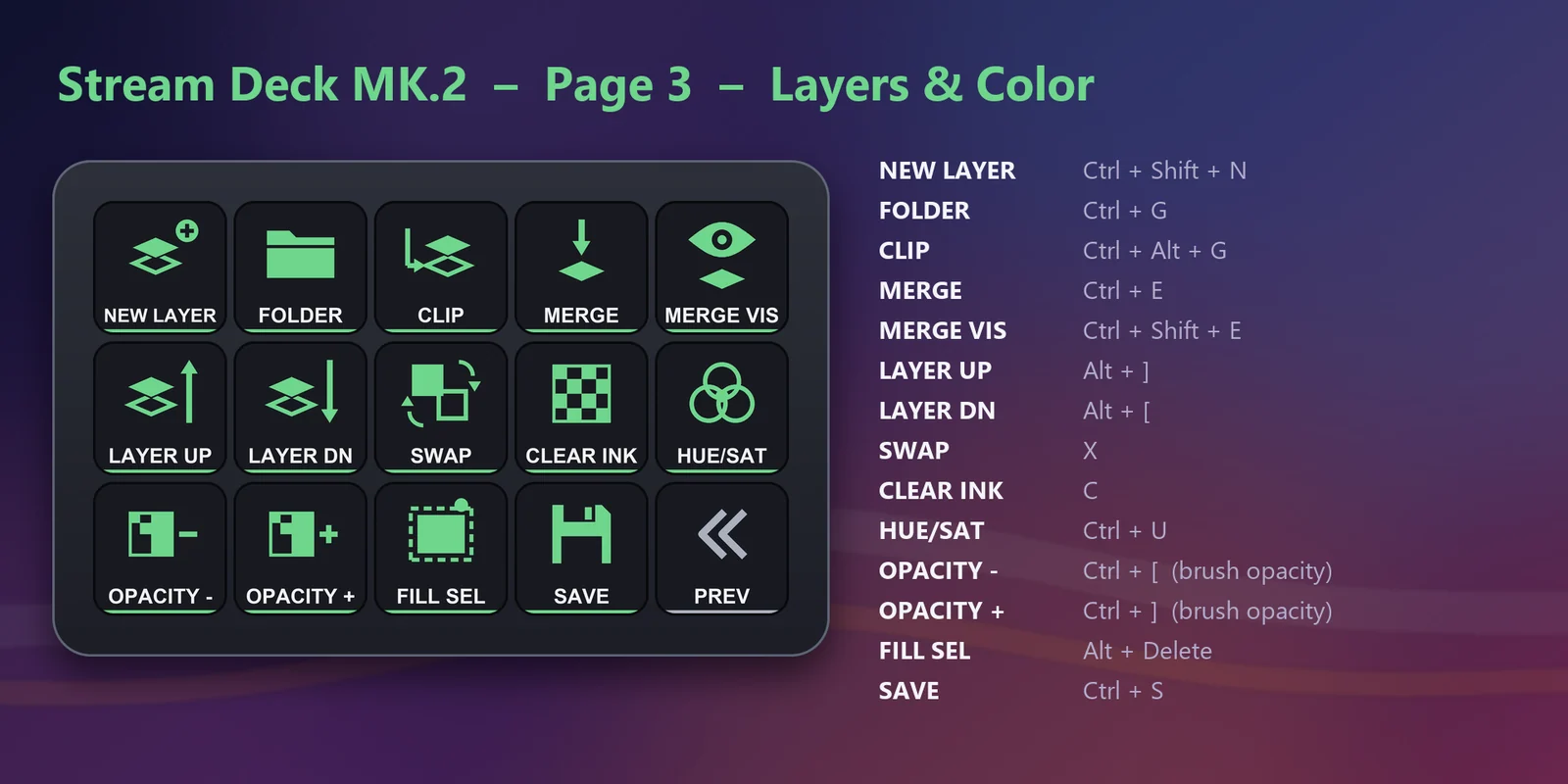
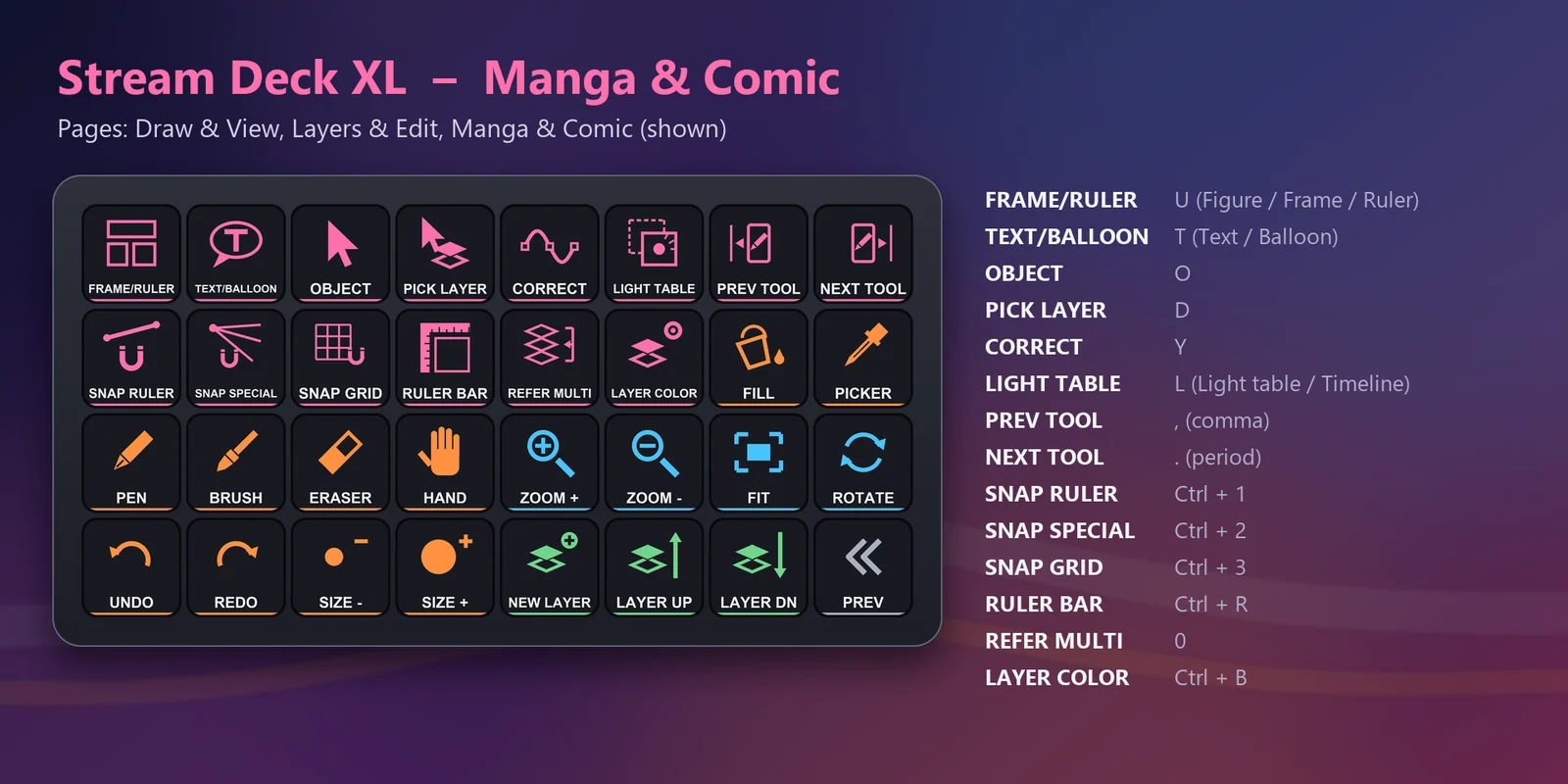
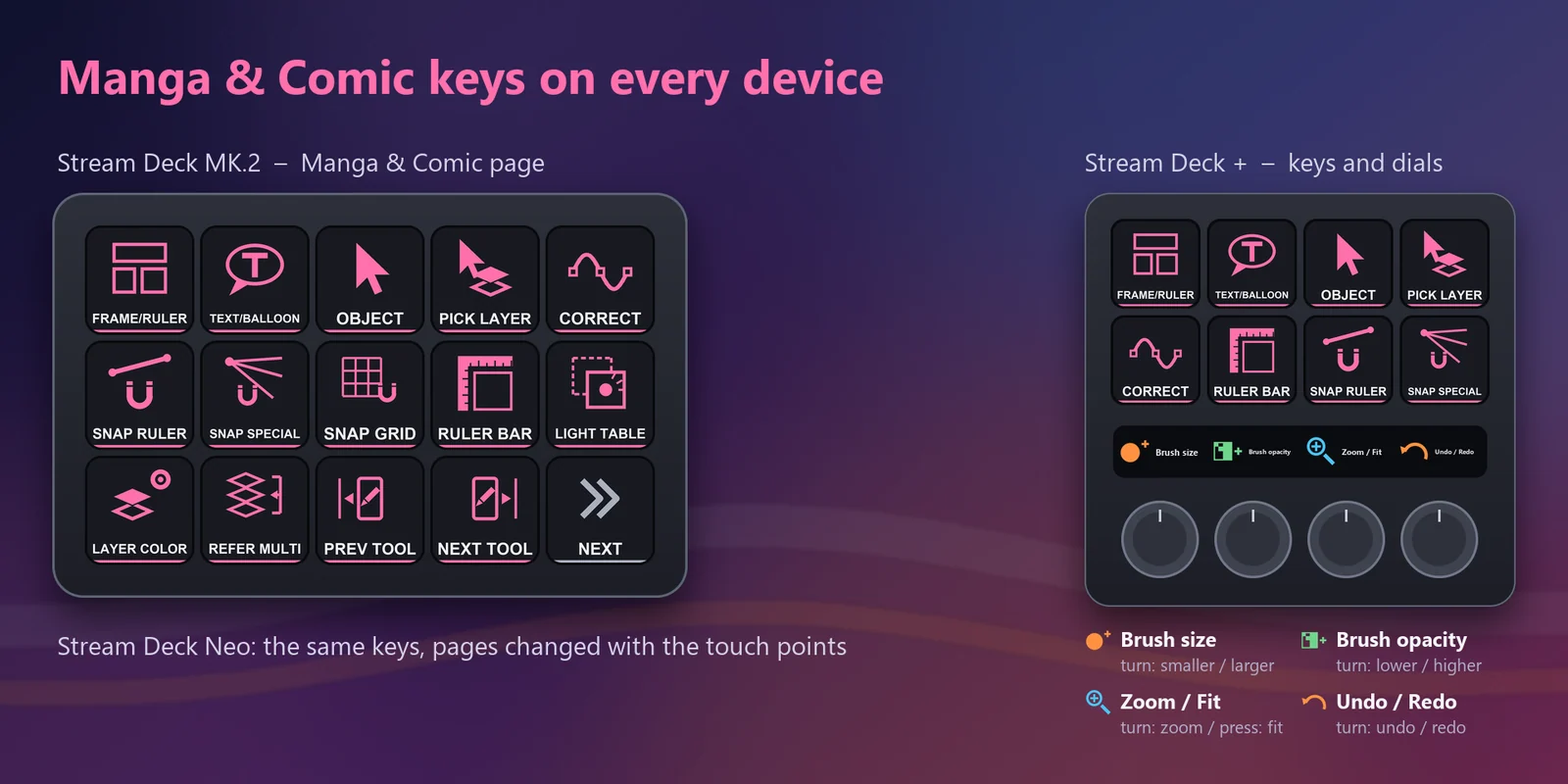
Lo strumento Frame border / Figure / Ruler, lo strumento Text / Balloon, gli strumenti Object e Select layer operation, Correct line, Light table, Snap to ruler, Snap to special ruler, Snap to grid, Ruler bar e Refer multiple.
Usa i dial di uno Stream Deck + per dimensione del pennello, opacità del pennello, zoom (premi per Fit to screen) e annulla / ripeti.
Undo, Redo, Brush size - / +, Brush opacity - / + e Brush density - / +.
Transform, Free transform, Select all, Deselect, Invert selection, Reselect, Copy, Cut, Paste e Paste to shown position.
Su ogni tasto una semplice icona coerente, con colori diversi per gruppo.
Vengono inviati solo lettere, cifre, parentesi, meno, virgola, punto, Tab, Delete e tasti del tastierino numerico (nessun tasto Windows), scelti per i layout di tastiera US e giapponese.
Ogni tasto invia la scorciatoia predefinita indicata nella guida utente ufficiale di CLIP STUDIO PAINT.
Configurazione
Da sapereOgni tasto invia la scorciatoia predefinita di CLIP STUDIO PAINT per il suo comando alla finestra di CLIP STUDIO PAINT in primo piano.
FAQ
Risposte brevi alle domande che ci si pone prima di aggiungerlo.
Scrivi a contact
Installa il profilo Art Deck for Clip Studio Paint per il tuo Stream Deck (MK.2, XL, Neo o +), fai clic sulla finestra di CLIP STUDIO PAINT per portarla in primo piano e premi un tasto. Ogni tasto invia una scorciatoia predefinita di CLIP STUDIO PAINT.
Scorciatoie predefinite per strumenti, annulla e ripeti, dimensione del pennello, zoom e rotazione, trasformazione, selezione, copia e incolla, livelli, colori, opacità del pennello e salvataggio, più strumenti per manga e fumetti: frame border, text e balloon, object, correct line, light table e snap al righello.
Ogni tasto invia la scorciatoia predefinita della guida utente ufficiale di CLIP STUDIO PAINT, e CLIP STUDIO PAINT deve essere la finestra in primo piano. Se hai cambiato una scorciatoia in CLIP STUDIO PAINT, modifica l'Hotkey del tasto nell'app Stream Deck in modo che corrisponda, oppure ripristina la scorciatoia.
Sì. I tasti sono stati scelti per i layout di tastiera US e giapponese, e lo zoom usa i tasti del tastierino numerico, che funzionano allo stesso modo su entrambi.
Sì per Stream Deck XL, Neo e Stream Deck + su Windows: il download contiene un profilo per ciascuno, e la versione per Stream Deck + aggiunge dial per dimensione del pennello, opacità del pennello, zoom e annulla / ripeti. È solo per Windows; CLIP STUDIO PAINT su Mac non è incluso.
Requisiti
Per Stream Deck MK.2, XL, Neo e + su Windows, con CLIP STUDIO PAINT per Windows e le sue scorciatoie predefinite.
Profilo per Stream Deck venduto su Elgato Marketplace.
Altro per il tuo Stream Deck

Per Stream Deck MK.2, XL, Neo e + su Windows, con CLIP STUDIO PAINT per Windows e le sue scorciatoie predefinite.
Scaricalo su Elgato MarketplaceAcquisto una tantum su Elgato Marketplace, mostrato lì nella tua valuta (la pagina del negozio è in inglese).