01
一鍵切換工具
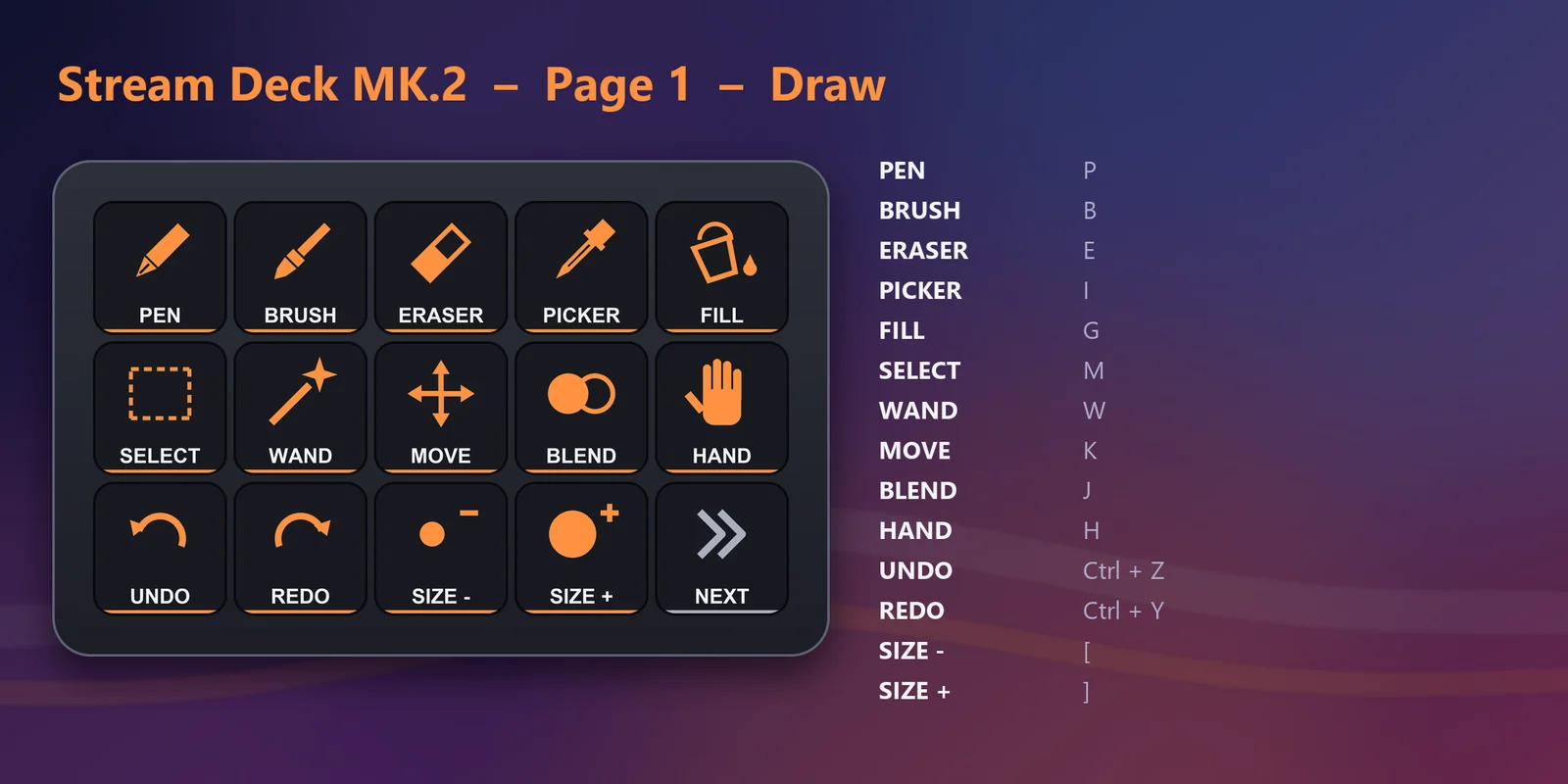
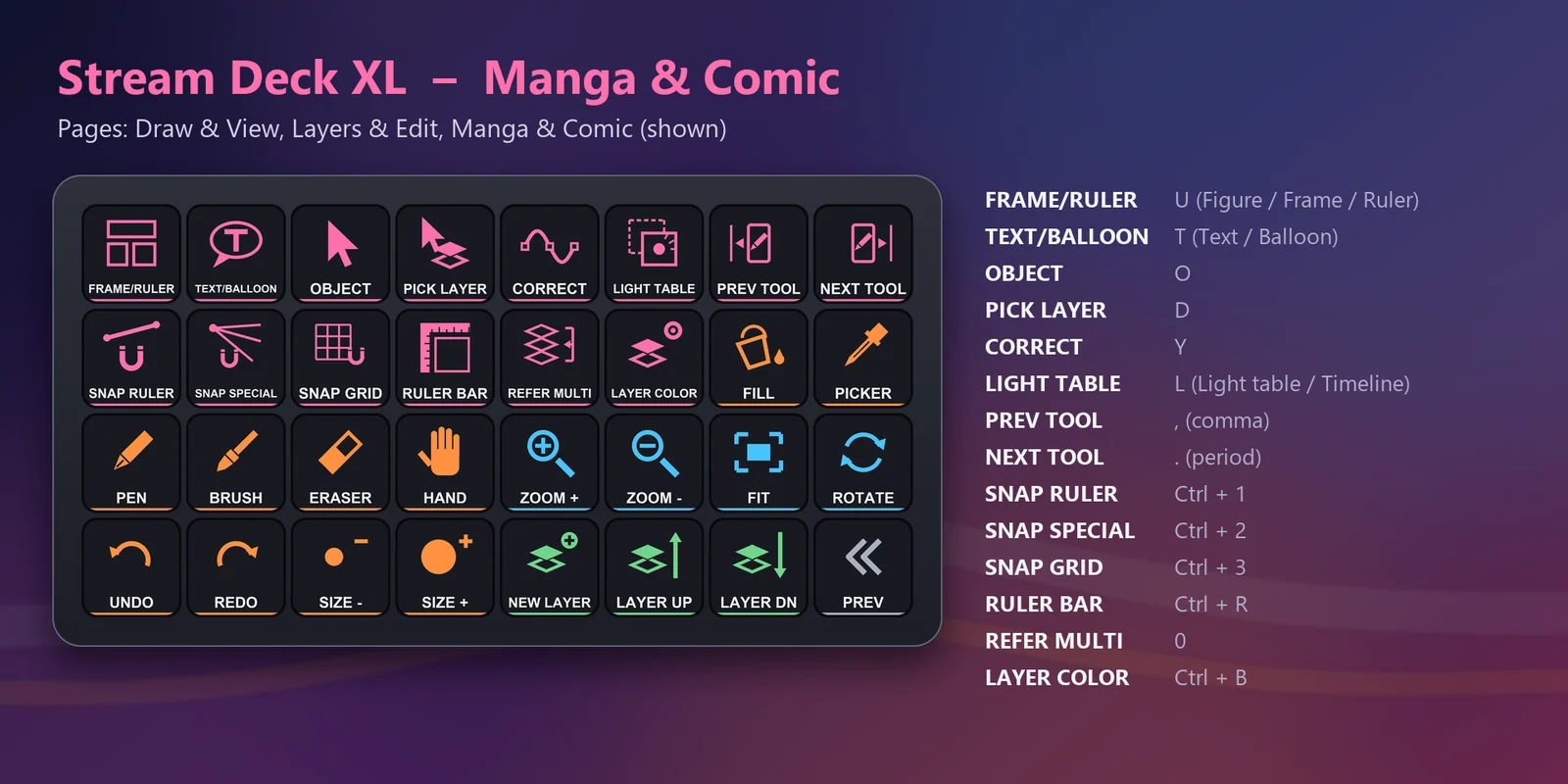
沾水筆、毛筆、橡皮擦、吸管、填充、選擇範圍、自動選擇、移動圖層、色彩混合與手掌。

在 Stream Deck MK.2、XL、Neo 或 + 上使用 CLIP STUDIO PAINT 快捷鍵:工具、筆刷尺寸、縮放、圖層與漫畫工具。
在 Elgato Marketplace 一次性購買,金額會以您當地的貨幣顯示(商店頁面為英文)。
概覽
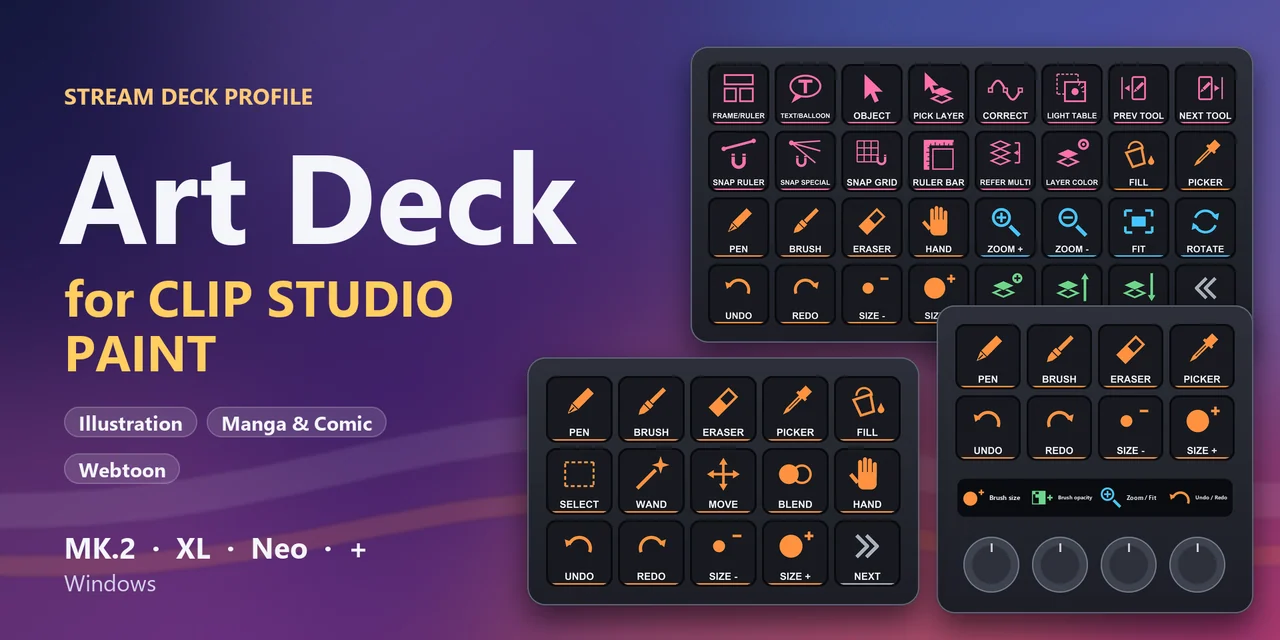
要搭配 Stream Deck 使用 CLIP STUDIO PAINT,請安裝 Art Deck for Clip Studio Paint,這個設定檔會將 CLIP STUDIO PAINT 的預設快捷鍵放到 Windows 版的 Stream Deck MK.2、XL、Neo 或 + 上。
工具、復原、筆刷尺寸、縮放、圖層,以及分格框線、文字和對話框等漫畫工具都只需按一下,讓數位繪畫、插畫、漫畫、美漫和條漫創作都能專注在畫布與繪圖板上。
功能
沾水筆、毛筆、橡皮擦、吸管、填充、選擇範圍、自動選擇、移動圖層、色彩混合與手掌。
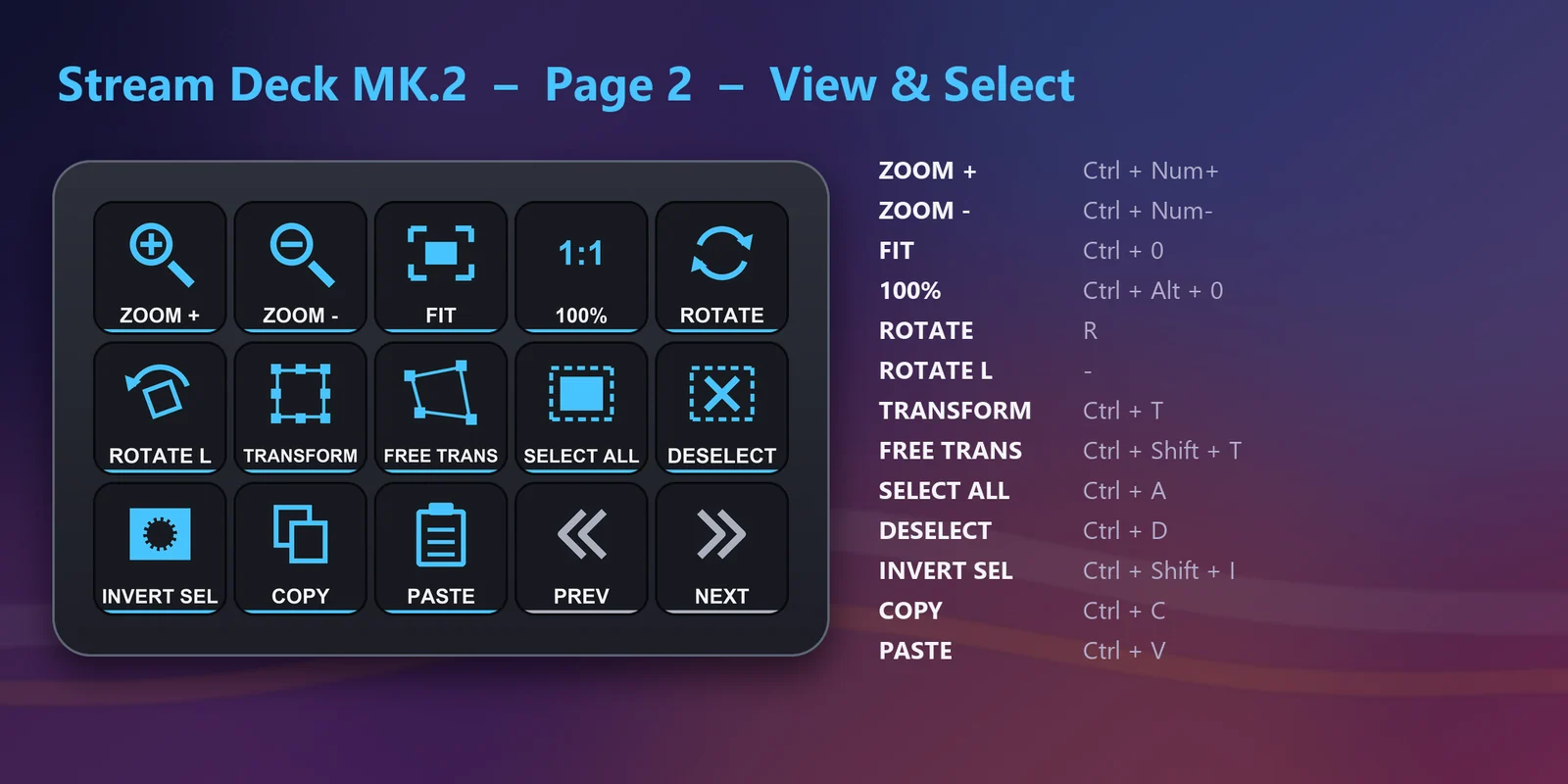
放大 / 縮小、符合畫面、100%、旋轉工具與向左旋轉。
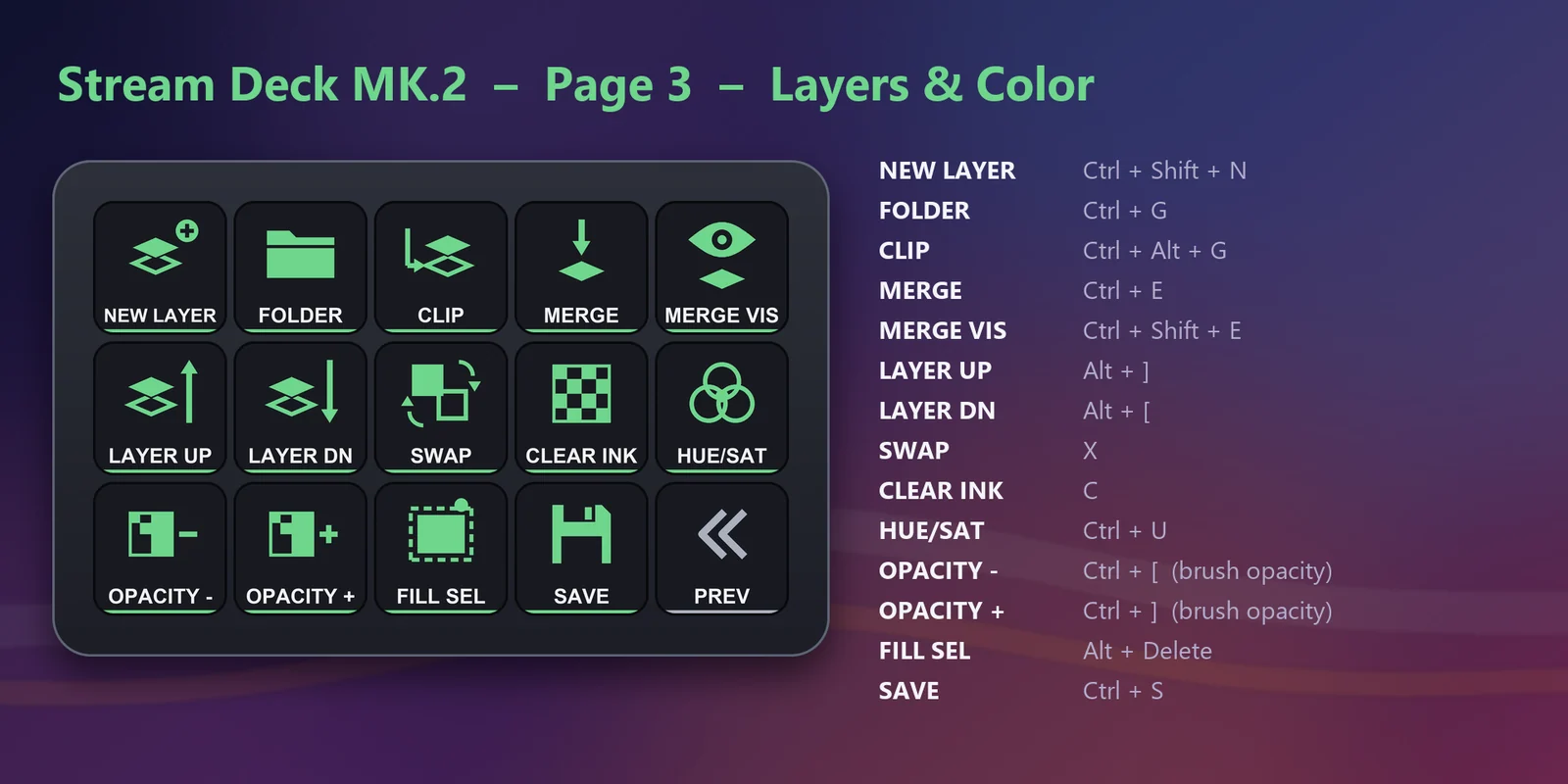
新增點陣圖層、新增資料夾、解除群組、用下一圖層剪裁、向下組合、組合顯示圖層、組合選擇的圖層、上一個 / 下一個圖層、切換使用圖層顏色、切換主色與輔助色、透明色、色相·彩度·明度,以及填充選擇範圍。
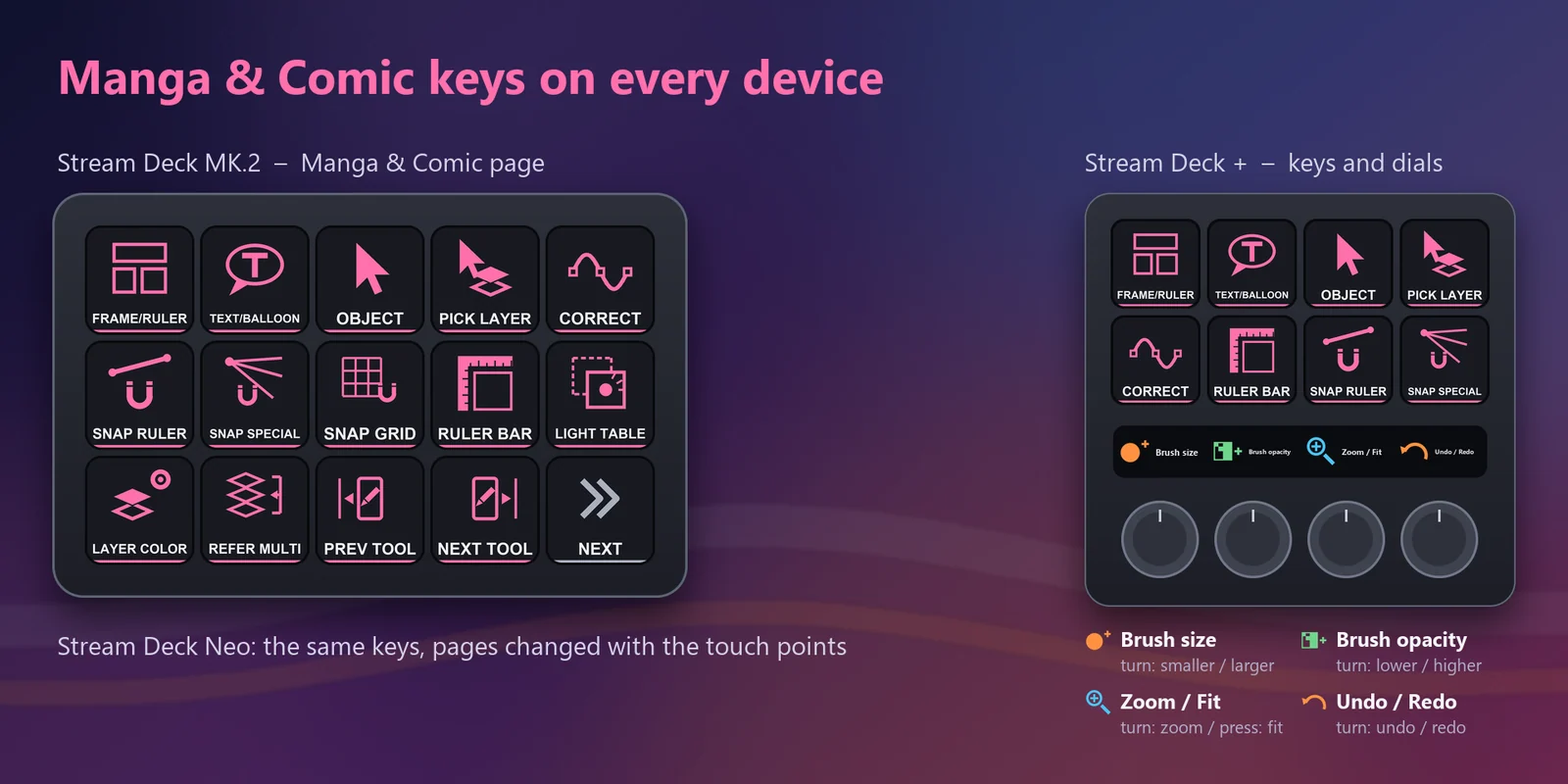
分格框 / 圖形 / 尺規工具、文字 / 對話框工具、物件與選擇圖層的操作工具、修正線條、燈箱、對齊尺規、對齊特殊尺規、對齊格線、尺規列,以及參照多個圖層。
在 Stream Deck + 上用旋鈕調整筆刷尺寸、筆刷不透明度、縮放(按下即符合畫面)以及復原 / 重做。
復原、重做、筆刷尺寸 - / +、筆刷不透明度 - / +,以及筆刷濃度 - / +。
變形、自由變形、全選、取消選擇、反轉選擇範圍、重新選擇、複製、剪下、貼上,以及貼上至顯示位置。
每個按鍵都有對應的簡潔圖示,並依群組以顏色區分。
只送出字母、數字、方括號、減號、逗號、句號、Tab、Delete 與數字鍵盤按鍵(不使用 Windows 鍵),並針對美式與日文鍵盤配置挑選。
每個按鍵都會送出 CLIP STUDIO PAINT 官方使用說明中列出的預設快捷鍵。
設定
注意事項每個按鍵會將對應指令的 CLIP STUDIO PAINT 預設快捷鍵,送到位於最前方的 CLIP STUDIO PAINT 視窗。
為你的 Stream Deck(MK.2、XL、Neo 或 +)安裝 Art Deck for Clip Studio Paint 設定檔,點選 CLIP STUDIO PAINT 視窗讓它位於最前方,再按下按鍵。每個按鍵都會送出一個 CLIP STUDIO PAINT 預設快捷鍵。
工具、復原與重做、筆刷尺寸、縮放與旋轉、變形、選擇範圍、複製與貼上、圖層、顏色、筆刷不透明度與儲存的預設快捷鍵,以及漫畫工具:分格框、文字與對話框、物件、修正線條、燈箱與對齊尺規。
每個按鍵都會送出 CLIP STUDIO PAINT 官方使用說明中的預設快捷鍵,且 CLIP STUDIO PAINT 必須是最前方的視窗。如果你在 CLIP STUDIO PAINT 中改過快捷鍵,請在 Stream Deck 應用程式中將該按鍵的 Hotkey 改成相同設定,或將快捷鍵重設。
可以。按鍵是針對美式與日文鍵盤配置挑選的,縮放則使用數字鍵盤按鍵,在兩種配置下作用相同。
Windows 上的 Stream Deck XL、Neo 與 Stream Deck + 都可以:下載檔中各有一個設定檔,Stream Deck + 版本另外加入筆刷尺寸、筆刷不透明度、縮放與復原 / 重做的旋鈕。本產品僅適用於 Windows,不支援 Mac 版 CLIP STUDIO PAINT。
系統需求
適用於 Windows 上的 Stream Deck MK.2、XL、Neo 與 +,搭配 Windows 版 CLIP STUDIO PAINT 及其預設快捷鍵設定。
在 Elgato Marketplace 販售的 Stream Deck 設定檔。
為您的 Stream Deck 增添更多功能
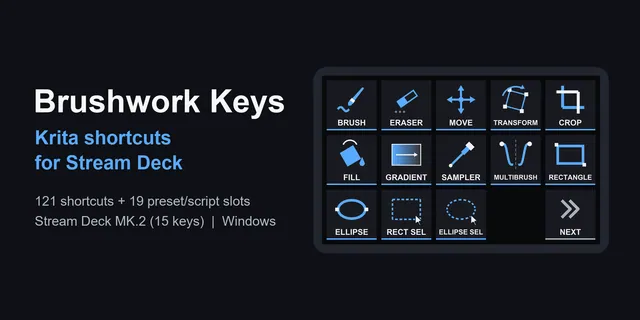
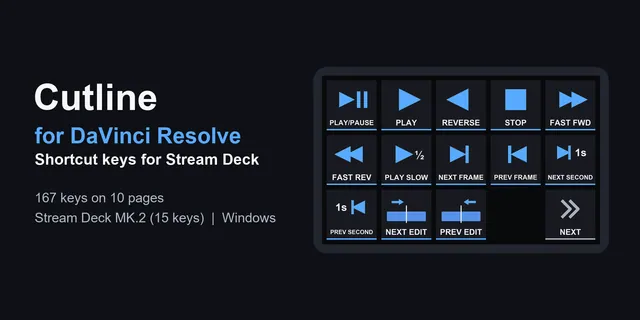

適用於 Windows 上的 Stream Deck MK.2、XL、Neo 與 +,搭配 Windows 版 CLIP STUDIO PAINT 及其預設快捷鍵設定。
前往 Elgato Marketplace 取得在 Elgato Marketplace 一次性購買,金額會以您當地的貨幣顯示(商店頁面為英文)。