01
編輯片段
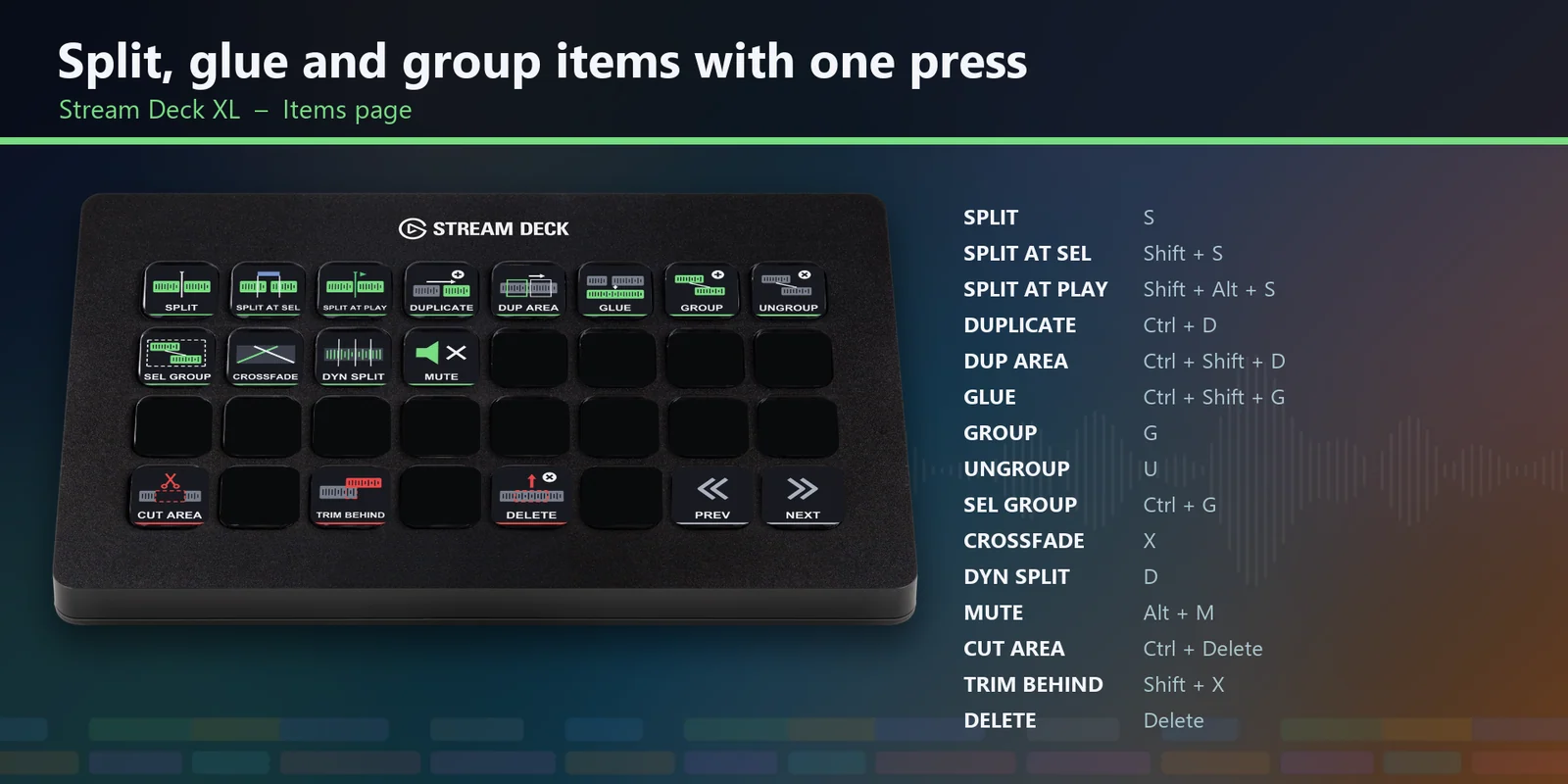
分割、複製、黏合、群組、交叉淡化與動態分割。
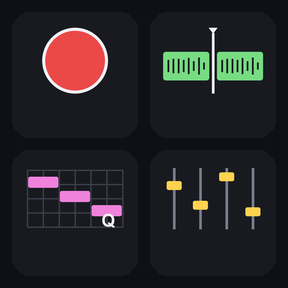
錄音、編輯、標記與 MIDI 編輯器一鍵操作,支援 Stream Deck MK.2、XL、Neo 與 +。
在 Elgato Marketplace 一次性購買,金額會以您當地的貨幣顯示(商店頁面為英文)。
概覽
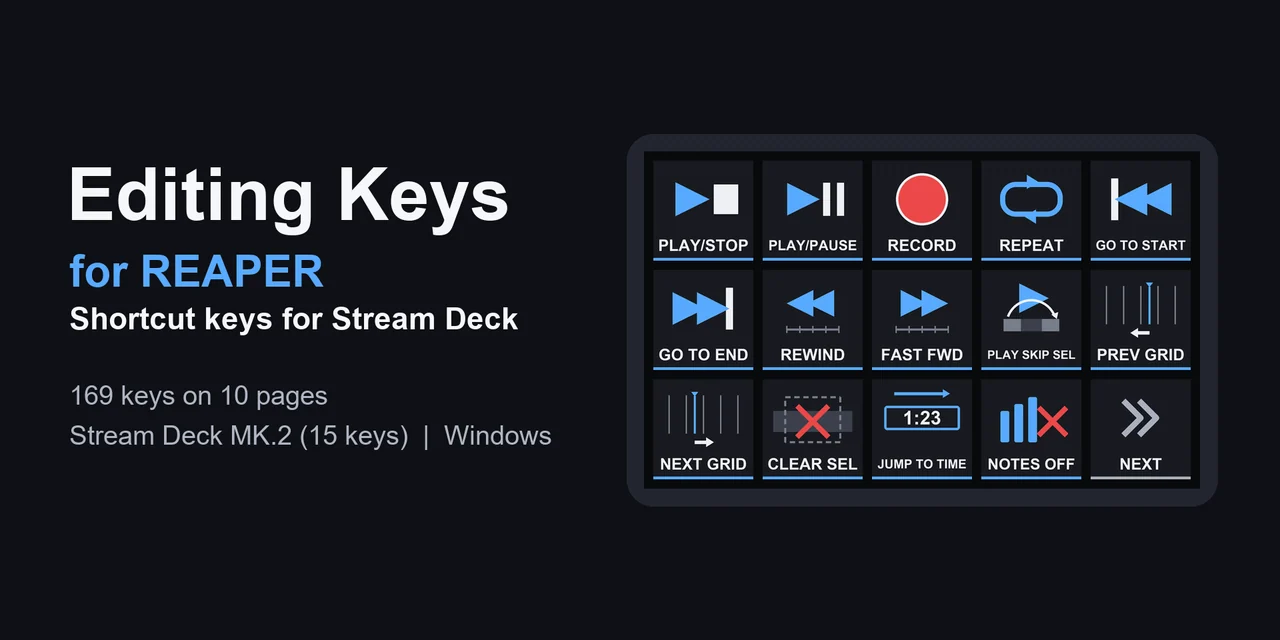
若要在 REAPER 中使用 Stream Deck,請安裝 Editing Keys for REAPER:將 REAPER 預設鍵盤快捷鍵做成附標籤的按鍵,並提供 Windows 上 Stream Deck MK.2、XL、Neo 與 + 的設定檔。
免匯入任何設定,REAPER 鍵位對應維持原樣:讓 REAPER 保持在前景,按下按鍵即可進行錄音、編輯、標記、混音或使用 MIDI 編輯器;在 Stream Deck + 上轉動旋鈕可捲動、縮放與切換軌道。
功能
分割、複製、黏合、群組、交叉淡化與動態分割。
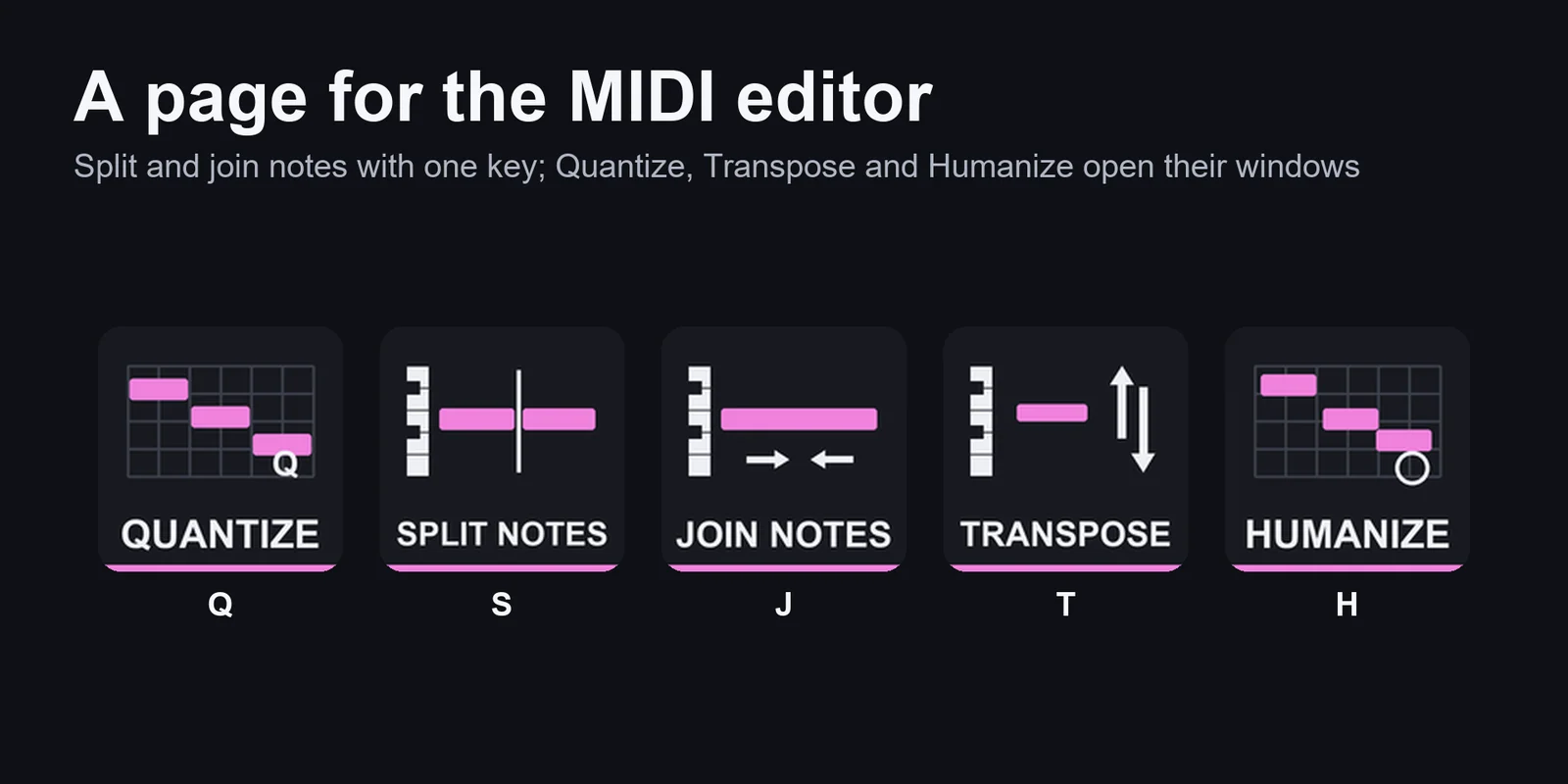
開啟量化、人性化與移調視窗,分割與合併音符、移動音符,並切換至鋼琴捲簾、鼓組對應、事件清單或樂譜。
轉動 Scroll 可左右捲動,轉動 Zoom 可縮小與放大,轉動 Tracks 可移至上一條或下一條軌道;按下則分別為播放/停止、縮放至整個專案與開啟混音器。Undo / Redo 可復原與重做,按下時會儲存。
播放、停止、暫停、錄音、循環、倒轉、快轉與依格線移動。
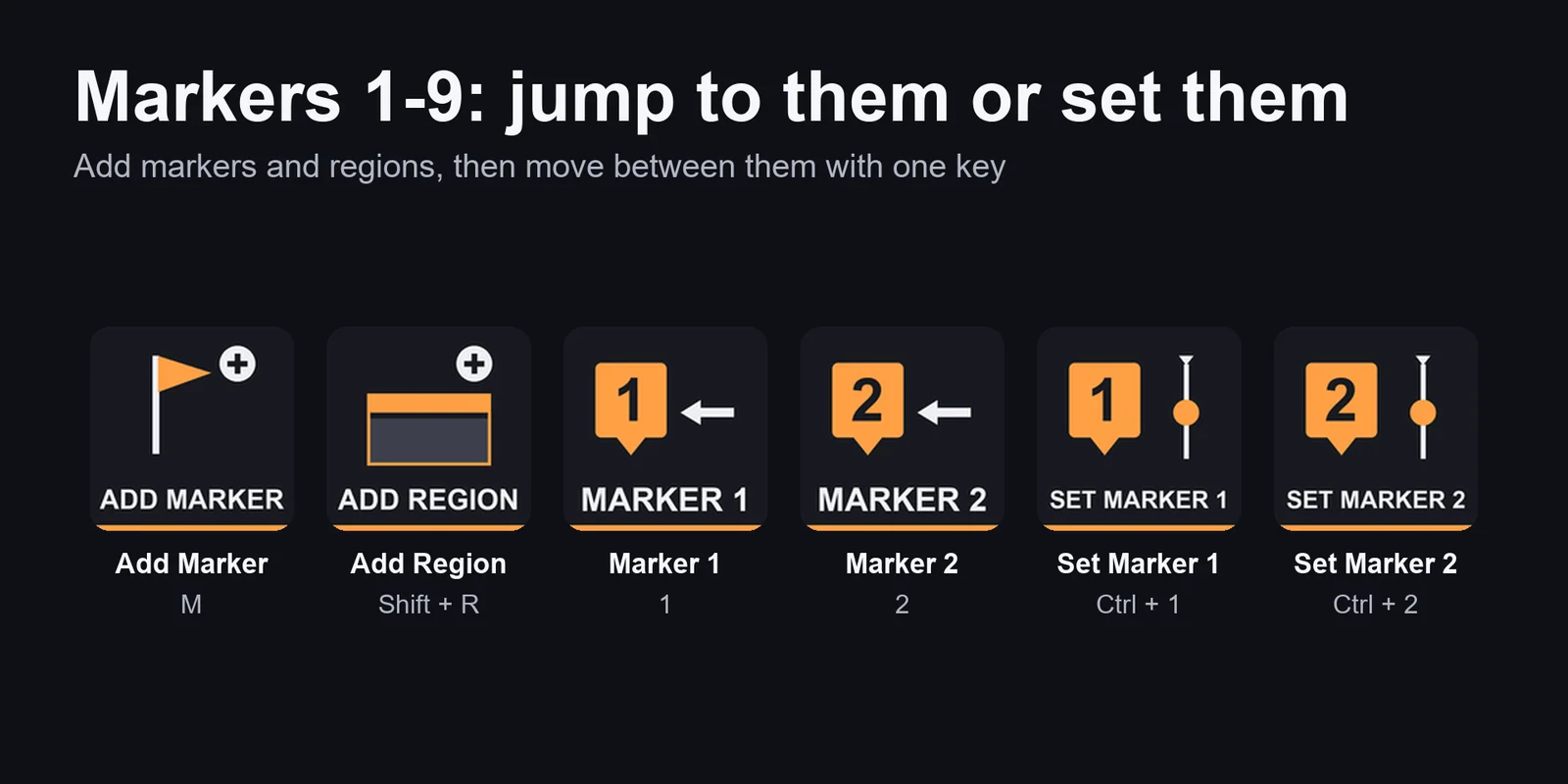
新增標記與區域,並以各一個按鍵跳至或設定標記 1 至 9。
下一個與上一個 take、顯示 take、正規化、take FX 與伸縮標記。
新增軌道、軌道音量、混音器、路由、軌道管理器,以及音量、聲像與速度包絡線。
縮放與捲動編排視圖,並開啟大時鐘、停駐器、導覽器與影片視窗等視窗。
每個按鍵都有專屬圖示與標籤,會刪除或剪下的按鍵以紅色標示,周圍留有空白按鍵,在 MK.2、Neo 與 + 上放在 MORE 資料夾中,在 XL 上則放在頁面最下排。
Stream Deck MK.2、XL、Neo 與 +,在 XL 上,一頁的所有按鍵都能顯示在同一畫面中。
設定
注意事項每個按鍵會將一個 REAPER 預設鍵盤快捷鍵傳送至作用中視窗,因此不需要在 REAPER 中匯入任何東西。
匯入適用於您裝置(Stream Deck MK.2、XL、Neo 或 +)的 Editing Keys for REAPER 設定檔並選取。讓 REAPER 保持在前景,然後按下按鍵。
不需要。按鍵傳送的是 REAPER 的預設快捷鍵,因此設定檔免匯入,REAPER 鍵位對應維持原樣。
請在 MIDI 編輯器為作用中視窗時按下 MIDI Editor 頁面的按鍵。在主視窗中,相同按鍵會改為分割、刪除或選取片段。
按鍵傳送的是 REAPER 的預設快捷鍵。若您改過快捷鍵或匯入了其他鍵位對應,請在 Stream Deck 應用程式中將該按鍵的 Hotkey 改成相同按鍵。
Windows 上的 Stream Deck MK.2、XL、Neo 與 +:下載內容包含各機型的設定檔,Stream Deck + 設定檔另有四個旋鈕,在每一頁都相同。不支援 Stream Deck Mini、Stream Deck Studio 與 Mac。
系統需求
適用於 Windows 上搭配 Stream Deck 應用程式的 Stream Deck MK.2、XL、Neo 與 +,以及使用預設按鍵綁定的 REAPER(以 REAPER 7.82 製作)。
在 Elgato Marketplace 販售的 Stream Deck 設定檔。
為您的 Stream Deck 增添更多功能

適用於 Windows 上搭配 Stream Deck 應用程式的 Stream Deck MK.2、XL、Neo 與 +,以及使用預設按鍵綁定的 REAPER(以 REAPER 7.82 製作)。
前往 Elgato Marketplace 取得在 Elgato Marketplace 一次性購買,金額會以您當地的貨幣顯示(商店頁面為英文)。