01
编辑对象
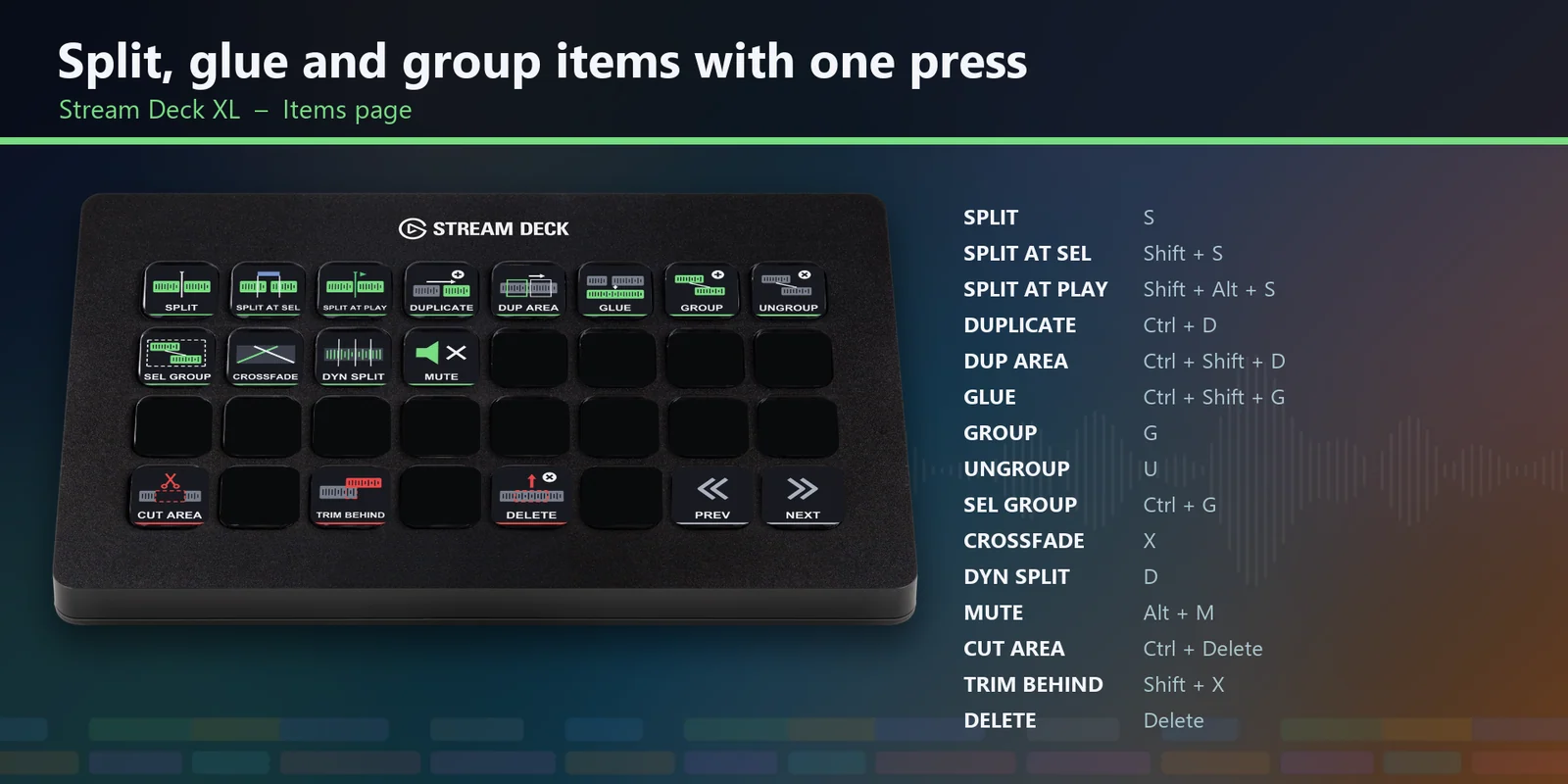
分割、复制副本、粘合、编组、交叉淡化和动态分割。
录音、编辑、标记和 MIDI 编辑器,一键操作,适用于 Stream Deck MK.2、XL、Neo 和 +。
在 Elgato Marketplace 一次性购买,金额以您当地的货币显示(商店页面为英文)。
概览
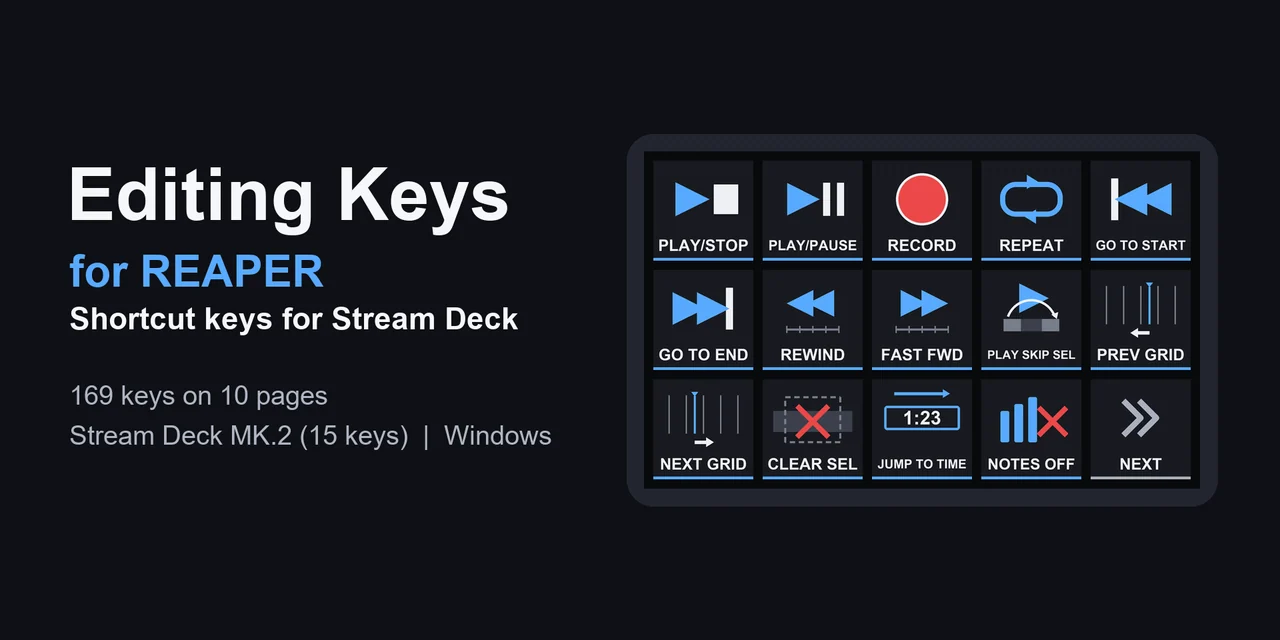
要在 REAPER 中使用 Stream Deck,请安装 Editing Keys for REAPER:为 REAPER 默认键盘快捷键提供带标签的按键,并附带适用于 Windows 上 Stream Deck MK.2、XL、Neo 和 + 的配置文件。
无需导入,你的 REAPER 键位映射保持不变:让 REAPER 位于前台,按键即可进行录音、编辑、标记、混音或使用 MIDI 编辑器;在 Stream Deck + 上转动旋钮可滚动、缩放和切换轨道。
功能
分割、复制副本、粘合、编组、交叉淡化和动态分割。
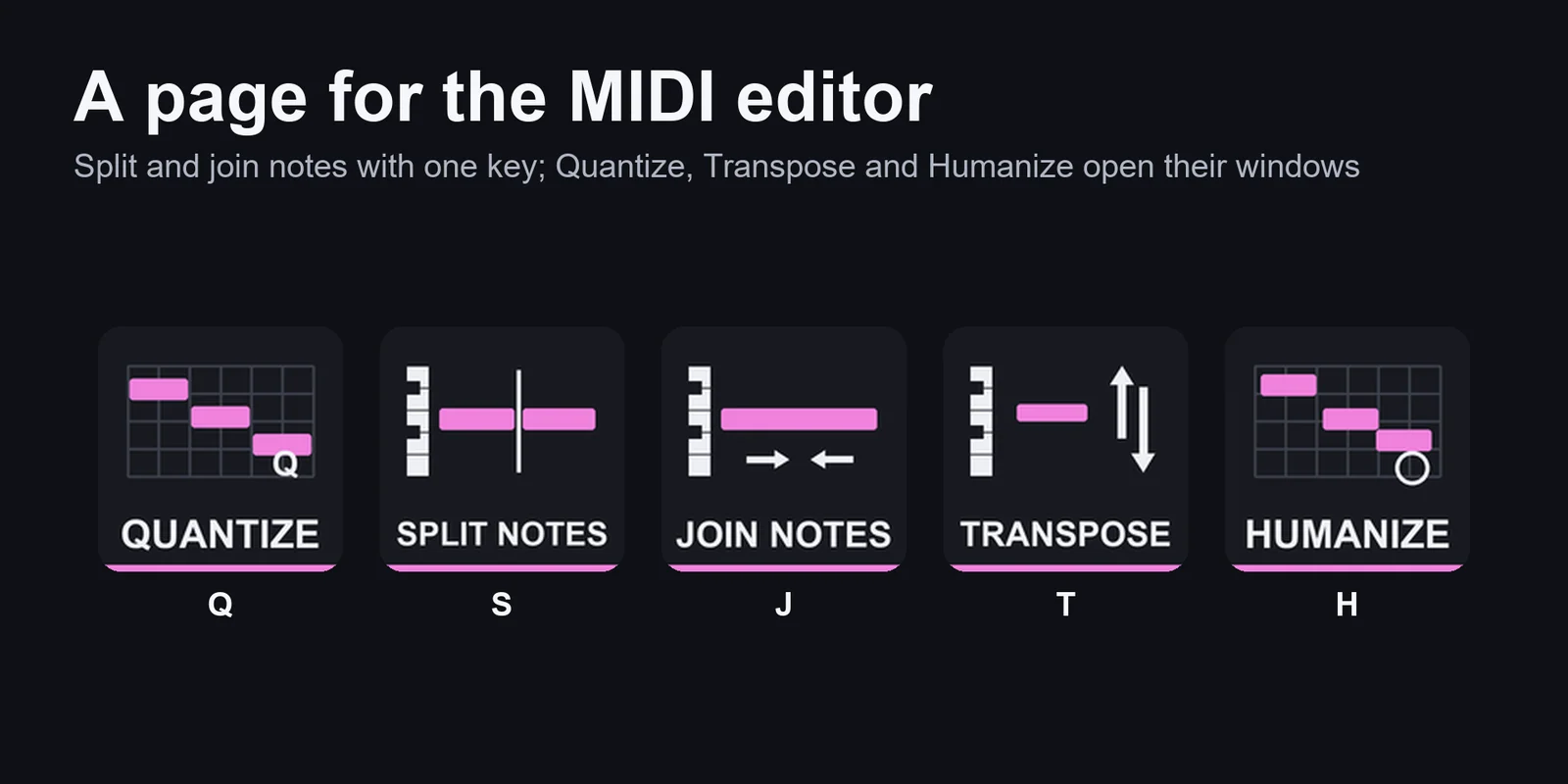
打开量化、人性化和移调窗口,分割和合并音符,移动音符,并切换到钢琴卷帘、鼓映射、事件列表或乐谱视图。
转动 Scroll 左右滚动,转动 Zoom 缩小和放大,转动 Tracks 移至上一个或下一个轨道;按下旋钮分别为播放/停止、缩放至整个工程和打开混音器。Undo / Redo 用于撤销和重做,按下时保存。
播放、停止、暂停、录音、循环、倒回、快进和按网格步进。
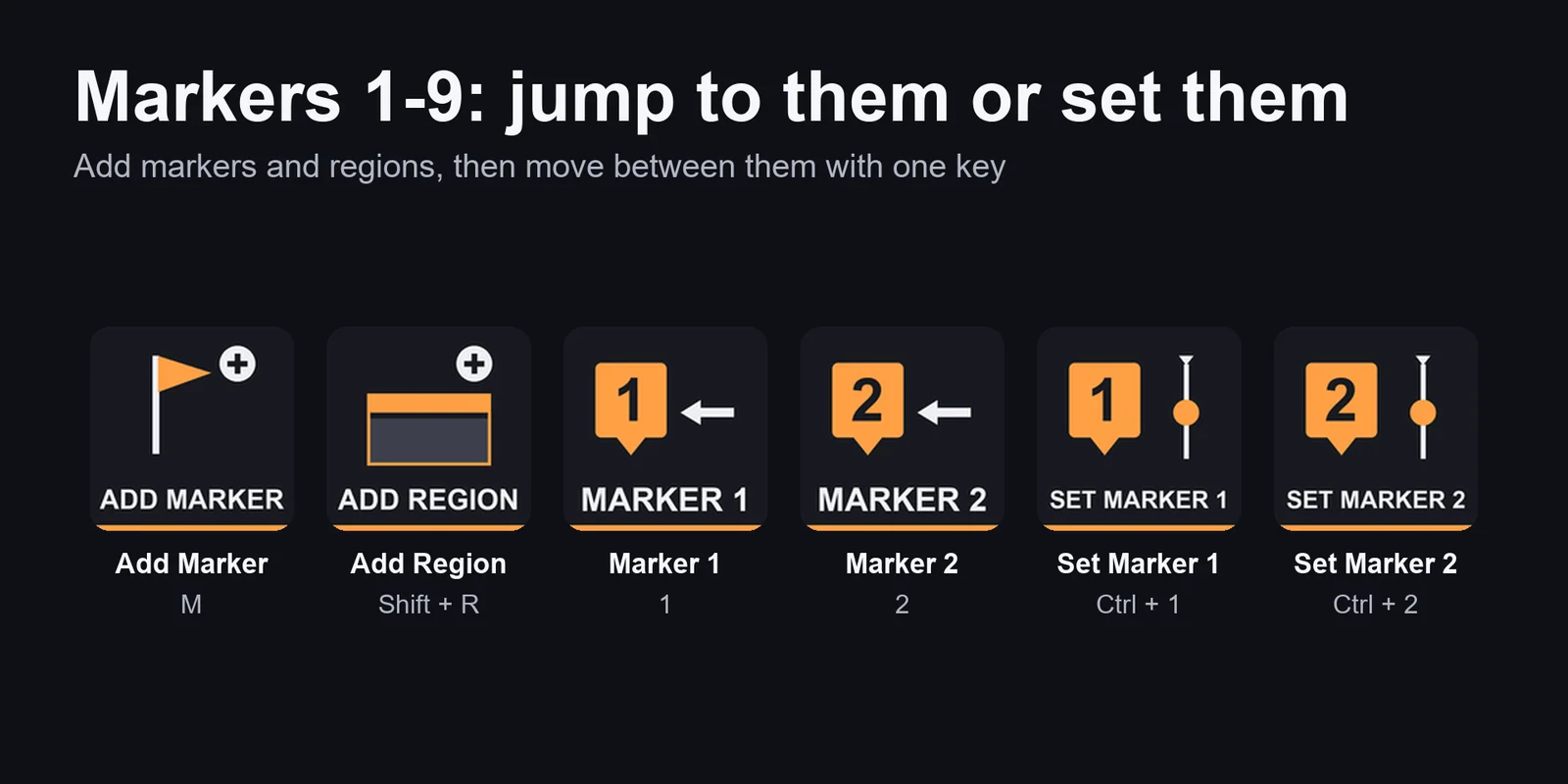
添加标记和区域,每个键一键跳转到或设置标记 1 到 9。
下一个和上一个 Take、显示 Take、标准化、Take FX 和伸缩标记。
新建轨道、轨道音量、混音器、路由、轨道管理器,以及音量、声像和速度包络。
缩放和滚动编排视图,并打开大时钟、停靠器、导航器和视频窗口等窗口。
每个按键都有专属图标和标签,删除或剪切类按键以红色显示,并在周围留出空键——在 MK.2、Neo 和 + 上位于 MORE 文件夹中,在 XL 上位于页面底行。
Stream Deck MK.2、XL、Neo 和 +,在 XL 上一页的全部按键可在一屏内显示。
设置
注意事项每个按键向当前活动窗口发送一个 REAPER 默认键盘快捷键,因此无需向 REAPER 导入任何内容。
导入适用于你设备(Stream Deck MK.2、XL、Neo 或 +)的 Editing Keys for REAPER 配置文件并选中它。让 REAPER 位于前台,然后按键。
不需要。按键发送的是 REAPER 的默认快捷键,因此配置文件无需导入,你的 REAPER 键位映射保持不变。
在 MIDI 编辑器为活动窗口时按 MIDI Editor 页面上的按键。在主窗口中,同样的按键则会分割、删除或选择对象。
按键发送的是 REAPER 的默认快捷键。如果你更改了快捷键或导入了其他键位映射,请在 Stream Deck 应用中将该按键的 Hotkey 改为相应的键。
Windows 上的 Stream Deck MK.2、XL、Neo 和 +:下载内容为每种型号各提供一个配置文件,Stream Deck + 配置文件额外提供四个在每页都相同的旋钮。不包括 Stream Deck Mini、Stream Deck Studio 和 Mac。
系统要求
适用于 Windows 上配合 Stream Deck 应用使用的 Stream Deck MK.2、XL、Neo 和 +,以及使用默认按键绑定的 REAPER(基于 REAPER 7.82 制作)。
在 Elgato Marketplace 销售的Stream Deck 配置文件。
为您的 Stream Deck 发现更多

适用于 Windows 上配合 Stream Deck 应用使用的 Stream Deck MK.2、XL、Neo 和 +,以及使用默认按键绑定的 REAPER(基于 REAPER 7.82 制作)。
在 Elgato Marketplace 获取在 Elgato Marketplace 一次性购买,金额以您当地的货币显示(商店页面为英文)。