01
一键切换工具
钢笔、毛笔、橡皮擦、吸管、填充、选择范围、自动选择、移动图层、色彩混合和手掌。
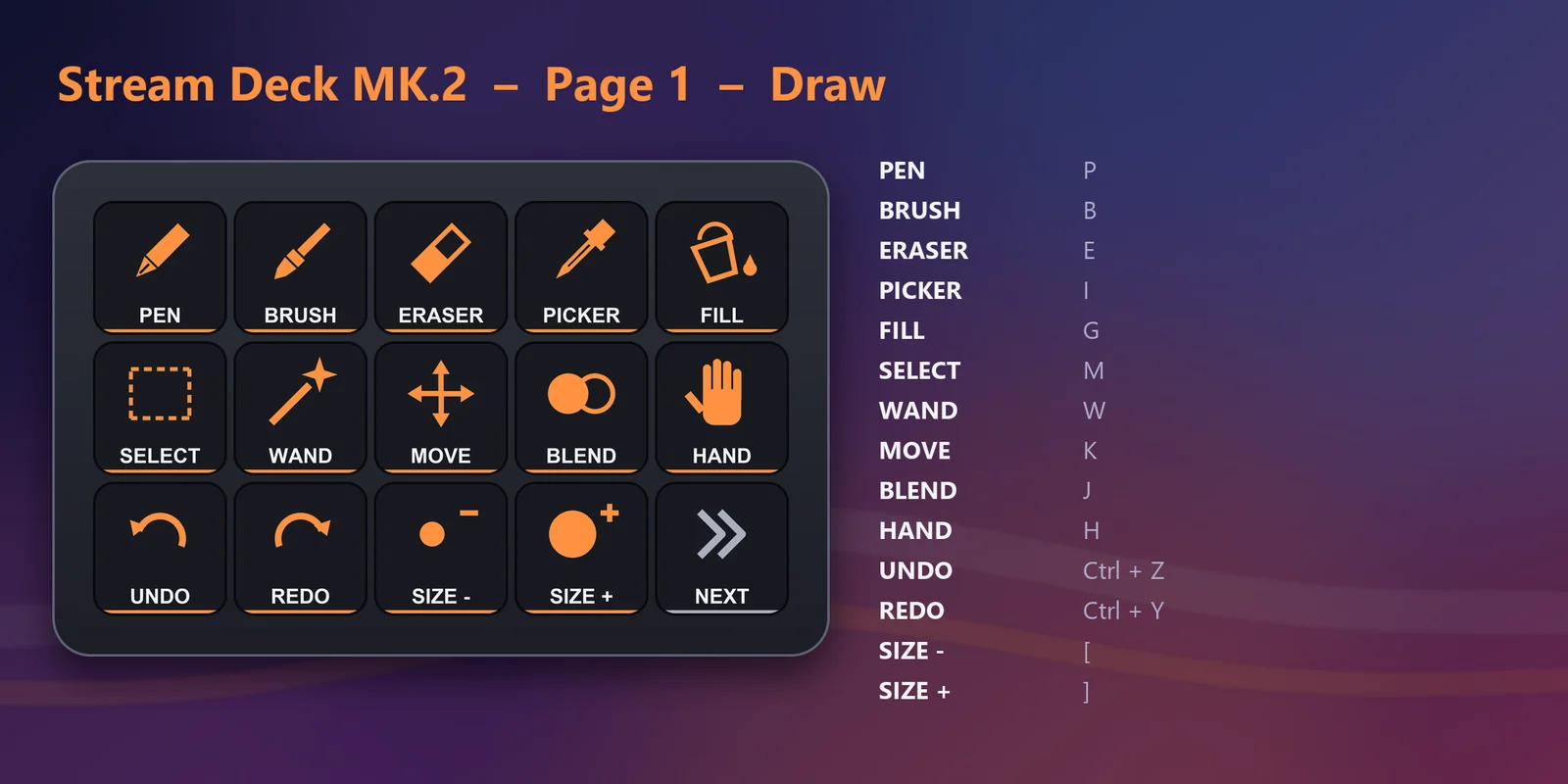

在 Stream Deck MK.2、XL、Neo 或 + 上使用 CLIP STUDIO PAINT 快捷键:工具、笔刷大小、缩放、图层和漫画工具。
在 Elgato Marketplace 一次性购买,金额以您当地的货币显示(商店页面为英文)。
概览
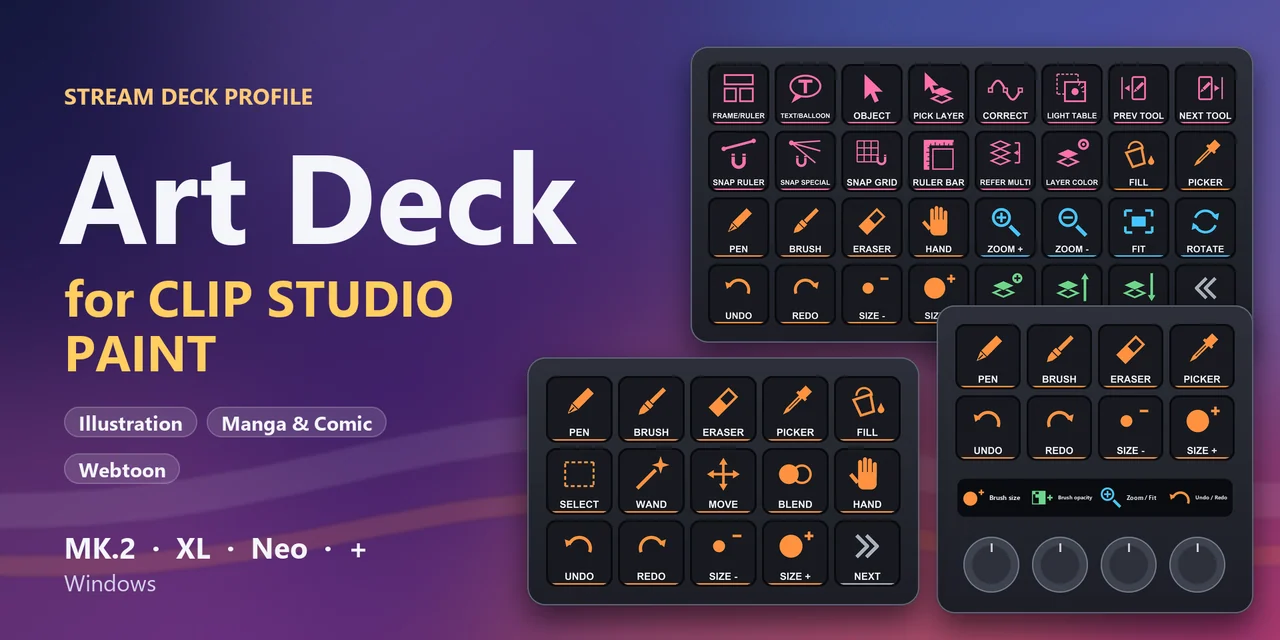
要在 CLIP STUDIO PAINT 中使用 Stream Deck,请安装 Art Deck for Clip Studio Paint,这款配置文件可将 CLIP STUDIO PAINT 的默认快捷键放到 Windows 版 Stream Deck MK.2、XL、Neo 或 + 上。
工具、撤销、笔刷大小、缩放、图层,以及分格边框、文本、对白框等漫画工具都只需按一下,让数字绘画、插画、漫画、美漫和条漫创作始终专注于画布和数位板。
功能
钢笔、毛笔、橡皮擦、吸管、填充、选择范围、自动选择、移动图层、色彩混合和手掌。
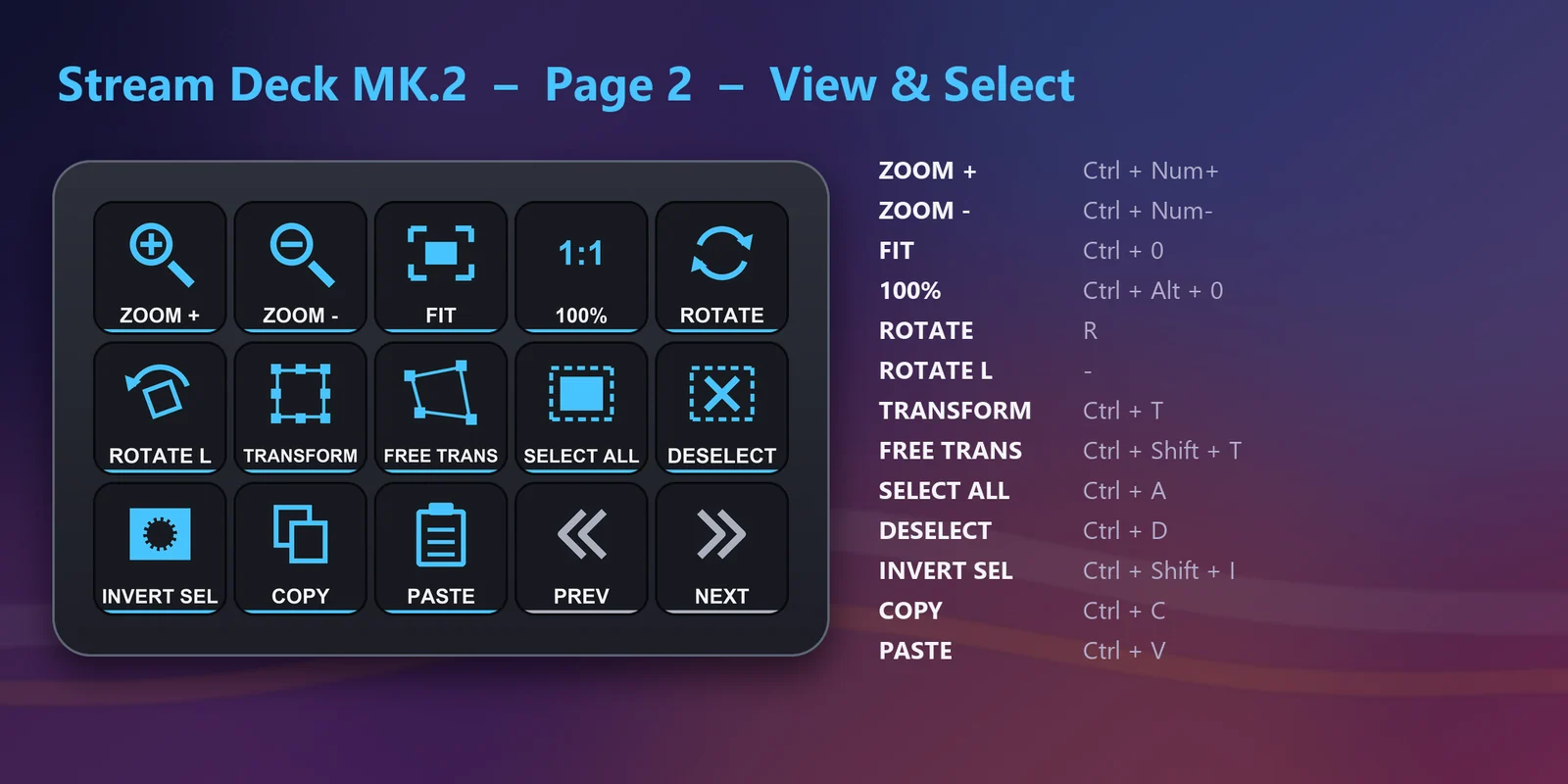
放大 / 缩小、适合画面、100%、旋转工具和向左旋转。
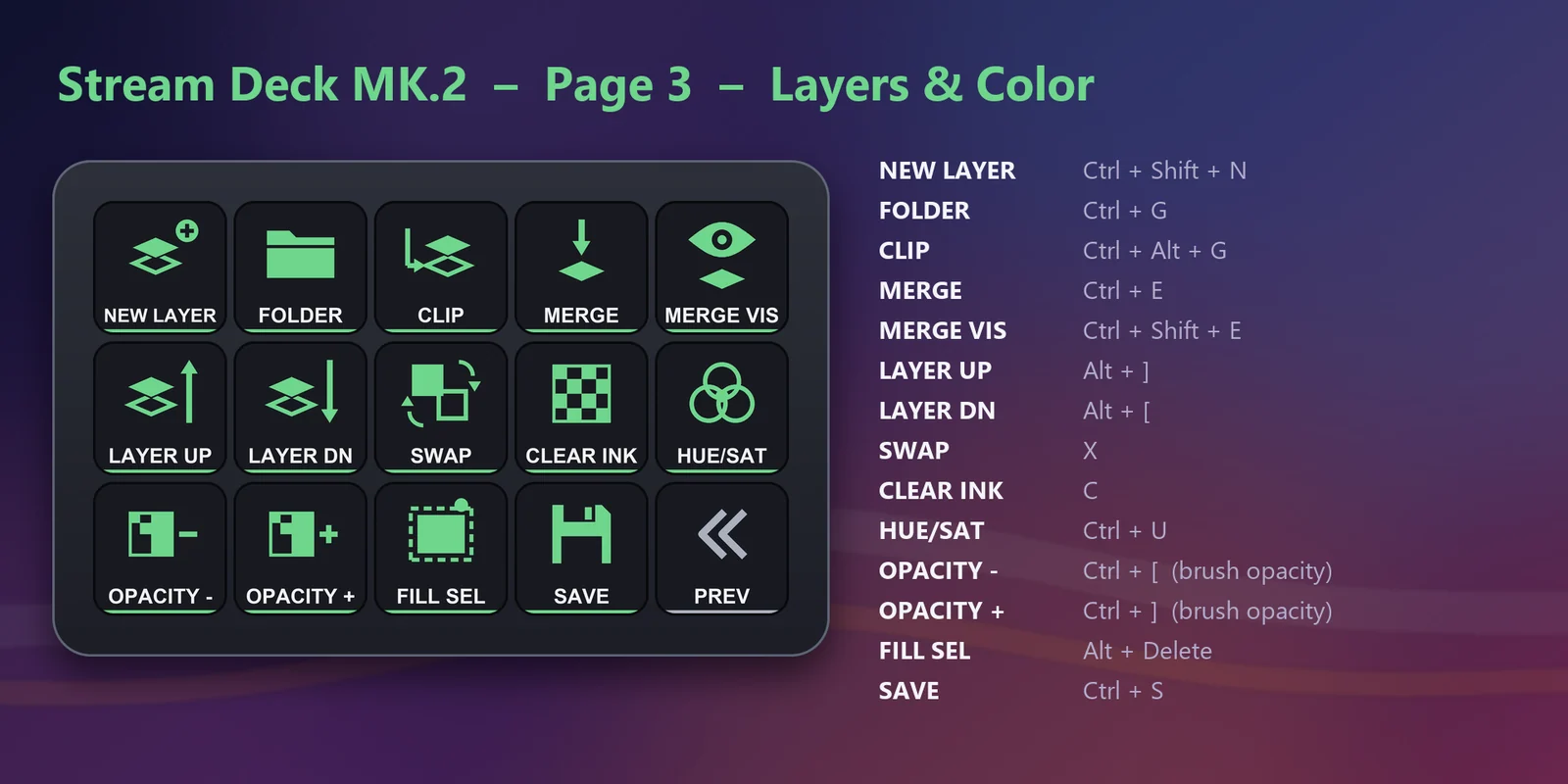
新建栅格图层、新建文件夹、解除图层组、用下一图层剪裁、向下合并、合并显示图层、合并所选图层、上一个 / 下一个图层、切换使用图层颜色、切换主色和辅助色、透明色、色相/饱和度/明度和填充选择范围。
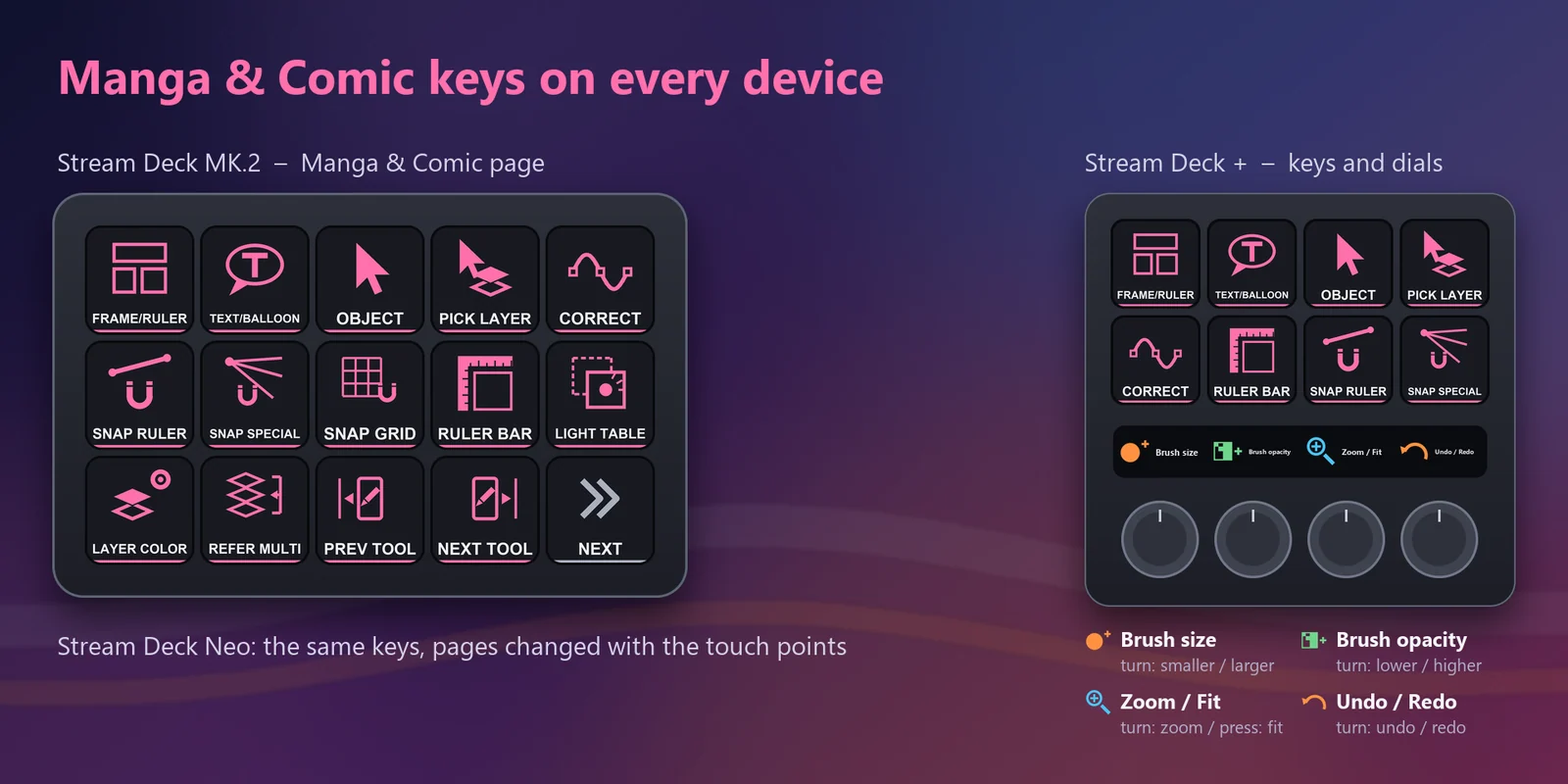
框格边界 / 图形 / 尺子工具、文本 / 对白气泡工具、操作工具中的对象和选择图层、修正线条、透写台、对齐尺子、对齐特殊尺子、对齐网格、尺子条和参照多个图层。
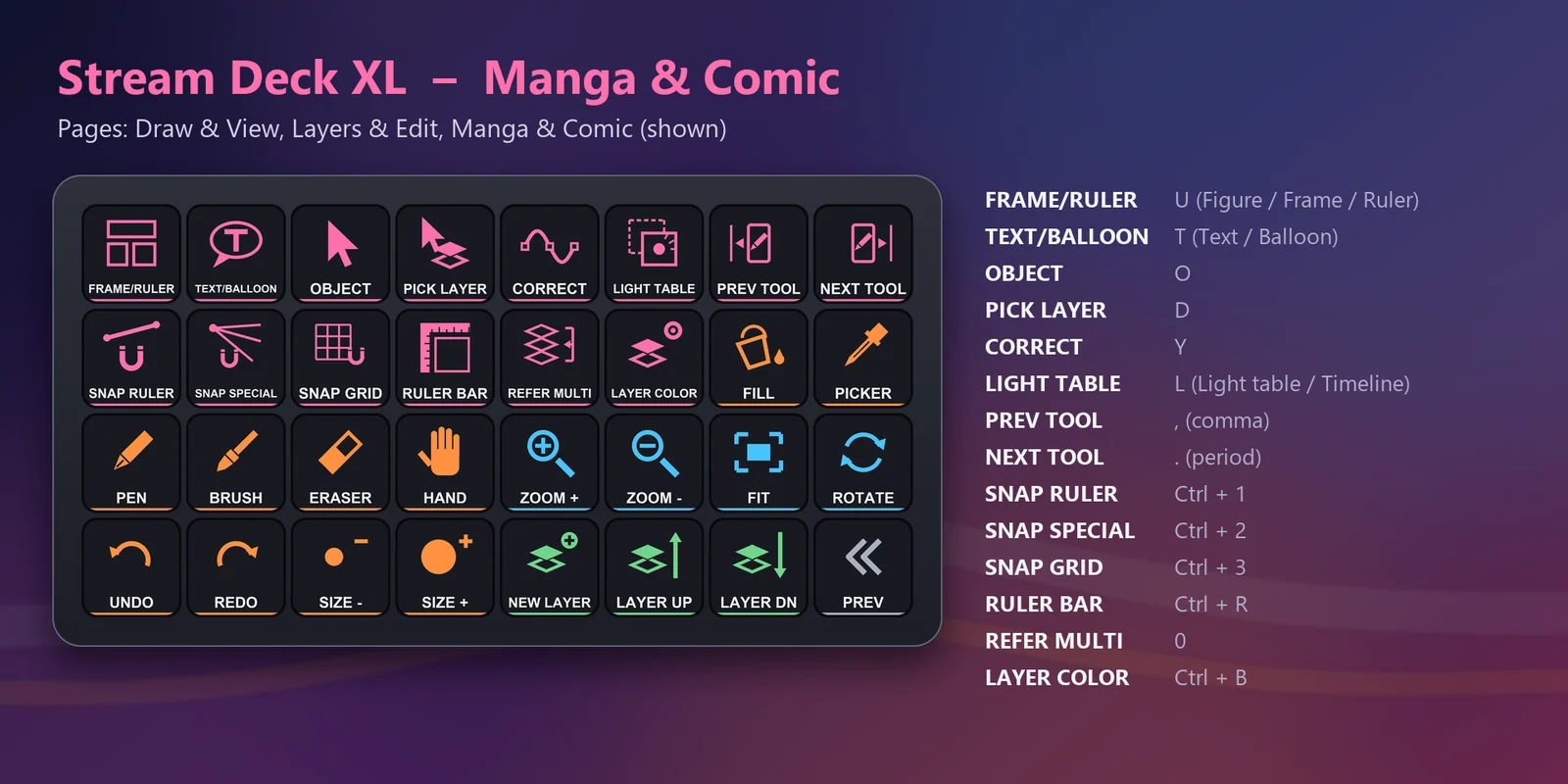
使用 Stream Deck + 上的旋钮调整笔刷尺寸、笔刷不透明度、缩放(按下即适合画面)和撤销 / 重做。
撤销、重做、笔刷尺寸 - / +、笔刷不透明度 - / + 和笔刷浓度 - / +。
变形、自由变形、全选、取消选择、反转选择范围、重新选择、复制、剪切、粘贴和粘贴到显示位置。
每个按键都有对应的简洁图标,并按分组用颜色区分。
只发送字母、数字、方括号、减号、逗号、句号、Tab、Delete 和小键盘按键(不使用 Windows 键),按美式和日式键盘布局挑选。
每个按键发送的都是 CLIP STUDIO PAINT 官方使用说明中列出的默认快捷键。
设置
注意事项每个按键都会把对应命令的 CLIP STUDIO PAINT 默认快捷键发送到位于前台的 CLIP STUDIO PAINT 窗口。
为你的 Stream Deck(MK.2、XL、Neo 或 +)安装 Art Deck for Clip Studio Paint 配置文件,点击 CLIP STUDIO PAINT 窗口使其位于前台,然后按下按键。每个按键都会发送一个 CLIP STUDIO PAINT 默认快捷键。
包含工具、撤销与重做、笔刷尺寸、缩放与旋转、变形、选择、复制与粘贴、图层、颜色、笔刷不透明度和保存的默认快捷键,以及漫画工具:框格边界、文本与对白气泡、对象、修正线条、透写台和对齐尺子。
每个按键发送的是 CLIP STUDIO PAINT 官方使用说明中的默认快捷键,并且 CLIP STUDIO PAINT 必须是前台窗口。如果你在 CLIP STUDIO PAINT 中更改过快捷键,请在 Stream Deck 应用中将该按键的 Hotkey 改为一致,或将快捷键恢复默认。
支持。按键按美式和日式键盘布局挑选,缩放使用小键盘按键,在两种布局下效果相同。
Windows 上的 Stream Deck XL、Neo 和 Stream Deck + 均支持:下载包中为每种设备各提供一个配置文件,Stream Deck + 版本还增加了笔刷尺寸、笔刷不透明度、缩放和撤销 / 重做旋钮。本产品仅适用于 Windows,不支持 Mac 版 CLIP STUDIO PAINT。
系统要求
适用于 Windows 上的 Stream Deck MK.2、XL、Neo 和 +,需搭配 Windows 版 CLIP STUDIO PAINT 及其默认快捷键设置。
在 Elgato Marketplace 销售的Stream Deck 配置文件。
为您的 Stream Deck 发现更多

适用于 Windows 上的 Stream Deck MK.2、XL、Neo 和 +,需搭配 Windows 版 CLIP STUDIO PAINT 及其默认快捷键设置。
在 Elgato Marketplace 获取在 Elgato Marketplace 一次性购买,金额以您当地的货币显示(商店页面为英文)。