01
Changez d'outil d'une pression
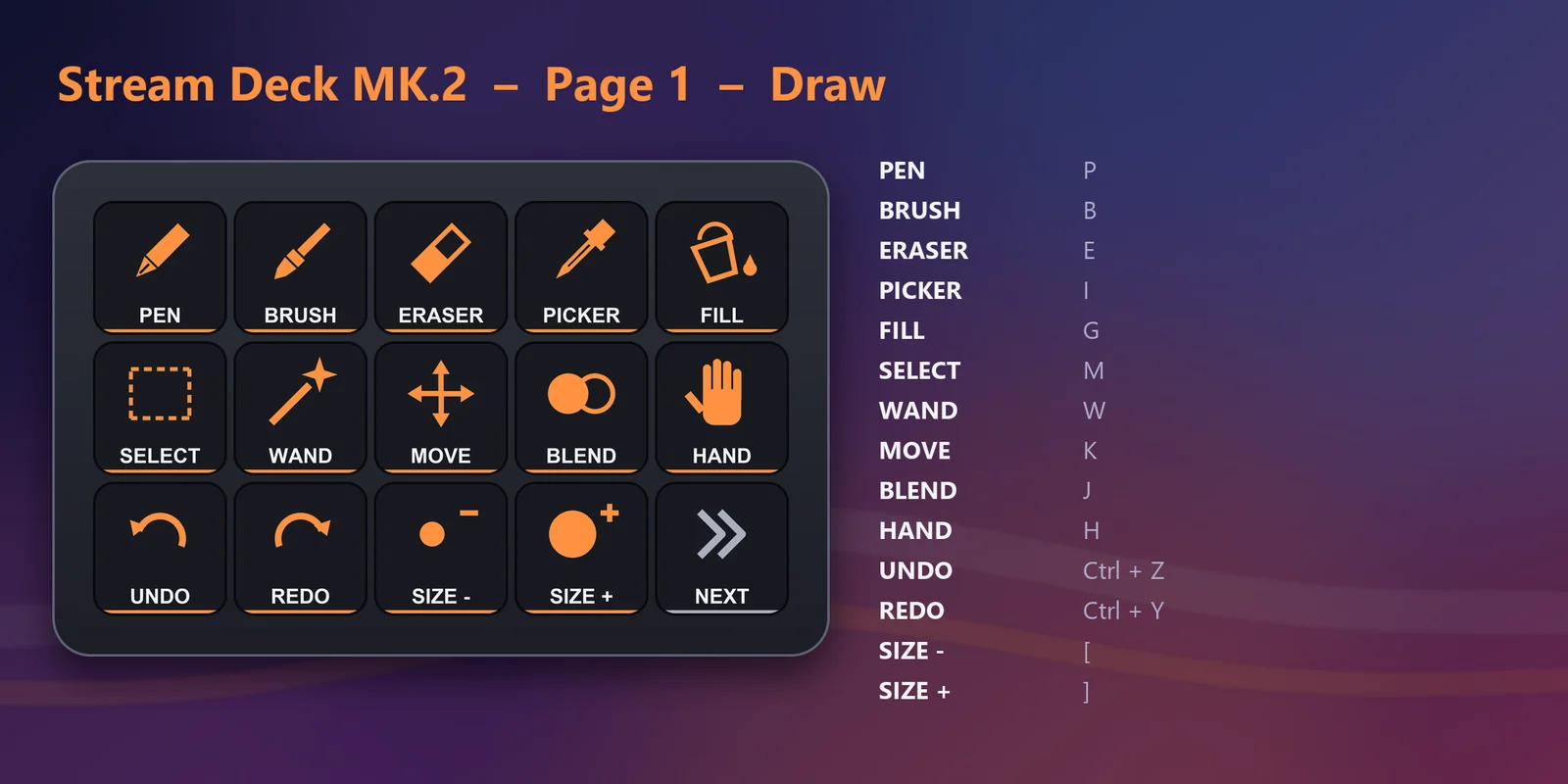
Pen, Brush, Eraser, Eyedropper, Fill, Selection, Auto select, Move layer, Blend et Hand.
Raccourcis CLIP STUDIO PAINT sur Stream Deck MK.2, XL, Neo ou + : outils, taille du pinceau, zoom, calques et outils manga.
Achat unique sur l'Elgato Marketplace, affiché là-bas dans votre devise (la page de la boutique est en anglais).
Présentation
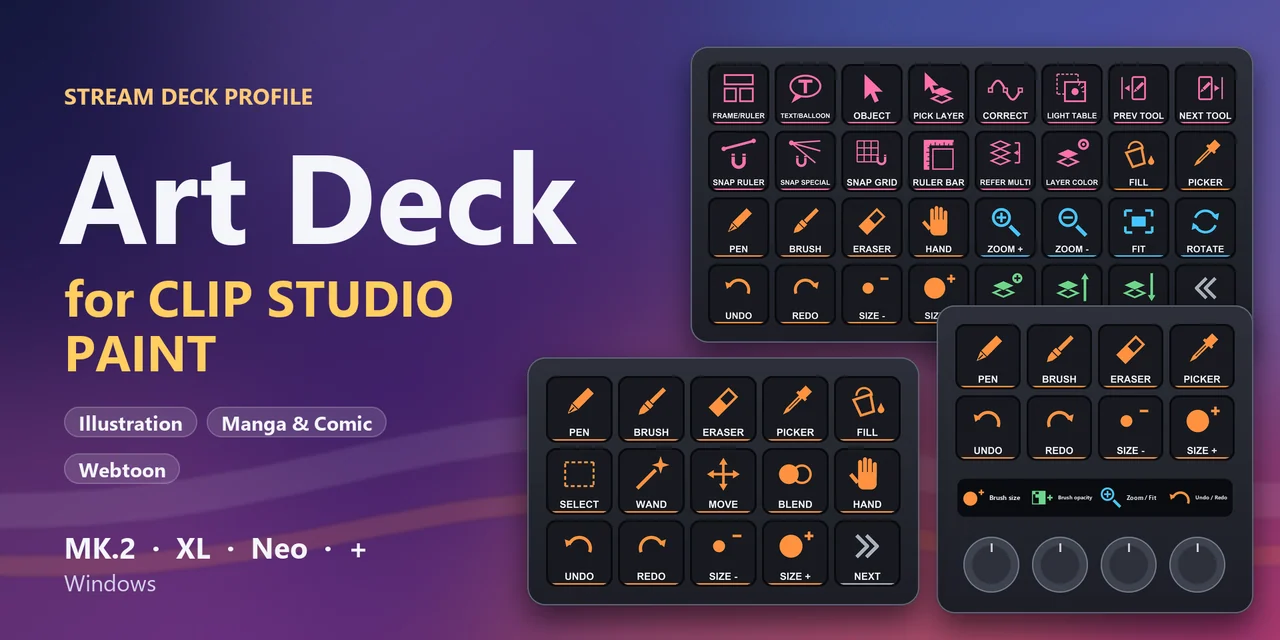
Pour utiliser un Stream Deck avec CLIP STUDIO PAINT, installez Art Deck for Clip Studio Paint, un profil qui place les raccourcis par défaut de CLIP STUDIO PAINT sur un Stream Deck MK.2, XL, Neo ou + pour Windows.
Outils, annulation, taille du pinceau, zoom, calques et outils manga comme le cadre, le texte et la bulle sont à une pression, pour que l'art numérique, l'illustration, le manga, la BD et le webtoon restent sur le canevas et votre tablette graphique.
Fonctionnalités
Pen, Brush, Eraser, Eyedropper, Fill, Selection, Auto select, Move layer, Blend et Hand.
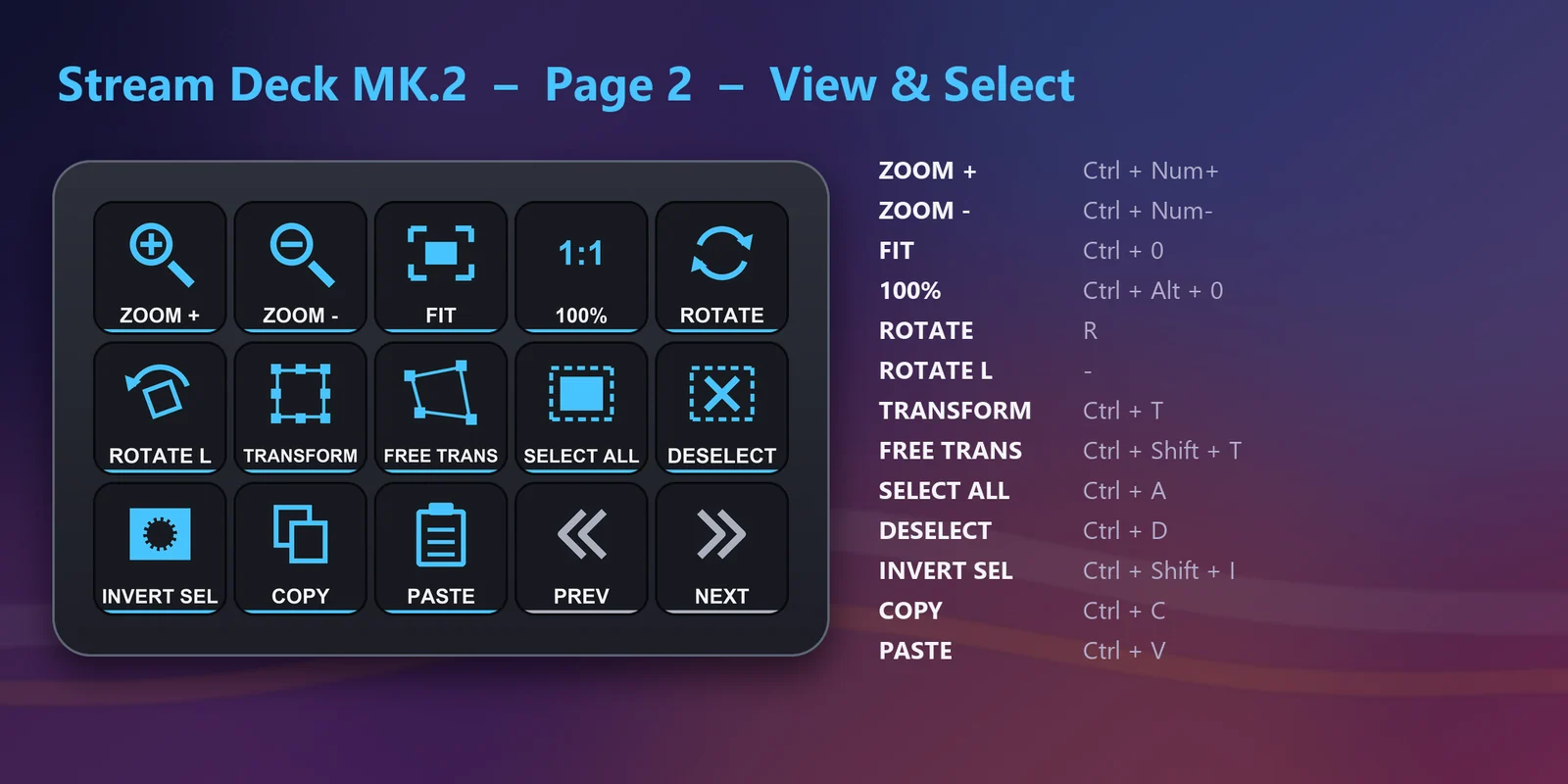
Zoom in / out, Fit to screen, 100%, Rotate tool et Rotate left.
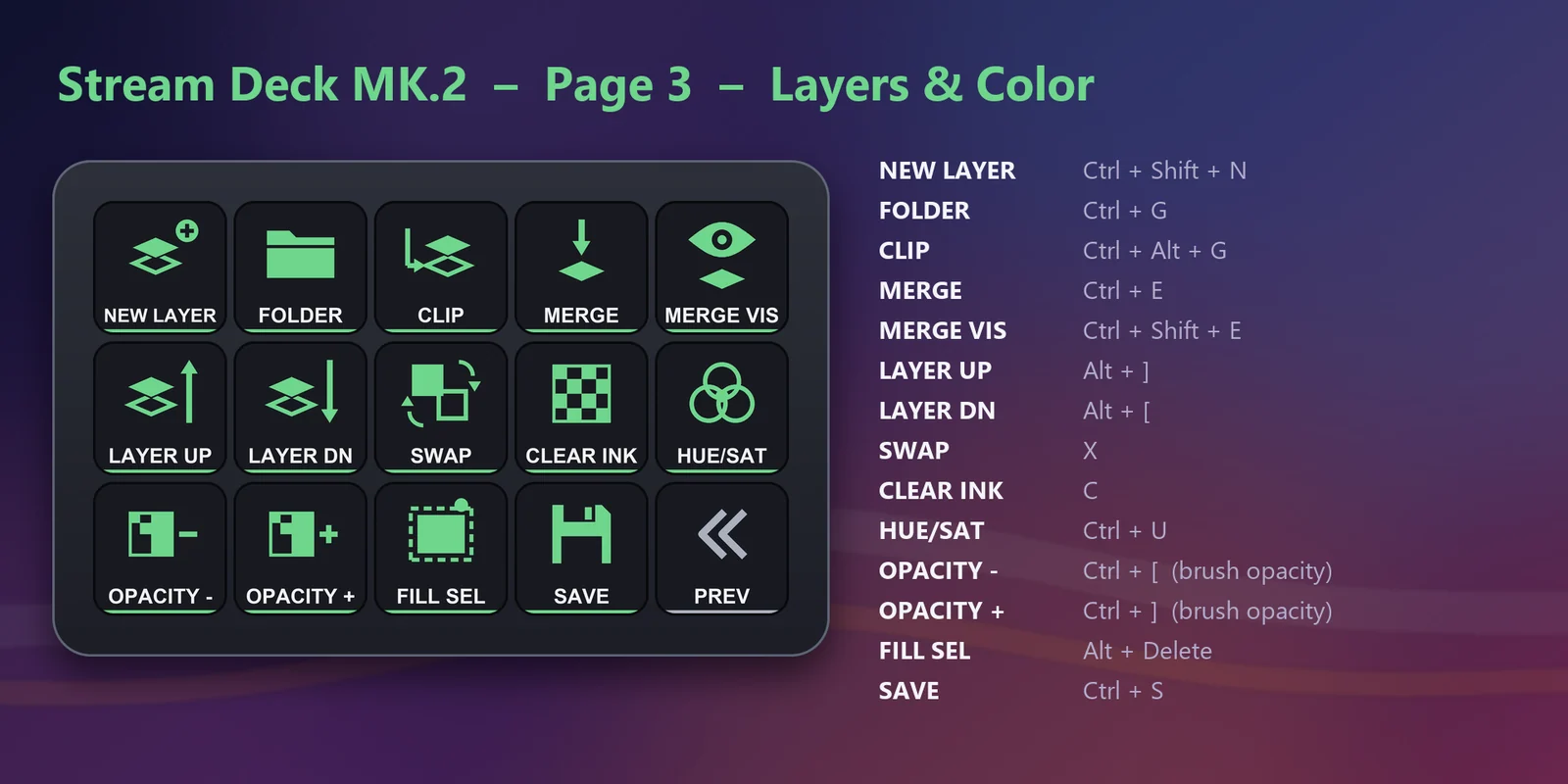
New raster layer, New folder, Ungroup, Clip to layer below, Merge down, Merge visible, Merge selected, Layer above / below, Switch using layer color, Swap colors, Transparent color, Hue/Saturation/Luminosity et Fill selection.
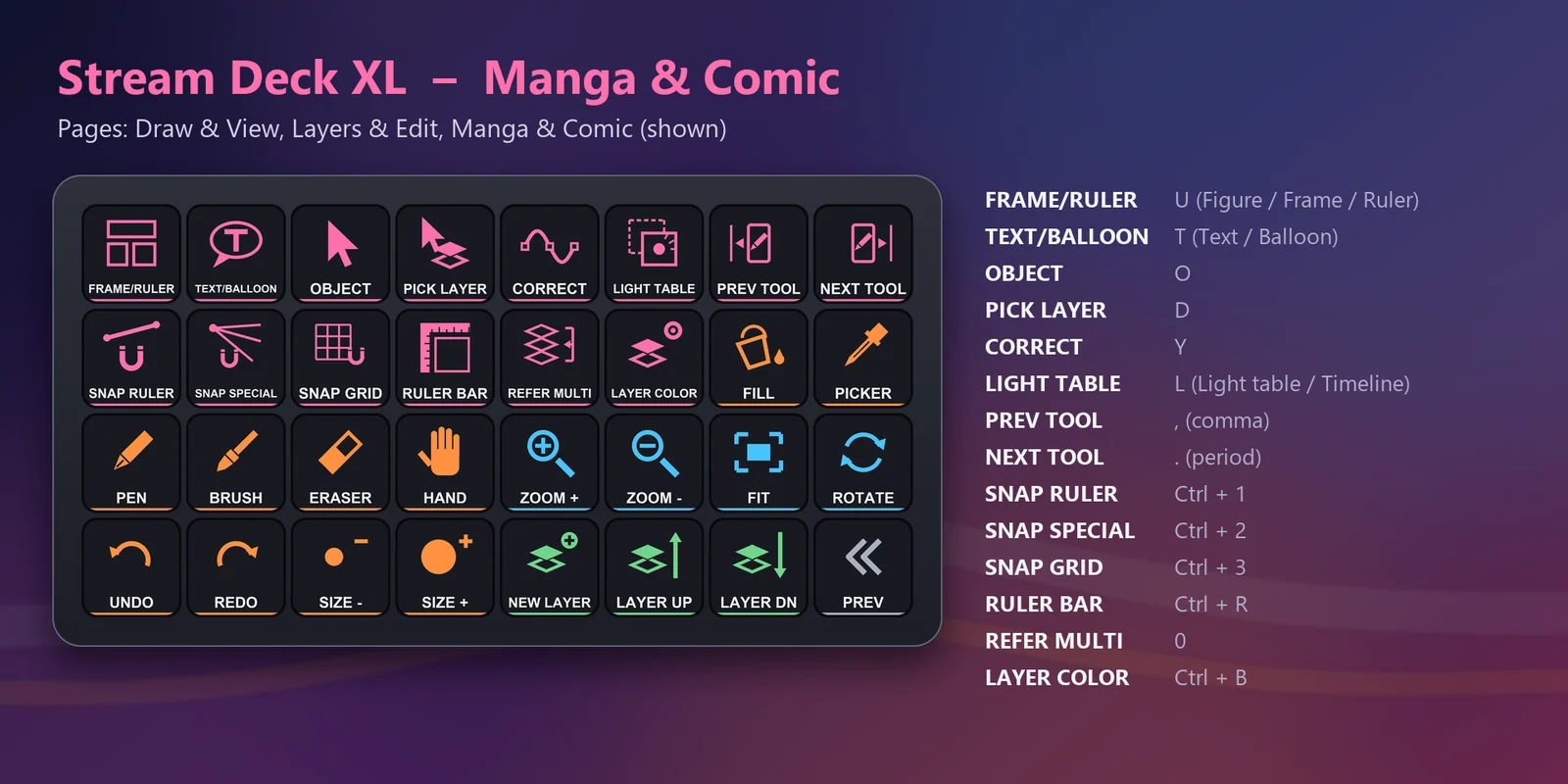
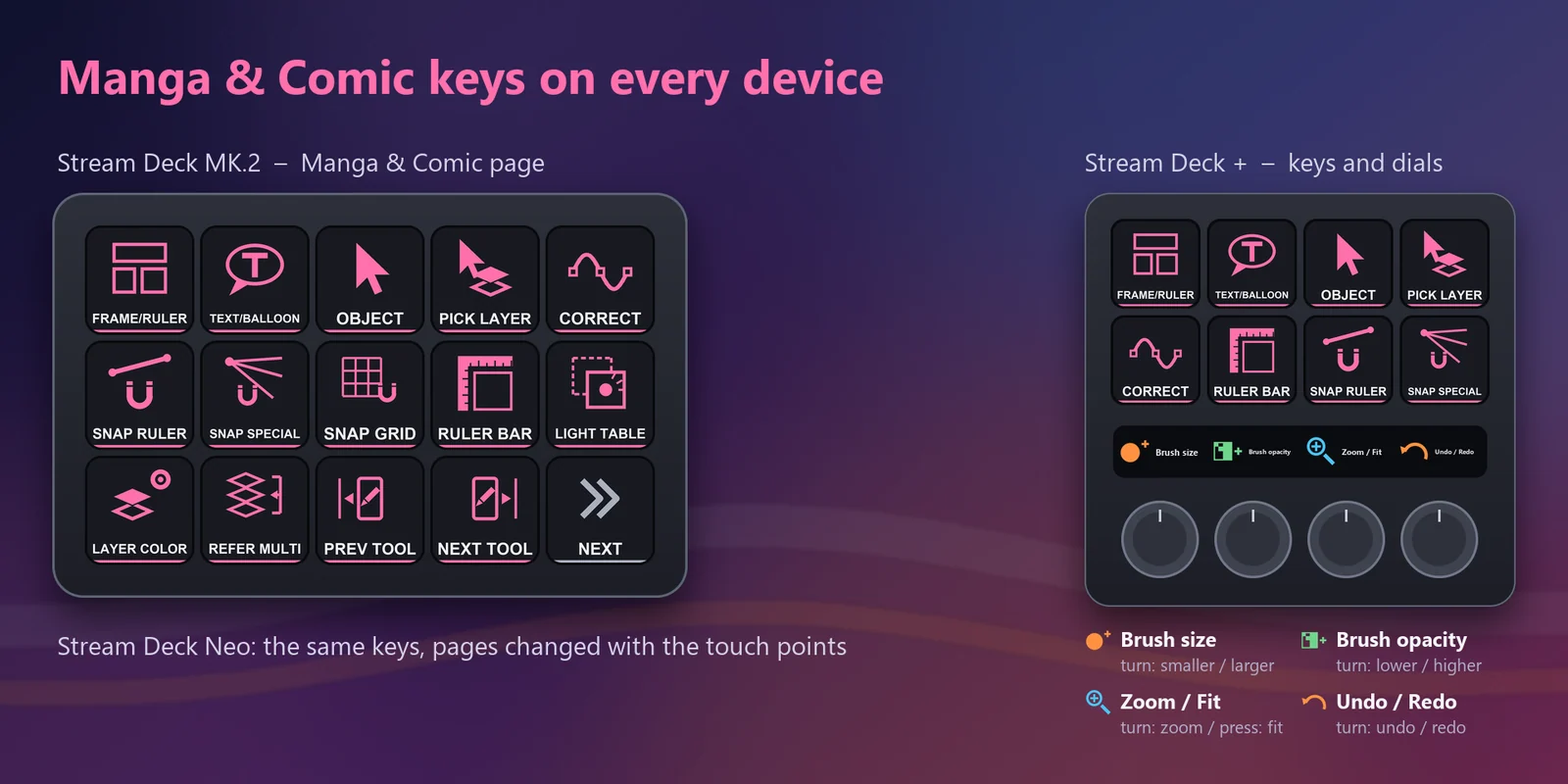
L'outil Frame border / Figure / Ruler, l'outil Text / Balloon, les outils Object et Select layer operation, Correct line, Light table, Snap to ruler, Snap to special ruler, Snap to grid, Ruler bar et Refer multiple.
Utilisez les molettes d'un Stream Deck + pour la taille du pinceau, l'opacité du pinceau, le zoom (appuyez pour ajuster à l'écran) et annuler / rétablir.
Undo, Redo, Brush size - / +, Brush opacity - / + et Brush density - / +.
Transform, Free transform, Select all, Deselect, Invert selection, Reselect, Copy, Cut, Paste et Paste to shown position.
Une icône simple et assortie sur chaque touche, avec un code couleur par groupe.
Seules les lettres, chiffres, crochets, moins, virgule, point, Tab, Suppr et touches du pavé numérique sont envoyés (pas de touche Windows), choisis pour les dispositions de clavier US et japonaise.
Chaque touche envoie le raccourci par défaut indiqué dans le guide d'utilisation officiel de CLIP STUDIO PAINT.
Installation
Bon à savoirChaque touche envoie le raccourci CLIP STUDIO PAINT par défaut de sa commande à la fenêtre CLIP STUDIO PAINT au premier plan.
FAQ
De courtes réponses aux questions posées avant l'achat.
Écrivez à contact
Installez le profil Art Deck for Clip Studio Paint pour votre Stream Deck (MK.2, XL, Neo ou +), cliquez sur la fenêtre CLIP STUDIO PAINT pour la mettre au premier plan, puis appuyez sur une touche. Chaque touche envoie un raccourci CLIP STUDIO PAINT par défaut.
Les raccourcis par défaut pour les outils, annuler et rétablir, la taille du pinceau, le zoom et la rotation, la transformation, la sélection, copier-coller, les calques, les couleurs, l'opacité du pinceau et l'enregistrement, plus les outils de manga et de BD : bordure de case, texte et bulle, objet, correction de ligne, table lumineuse et magnétisme des règles.
Chaque touche envoie le raccourci par défaut du guide d'utilisation officiel de CLIP STUDIO PAINT, et CLIP STUDIO PAINT doit être la fenêtre au premier plan. Si vous avez modifié un raccourci dans CLIP STUDIO PAINT, changez le Hotkey de la touche dans l'application Stream Deck pour qu'il corresponde, ou réinitialisez le raccourci.
Oui. Les touches ont été choisies pour les dispositions de clavier US et japonaise, et le zoom utilise les touches du pavé numérique, qui fonctionnent de la même façon sur les deux.
Oui pour le Stream Deck XL, le Neo et le Stream Deck + sous Windows : le téléchargement contient un profil pour chacun, et la version Stream Deck + ajoute des molettes pour la taille du pinceau, l'opacité du pinceau, le zoom et annuler / rétablir. Il est réservé à Windows ; CLIP STUDIO PAINT sur Mac n'est pas pris en charge.
Configuration requise
Pour les Stream Deck MK.2, XL, Neo et + sur Windows, avec CLIP STUDIO PAINT pour Windows et ses raccourcis par défaut.
Profil Stream Deck vendu sur l'Elgato Marketplace.
Plus pour votre Stream Deck

Pour les Stream Deck MK.2, XL, Neo et + sur Windows, avec CLIP STUDIO PAINT pour Windows et ses raccourcis par défaut.
Obtenir sur l'Elgato MarketplaceAchat unique sur l'Elgato Marketplace, affiché là-bas dans votre devise (la page de la boutique est en anglais).