01
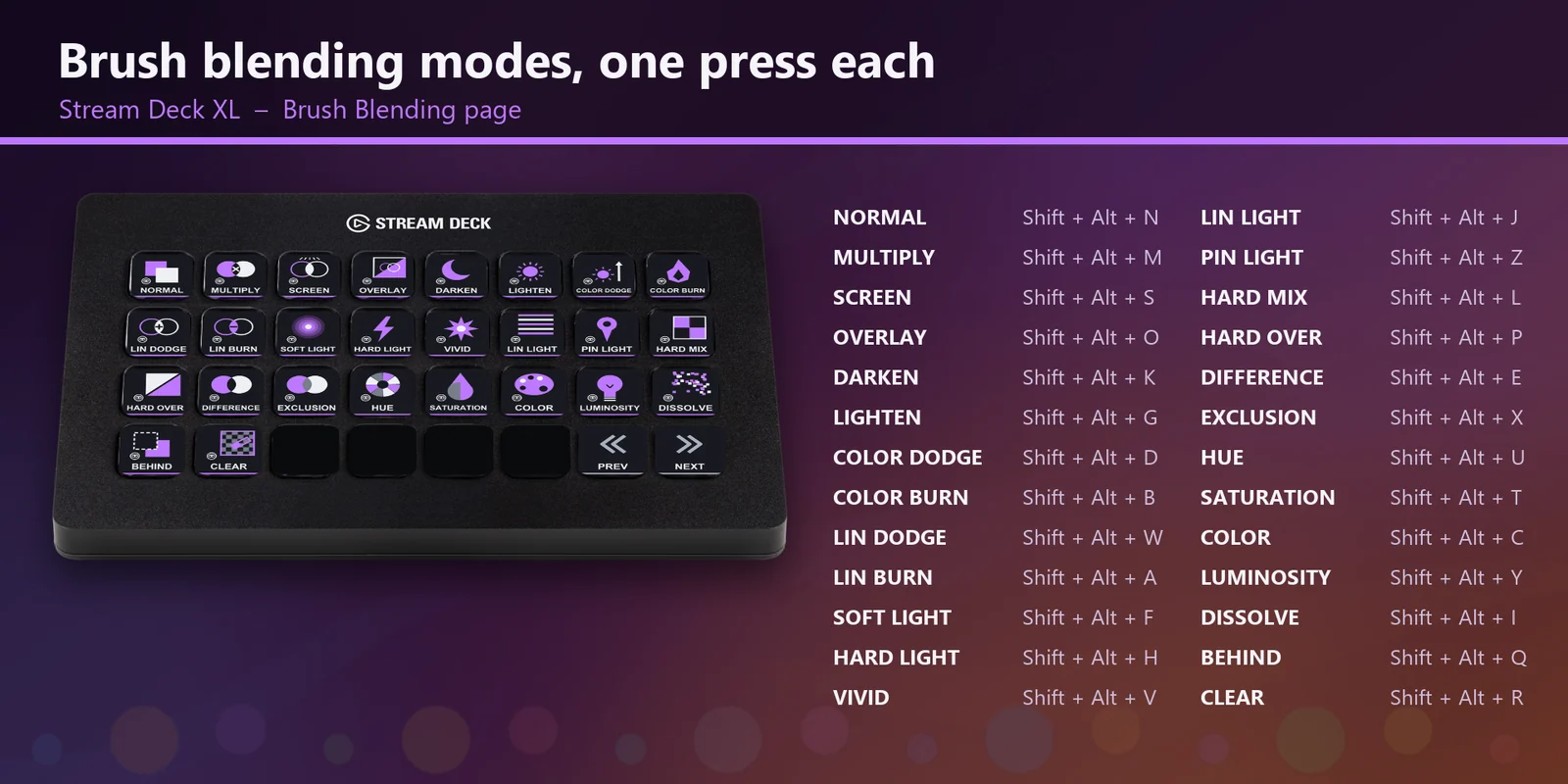
Modes de fusion en une touche
Changez le mode de fusion du pinceau d'une pression au lieu d'ouvrir le menu.
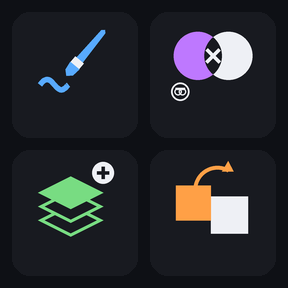
Gardez le stylet dans une main : outils, calques et vos propres emplacements de pinceaux sont à portée d'une pression sur Stream Deck MK.2, XL, Neo et +.
Achat unique sur l'Elgato Marketplace, affiché là-bas dans votre devise (la page de la boutique est en anglais).
Présentation
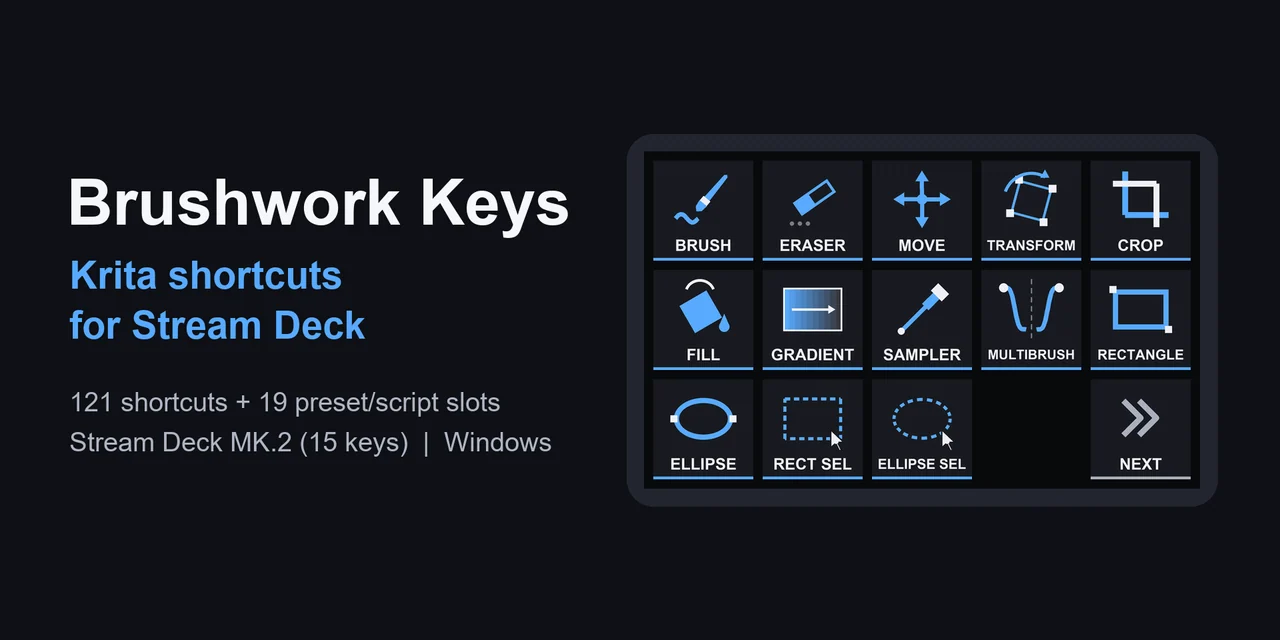
Pour utiliser un Stream Deck avec Krita, installez Brushwork Keys for Krita : des touches à un appui pour les raccourcis par défaut de Krita, plus des emplacements pour vos propres préréglages de pinceaux et vos scripts, avec des profils pour Stream Deck MK.2, XL, Neo et + sous Windows.
Gardez Krita au premier plan et appuyez sur une touche pour les outils, la couleur, les calques, les sélections et l'affichage, avec les modes de fusion du pinceau à une touche chacun ; sur le Stream Deck +, tournez les cadrans pour l'opacité, la rotation du canevas et les calques.
Fonctionnalités
Changez le mode de fusion du pinceau d'une pression au lieu d'ouvrir le menu.
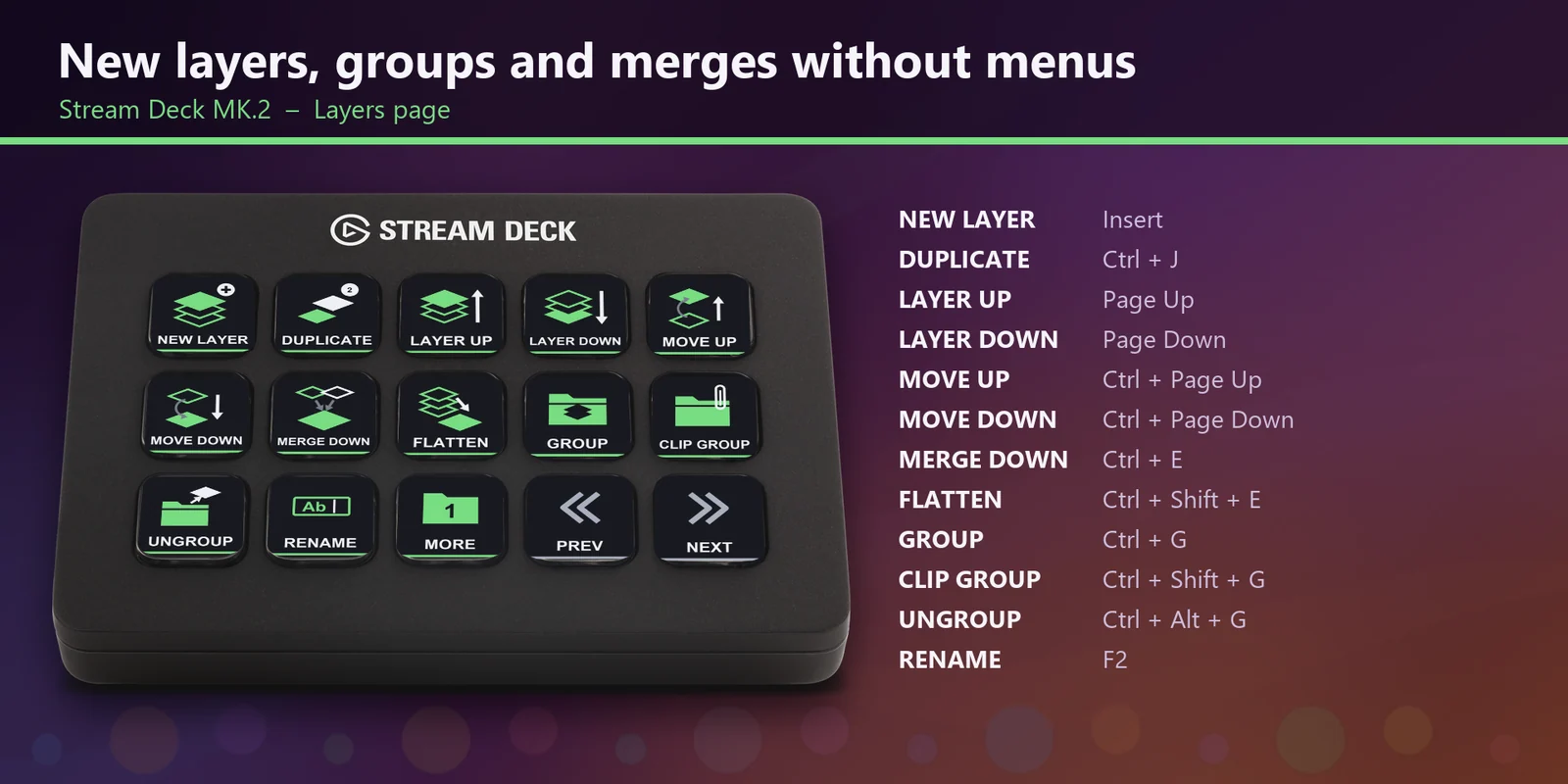
Nouveau, dupliquer, fusionner, aplatir et groupes.
Tournez Opacity pour baisser ou augmenter l'opacité du pinceau, Rotate pour faire pivoter le canevas et Layers pour sélectionner le calque du dessous ou du dessus ; appuyez dessus pour inverser la couleur de premier plan et d'arrière-plan, réinitialiser la rotation et ajouter un calque de peinture. Undo / Redo annule et rétablit, et enregistre à la pression.
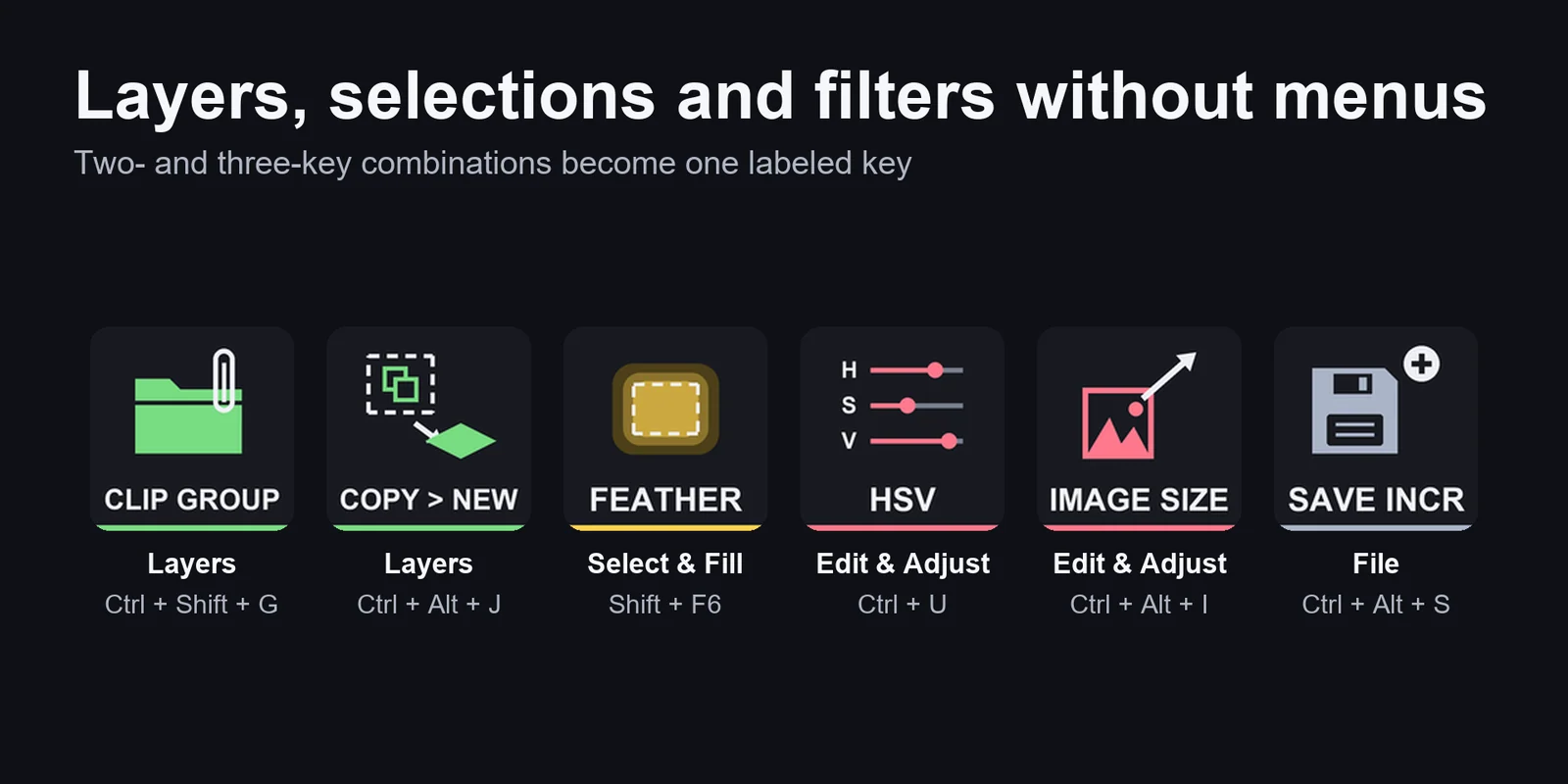
Pinceau, gomme, transformation, remplissage et dégradé.
Inverser les couleurs, plus sombre, plus clair et opacité.
Tout sélectionner, inverser, adoucir, remplir et supprimer des pixels.
Coller, niveaux, courbes et TSV, et enregistrer avec les touches de version incrémentielle et de sauvegarde.
Rotation, miroir, ajuster et canevas seul.
Préréglages 0 à 9 et scripts 1 à 9 que vous attribuez dans Krita sous Tools, Scripts, Ten Brushes et Ten Scripts.
Seuls les lettres, chiffres, touches F, Suppr, Inser et similaires sont envoyés, sans touches de symboles.
Stream Deck MK.2, XL, Neo et +, et sur le XL toutes les clés d'une page tiennent sur un seul écran.
Installation
Bon à savoirChaque clé envoie un raccourci Krita par défaut à la fenêtre active ; les clés Ten Brushes et Ten Scripts lancent les préréglages et scripts que vous attribuez dans Krita.
FAQ
De courtes réponses aux questions posées avant l'achat.
Écrivez à contact
Importez le profil Brushwork Keys for Krita correspondant à votre appareil (Stream Deck MK.2, XL, Neo ou +) et sélectionnez-le. Gardez Krita au premier plan et appuyez sur une touche.
Les pages Ten Brushes et Ten Scripts contiennent des emplacements pour les préréglages 0 à 9 et les scripts 1 à 9. Attribuez-les dans Krita, sous Tools, Scripts, Ten Brushes ou Ten Scripts ; ces deux modules sont activés par défaut.
Vérifiez que Krita est la fenêtre active et qu'un document est ouvert ; certaines commandes ont besoin d'un élément sur lequel agir, comme une sélection pour Feather. Les touches envoient les raccourcis par défaut de Krita : si vous en avez modifié un, changez le Hotkey de la touche dans l'application Stream Deck pour qu'il corresponde, ou rétablissez le raccourci dans Krita.
Les touches utilisent les raccourcis par défaut de Krita 6.0, 5.3 et 5.2, et chaque touche est identique dans les trois versions.
Oui. Seuls des lettres, des chiffres, des touches F et des touches comme Delete et Insert sont envoyés, sans touches de symboles, et les tests des touches avec Krita ont été réalisés sur une disposition de clavier japonaise.
Stream Deck MK.2, XL, Neo et + sous Windows : le téléchargement contient un profil pour chacun, et le profil Stream Deck + ajoute quatre molettes identiques sur toutes les pages. Stream Deck Mini, Stream Deck Studio et Mac ne sont pas pris en charge.
Configuration requise
Pour Stream Deck MK.2, XL, Neo et + sous Windows avec l'application Stream Deck, et Krita 6.0, 5.3 ou 5.2 avec ses raccourcis par défaut.
Profil Stream Deck vendu sur l'Elgato Marketplace.
Plus pour votre Stream Deck

Pour Stream Deck MK.2, XL, Neo et + sous Windows avec l'application Stream Deck, et Krita 6.0, 5.3 ou 5.2 avec ses raccourcis par défaut.
Obtenir sur l'Elgato MarketplaceAchat unique sur l'Elgato Marketplace, affiché là-bas dans votre devise (la page de la boutique est en anglais).