01
Füllmethoden mit einem Tipp
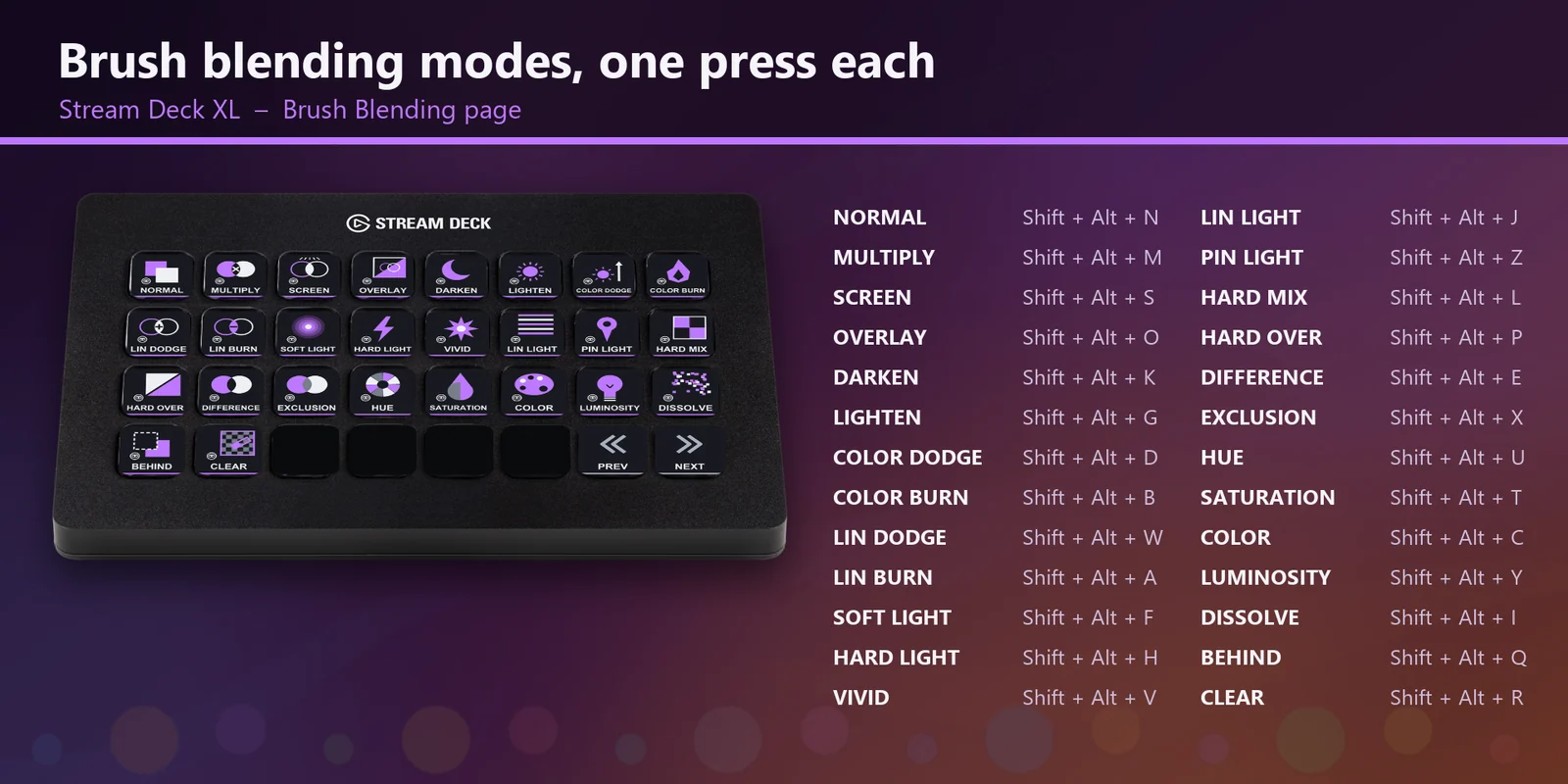
Wechseln Sie die Füllmethode des Pinsels mit einem Druck, statt das Menü zu öffnen.
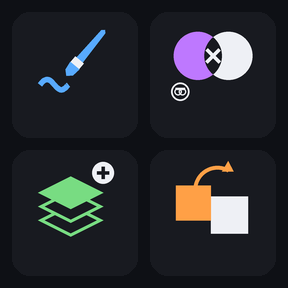
Den Stift in einer Hand lassen: Werkzeuge, Ebenen und Ihre eigenen Pinsel-Slots sind auf Stream Deck MK.2, XL, Neo und + einen Druck entfernt.
Einmalkauf im Elgato Marketplace, dort in Ihrer Währung angezeigt (die Shopseite ist auf Englisch).
Überblick
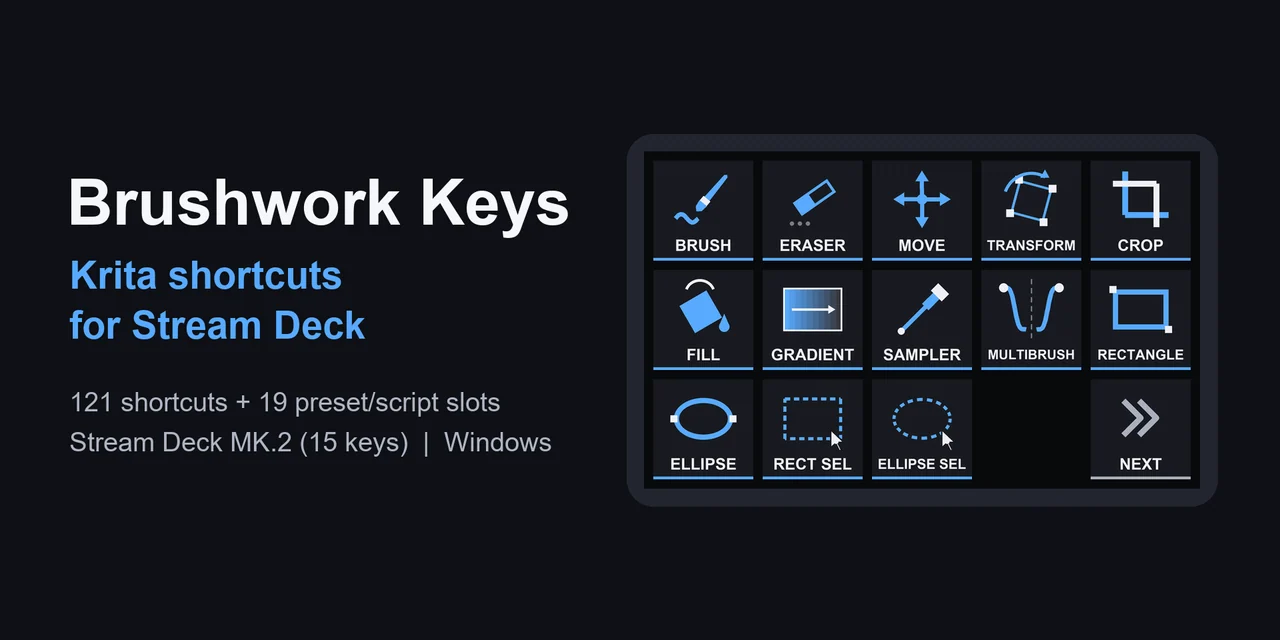
Um ein Stream Deck mit Krita zu nutzen, installieren Sie Brushwork Keys for Krita: Keys mit einem Druck für Kritas Standard-Shortcuts sowie Slots für Ihre eigenen Pinsel-Presets und Skripte, mit Profilen für Stream Deck MK.2, XL, Neo und + unter Windows.
Lassen Sie Krita im Vordergrund und drücken Sie einen Key für Werkzeuge, Farbe, Ebenen, Auswahlen und Ansicht; Füllmethoden des Pinsels sind je einen Tipp entfernt, und am Stream Deck + steuern die Drehregler Deckkraft, Leinwanddrehung und Ebenen.
Funktionen
Wechseln Sie die Füllmethode des Pinsels mit einem Druck, statt das Menü zu öffnen.
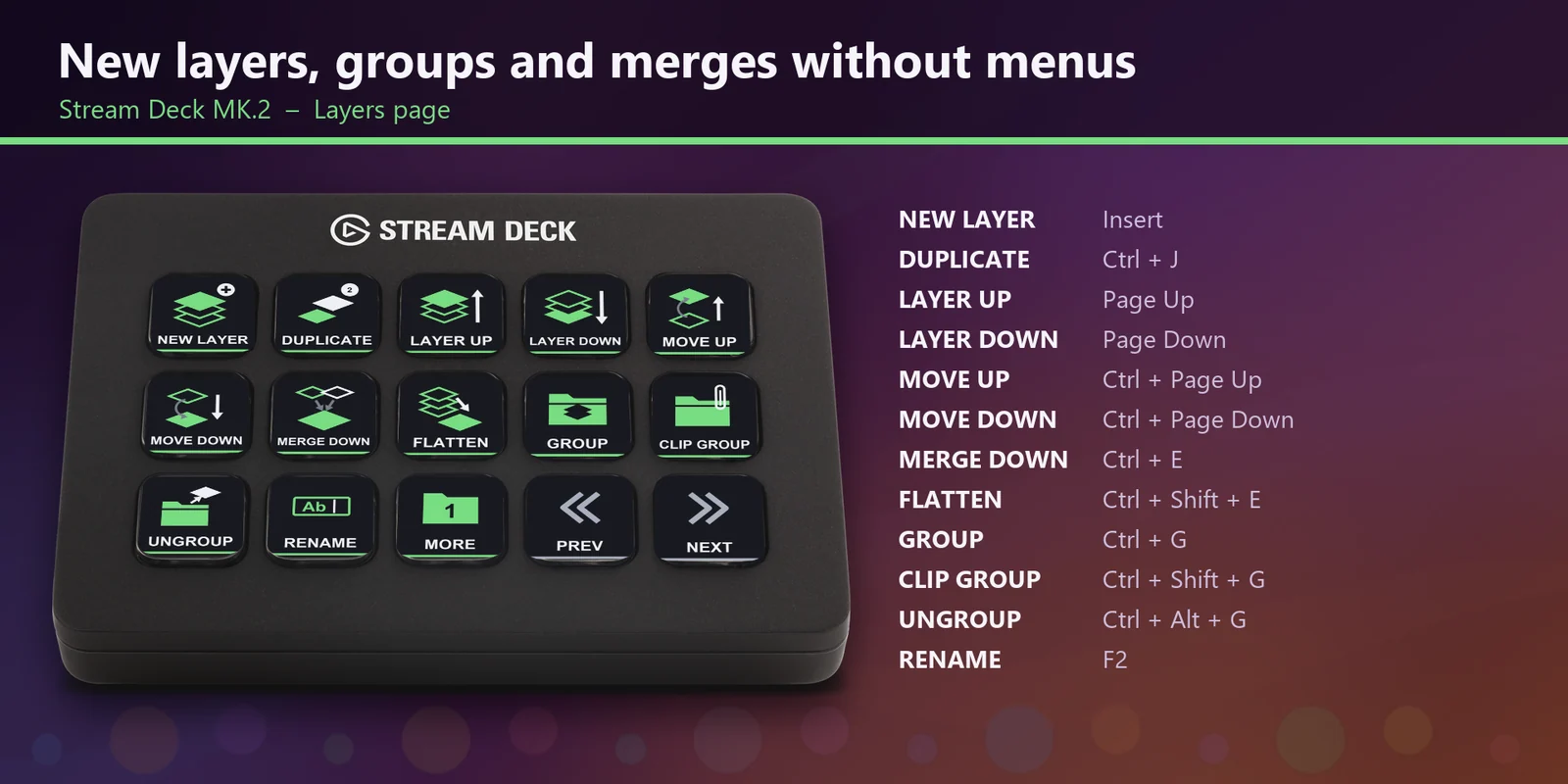
Neu, duplizieren, zusammenfügen, auf eine Ebene reduzieren und Gruppen.
Mit Opacity senken oder erhöhen Sie die Pinsel-Deckkraft, mit Rotate drehen Sie die Leinwand und mit Layers wählen Sie die Ebene darunter oder darüber; per Druck tauschen Sie Vorder- und Hintergrundfarbe, setzen die Drehung zurück und fügen eine Malebene hinzu. Undo / Redo macht rückgängig und stellt wieder her und speichert per Druck.
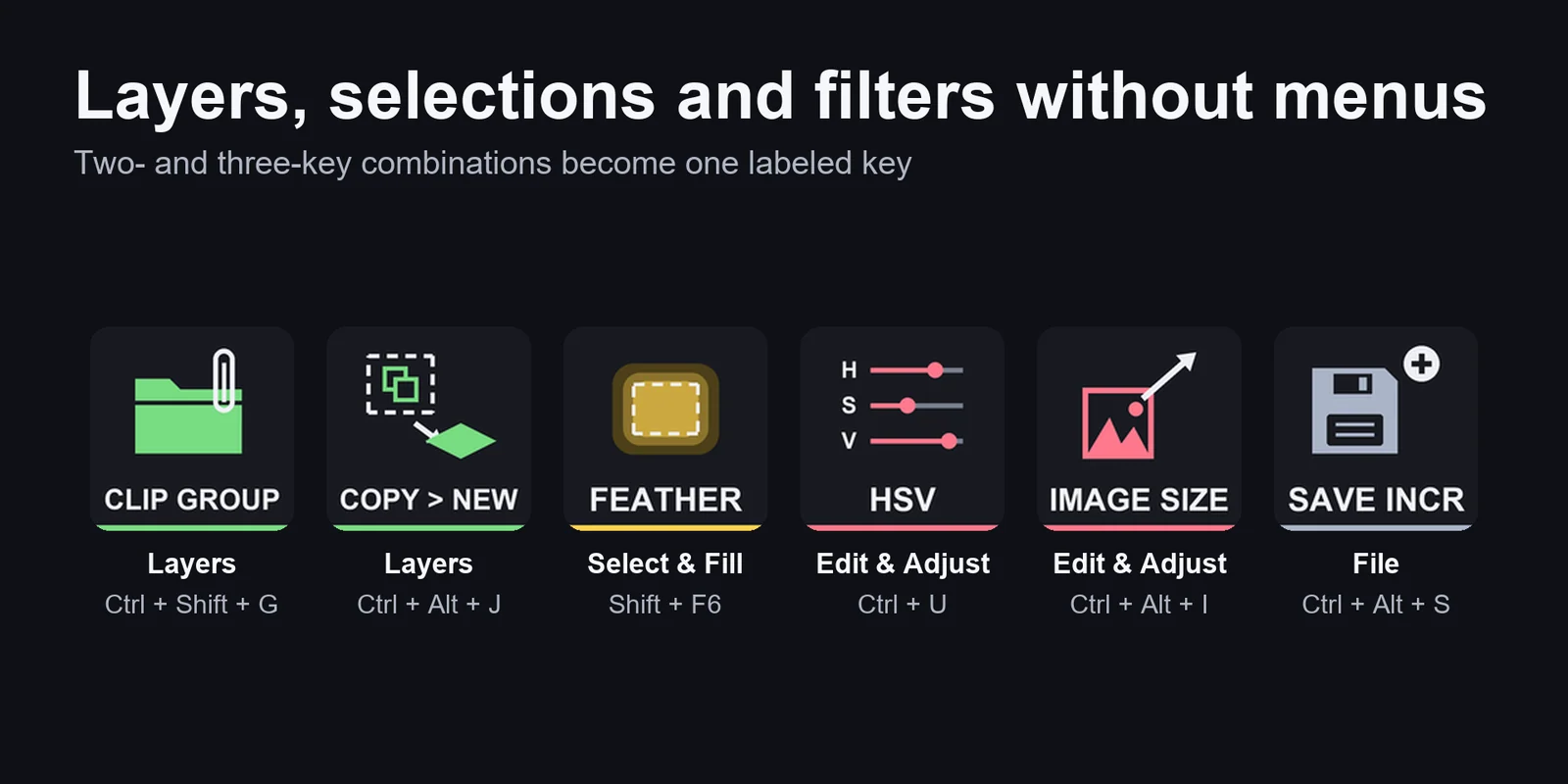
Pinsel, Radierer, Transformieren, Füllen und Verlauf.
Farben tauschen, dunkler, heller und Deckkraft.
Alles auswählen, umkehren, weichzeichnen, füllen und Pixel löschen.
Einfügen, Tonwerte, Kurven und HSV sowie Speichern mit Keys für inkrementelle Version und Backup.
Drehen, spiegeln, einpassen und nur Leinwand.
Presets 0 bis 9 und Skripte 1 bis 9, die Sie in Krita unter Tools, Scripts, Ten Brushes und Ten Scripts zuweisen.
Es werden nur Buchstaben, Ziffern, F-Tasten und Tasten wie Entf und Einfg gesendet, keine Symboltasten.
Stream Deck MK.2, XL, Neo und +; auf dem XL passen alle Keys einer Seite auf einen Bildschirm.
Einrichtung
Gut zu wissenJeder Key sendet einen Krita-Standard-Shortcut an das aktive Fenster; die Keys Ten Brushes und Ten Scripts führen die Presets und Skripte aus, die Sie in Krita zuweisen.
FAQ
Kurze Antworten auf Fragen, die vor dem Hinzufügen oft gestellt werden.
Schreiben Sie an contact
Importieren Sie das Profil von Brushwork Keys for Krita für Ihr Gerät (Stream Deck MK.2, XL, Neo oder +) und wählen Sie es aus. Lassen Sie Krita im Vordergrund und drücken Sie eine Taste.
Die Seiten Ten Brushes und Ten Scripts haben Slots für die Presets 0 bis 9 und die Skripte 1 bis 9. Weisen Sie sie in Krita unter Tools, Scripts, Ten Brushes bzw. Ten Scripts zu; beide Plugins sind standardmäßig aktiv.
Prüfen Sie, ob Krita das aktive Fenster ist und ein Dokument geöffnet ist; manche Befehle brauchen etwas, worauf sie wirken, etwa eine Auswahl für Feather. Die Tasten senden die Standard-Tastenkürzel von Krita. Haben Sie eines geändert, passen Sie den Hotkey der Taste in der Stream Deck App entsprechend an oder stellen Sie das Kürzel in Krita wieder her.
Die Tasten nutzen die Standard-Tastenkürzel von Krita 6.0, 5.3 und 5.2, und jede Taste ist in allen dreien gleich.
Ja. Es sendet nur Buchstaben, Ziffern, F-Tasten und Tasten wie Entf und Einfg, keine Sonderzeichentasten, und die Tasttests mit Krita wurden mit einem japanischen Tastaturlayout durchgeführt.
Stream Deck MK.2, XL, Neo und + unter Windows: Der Download enthält für jedes ein Profil, und das Profil für das Stream Deck + fügt vier Drehregler hinzu, die auf jeder Seite gleich sind. Stream Deck Mini, Stream Deck Studio und Mac sind nicht enthalten.
Voraussetzungen
Für Stream Deck MK.2, XL, Neo und + unter Windows mit der Stream Deck App sowie Krita 6.0, 5.3 oder 5.2 mit den Standard-Tastenkürzeln.
Ein Stream Deck Profil, erhältlich im Elgato Marketplace.
Mehr für Ihr Stream Deck
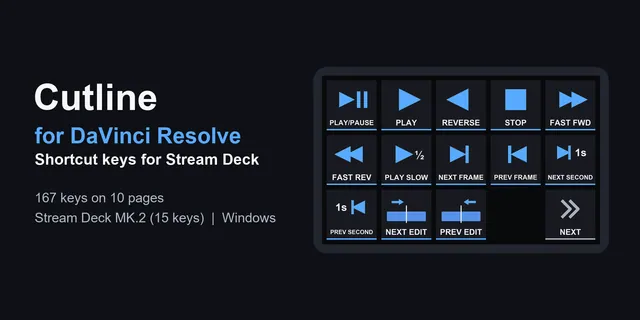
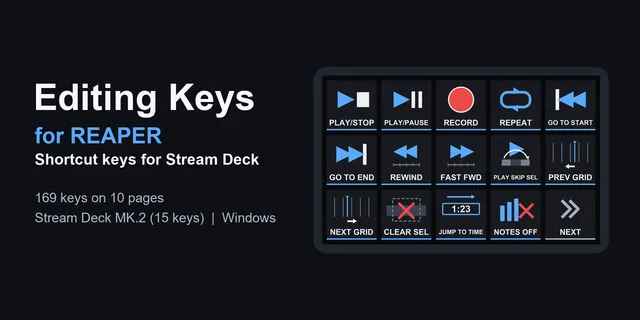

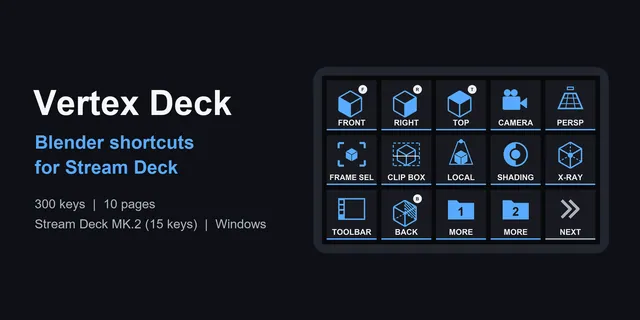
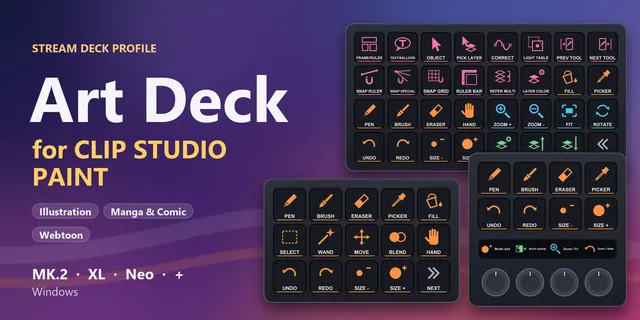
Für Stream Deck MK.2, XL, Neo und + unter Windows mit der Stream Deck App sowie Krita 6.0, 5.3 oder 5.2 mit den Standard-Tastenkürzeln.
Im Elgato Marketplace holenEinmalkauf im Elgato Marketplace, dort in Ihrer Währung angezeigt (die Shopseite ist auf Englisch).