01
Werkzeuge mit einem Druck wechseln
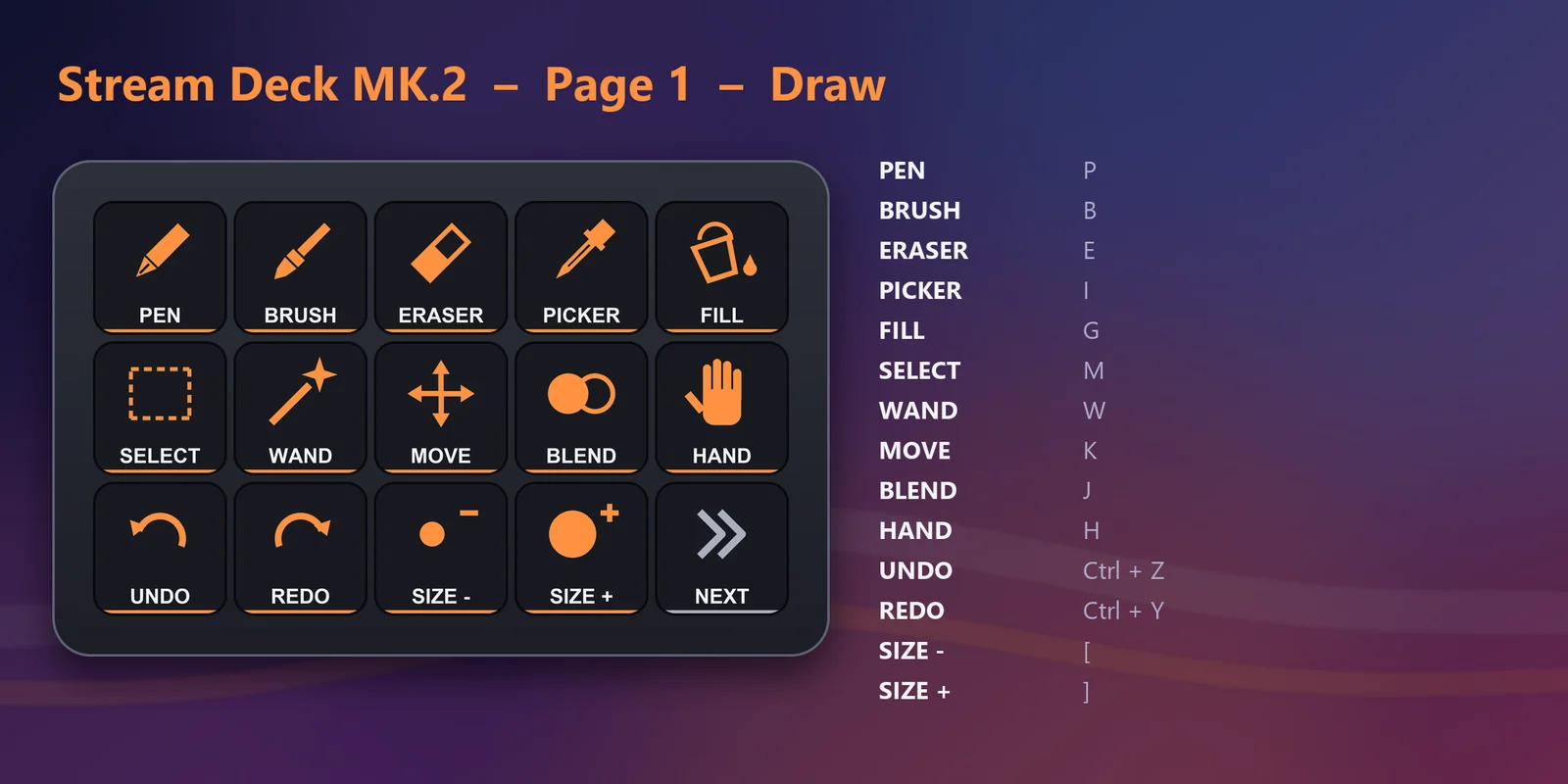
Pen, Brush, Eraser, Eyedropper, Fill, Selection, Auto select, Move layer, Blend und Hand.
CLIP STUDIO PAINT Kurzbefehle auf Stream Deck MK.2, XL, Neo oder +: Werkzeuge, Pinselgröße, Zoom, Ebenen und Manga-Werkzeuge.
Einmalkauf im Elgato Marketplace, dort in Ihrer Währung angezeigt (die Shopseite ist auf Englisch).
Überblick
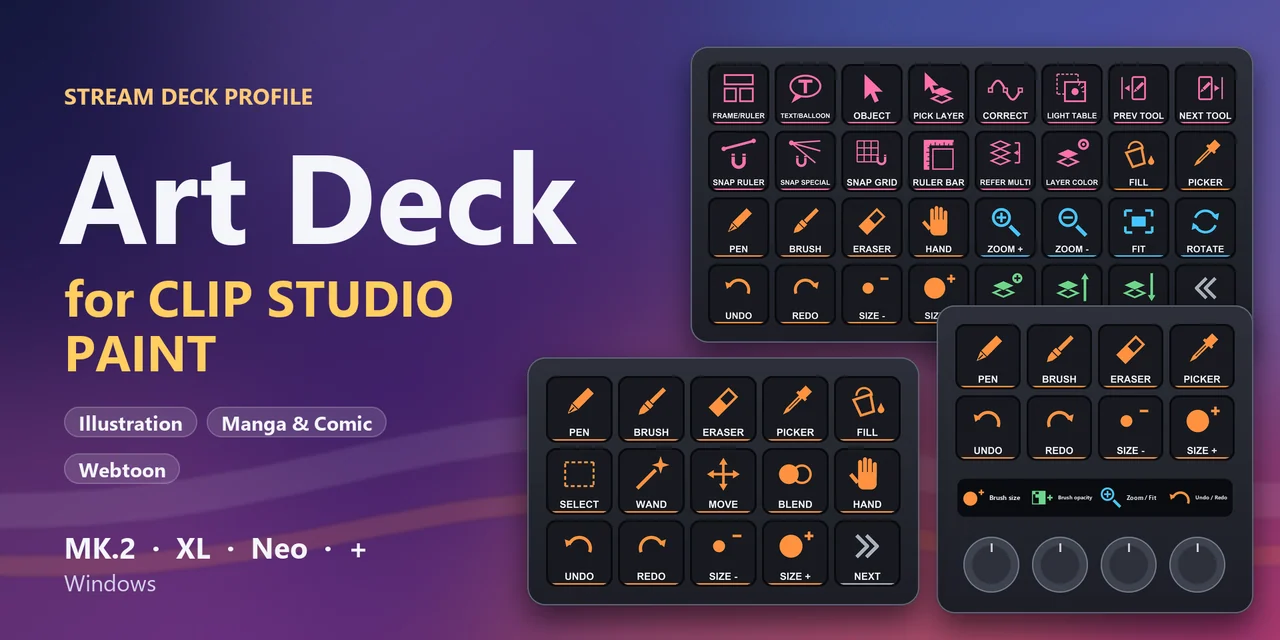
Um ein Stream Deck mit CLIP STUDIO PAINT zu nutzen, installieren Sie Art Deck for Clip Studio Paint, ein Profil, das die Standard-Kurzbefehle von CLIP STUDIO PAINT auf ein Stream Deck MK.2, XL, Neo oder + für Windows legt.
Werkzeuge, Rückgängig, Pinselgröße, Zoom, Ebenen und Manga-Werkzeuge wie Rahmenlinie, Text und Sprechblase sind einen Druck entfernt, sodass digitale Kunst, Illustration, Manga, Comic und Webtoon auf der Leinwand und Ihrem Zeichentablett bleiben.
Funktionen
Pen, Brush, Eraser, Eyedropper, Fill, Selection, Auto select, Move layer, Blend und Hand.
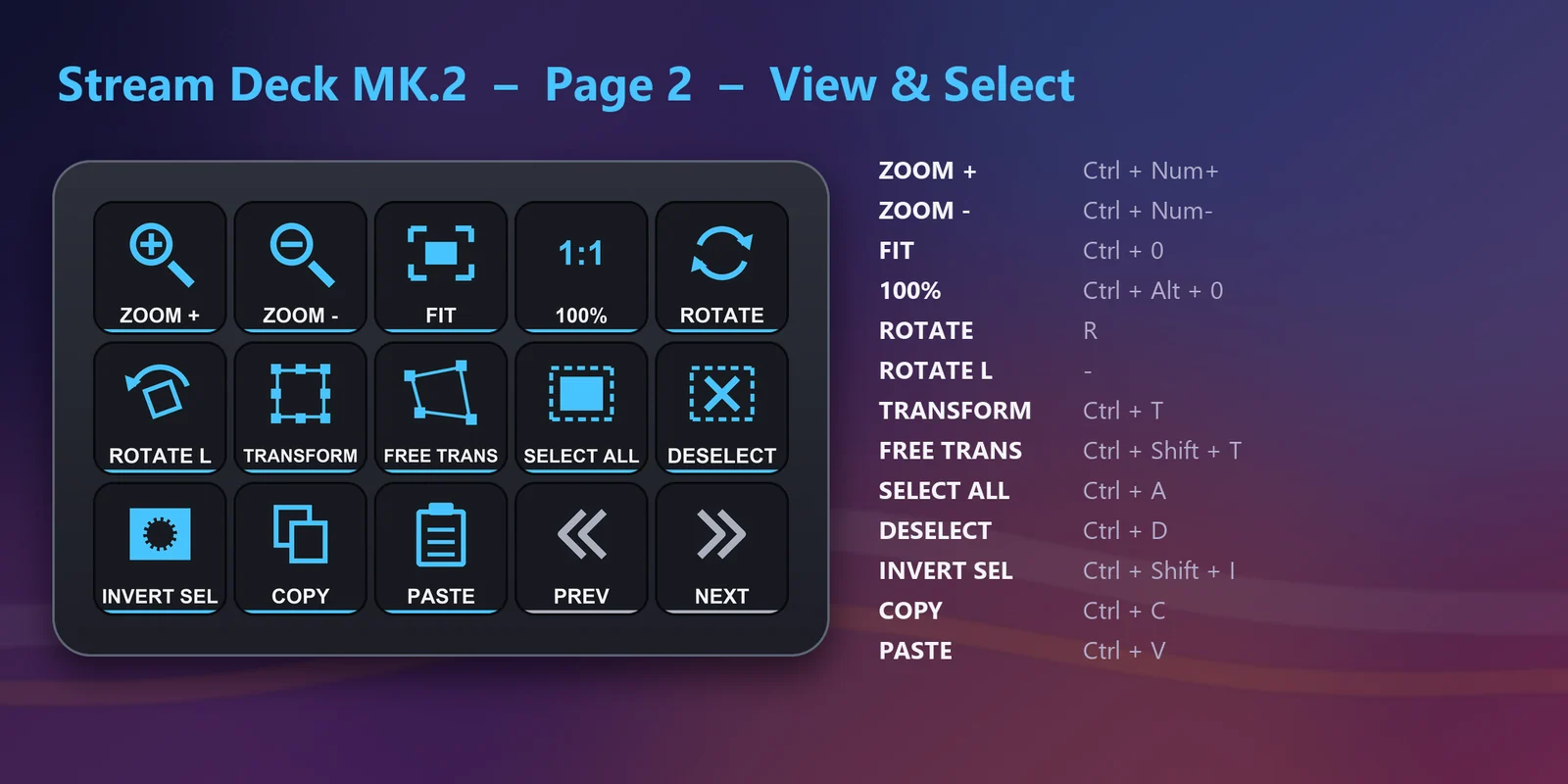
Zoom in / out, Fit to screen, 100%, Rotate tool und Rotate left.
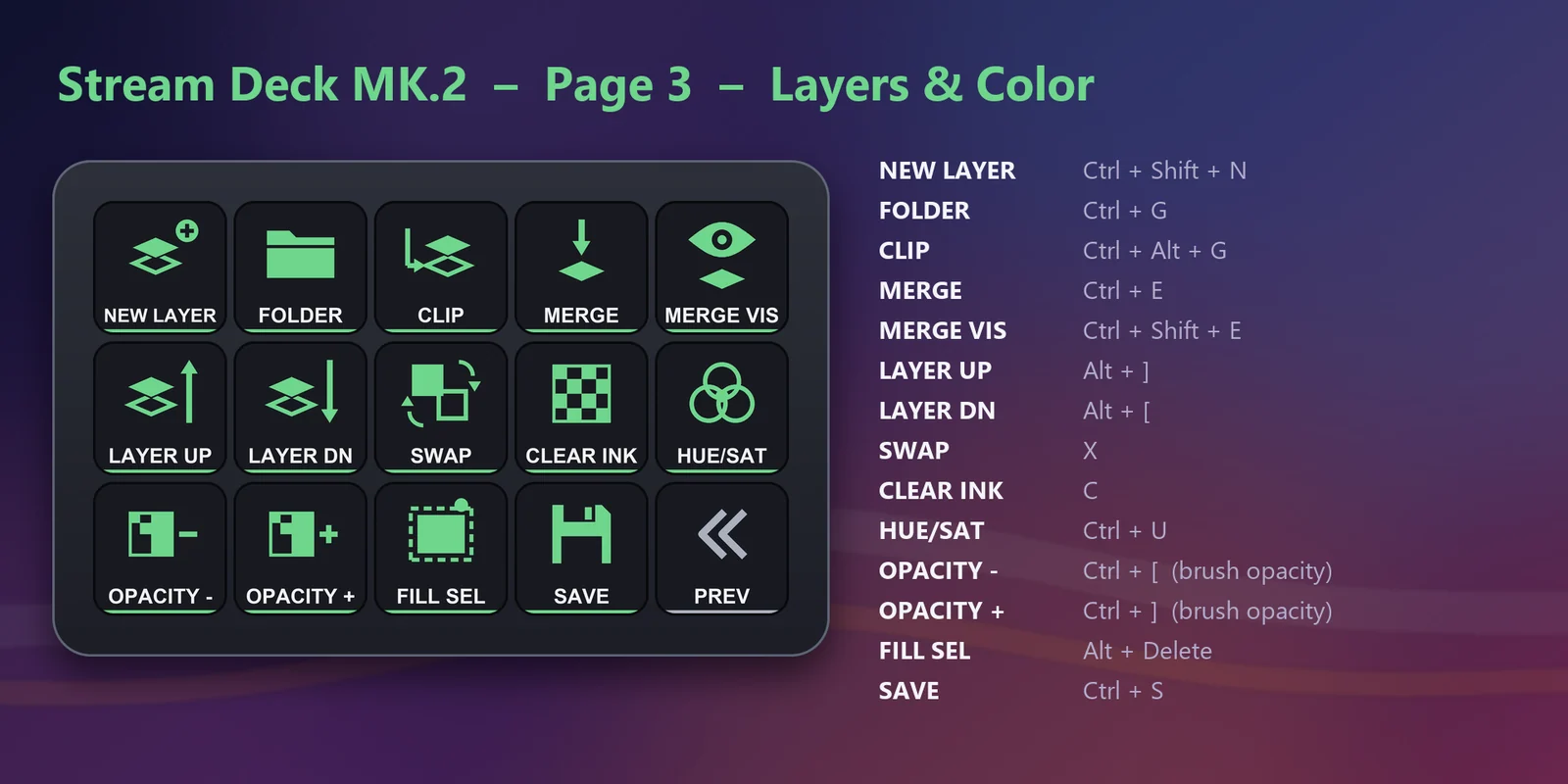
New raster layer, New folder, Ungroup, Clip to layer below, Merge down, Merge visible, Merge selected, Layer above / below, Switch using layer color, Swap colors, Transparent color, Hue/Saturation/Luminosity und Fill selection.
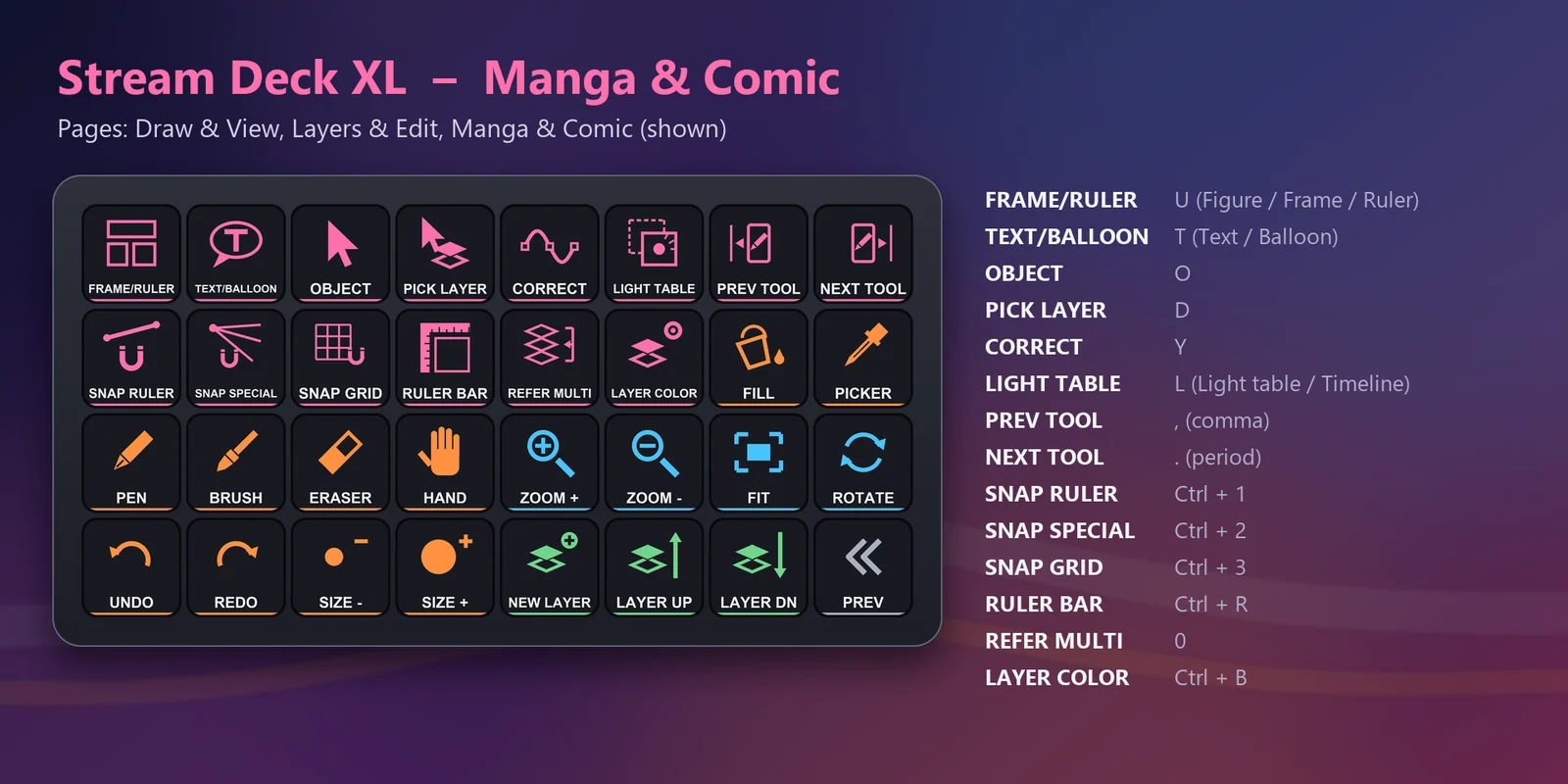
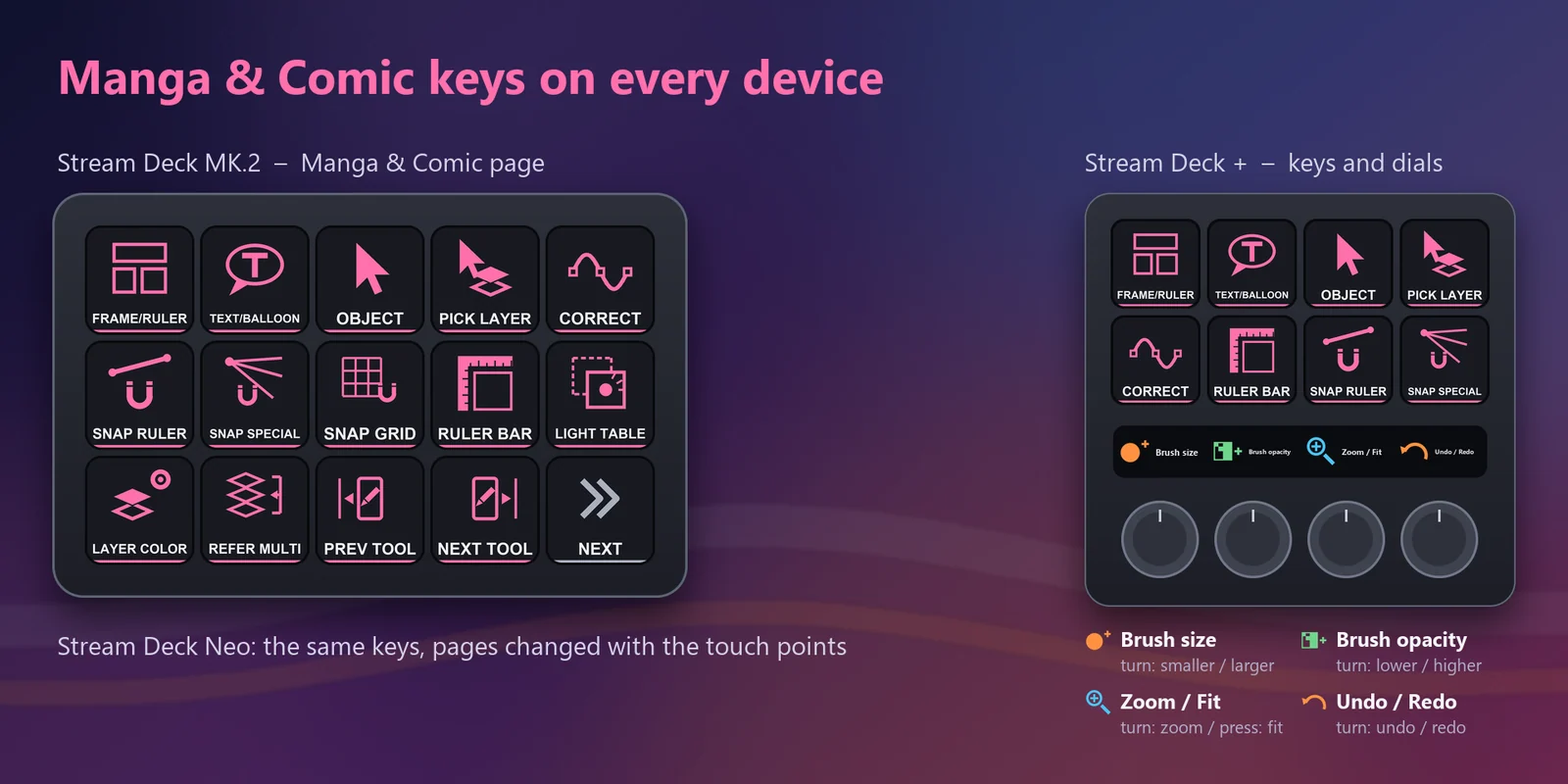
Das Werkzeug Frame border / Figure / Ruler, das Werkzeug Text / Balloon, die Ebenenwerkzeuge Object und Select layer operation, Correct line, Light table, Snap to ruler, Snap to special ruler, Snap to grid, Ruler bar und Refer multiple.
Nutzen Sie die Drehregler am Stream Deck +: Brush size, Brush opacity, Zoom (Drücken: Fit to screen) und Undo / Redo.
Rückgängig, Wiederholen, Pinselgröße - / +, Pinseldeckkraft - / + und Pinseldichte - / +.
Transform, Free transform, Select all, Deselect, Invert selection, Reselect, Copy, Cut, Paste und Paste to shown position.
Ein schlichtes, passendes Symbol auf jeder Taste, nach Gruppen farbcodiert.
Es werden nur Buchstaben, Ziffern, Klammern, Minus, Komma, Punkt, Tab, Entf und Ziffernblock-Tasten gesendet (keine Windows-Taste), ausgewählt für US-amerikanische und japanische Tastaturlayouts.
Jede Taste sendet das Standard-Tastenkürzel aus dem offiziellen CLIP STUDIO PAINT-Benutzerhandbuch.
Einrichtung
Gut zu wissenJede Taste sendet das Standard-Tastenkürzel von CLIP STUDIO PAINT für ihren Befehl an das Fenster im Vordergrund.
FAQ
Kurze Antworten auf Fragen, die vor dem Hinzufügen oft gestellt werden.
Schreiben Sie an contact
Installieren Sie das Profil Art Deck for Clip Studio Paint für Ihr Stream Deck (MK.2, XL, Neo oder +), klicken Sie auf das CLIP STUDIO PAINT-Fenster, damit es im Vordergrund ist, und drücken Sie eine Taste. Jede Taste sendet ein Standard-Tastenkürzel von CLIP STUDIO PAINT.
Standard-Tastenkürzel für Werkzeuge, Rückgängig und Wiederholen, Pinselgröße, Zoom und Drehen, Transformation, Auswahl, Kopieren und Einfügen, Ebenen, Farben, Pinseldeckkraft und Speichern, dazu Manga- und Comic-Werkzeuge: Rahmenlinie, Text und Sprechblase, Objekt, Linie korrigieren, Leuchttisch und Einrasten am Lineal.
Jede Taste sendet das Standard-Tastenkürzel aus dem offiziellen CLIP STUDIO PAINT-Benutzerhandbuch, und CLIP STUDIO PAINT muss das Fenster im Vordergrund sein. Wenn Sie ein Tastenkürzel in CLIP STUDIO PAINT geändert haben, passen Sie den Hotkey der Taste in der Stream Deck App entsprechend an oder setzen Sie das Tastenkürzel zurück.
Ja. Die Tasten wurden für US-amerikanische und japanische Tastaturlayouts ausgewählt, und der Zoom nutzt die Tasten des Ziffernblocks, die auf beiden gleich funktionieren.
Ja für Stream Deck XL, Neo und Stream Deck + unter Windows: Der Download enthält für jedes ein Profil, und die Version für Stream Deck + ergänzt Drehregler für Pinselgröße, Pinseldeckkraft, Zoom und Undo / Redo. Es ist nur für Windows gedacht; CLIP STUDIO PAINT für Mac wird nicht abgedeckt.
Voraussetzungen
Für Stream Deck MK.2, XL, Neo und + unter Windows, mit CLIP STUDIO PAINT für Windows und dessen Standard-Tastenkürzeln.
Ein Stream Deck Profil, erhältlich im Elgato Marketplace.
Mehr für Ihr Stream Deck

Für Stream Deck MK.2, XL, Neo und + unter Windows, mit CLIP STUDIO PAINT für Windows und dessen Standard-Tastenkürzeln.
Im Elgato Marketplace holenEinmalkauf im Elgato Marketplace, dort in Ihrer Währung angezeigt (die Shopseite ist auf Englisch).