01
한 번에 도구 전환
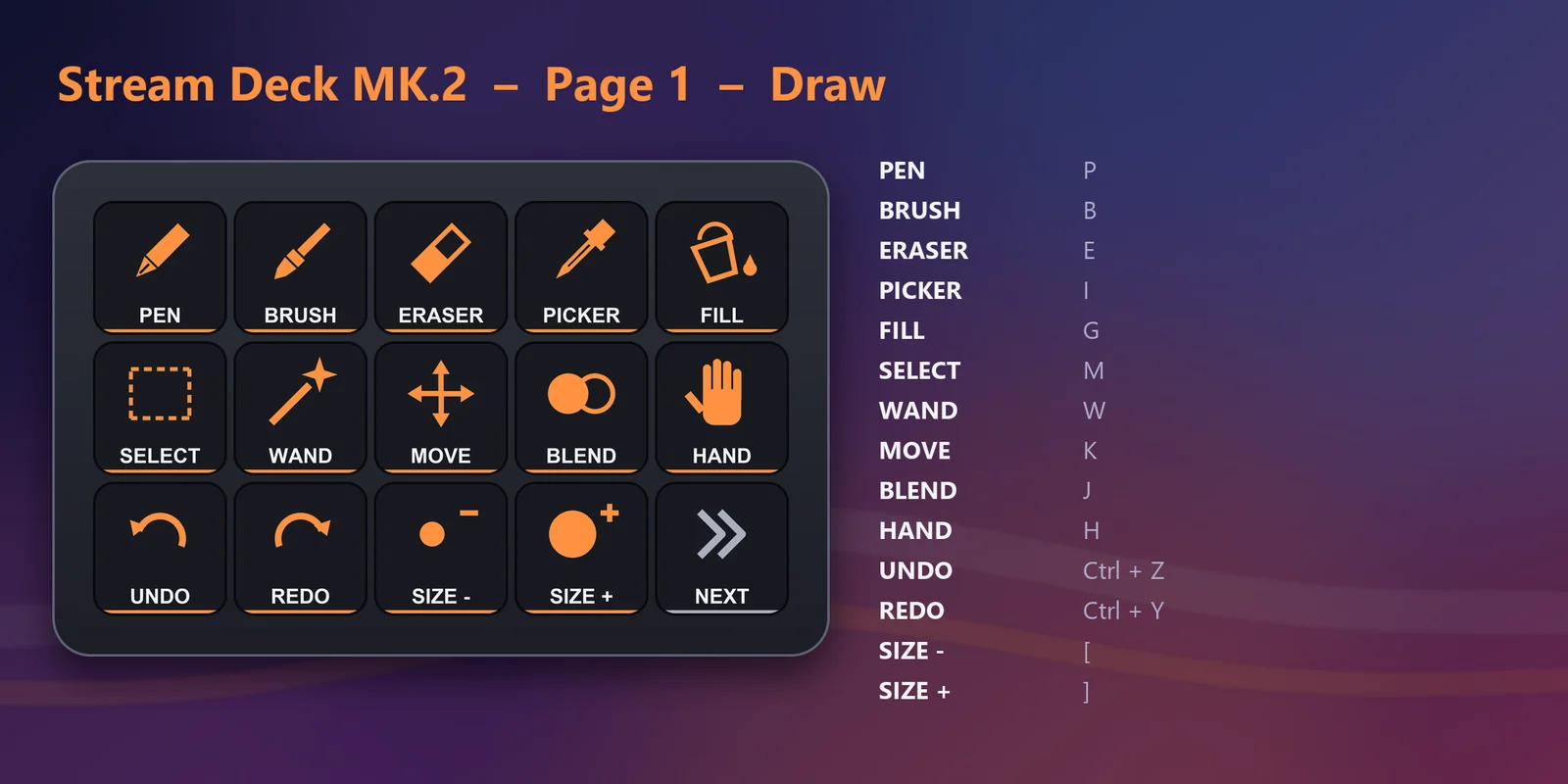
Pen, Brush, Eraser, Eyedropper, Fill, Selection, Auto select, Move layer, Blend, Hand.
Stream Deck MK.2, XL, Neo, +에서 CLIP STUDIO PAINT 단축키: 도구, 브러시 크기, 확대, 레이어, 만화.
Elgato Marketplace에서 한 번만 결제하는 방식이며, 스토어에서 사용 중인 통화로 표시됩니다(스토어 페이지는 영어입니다).
개요
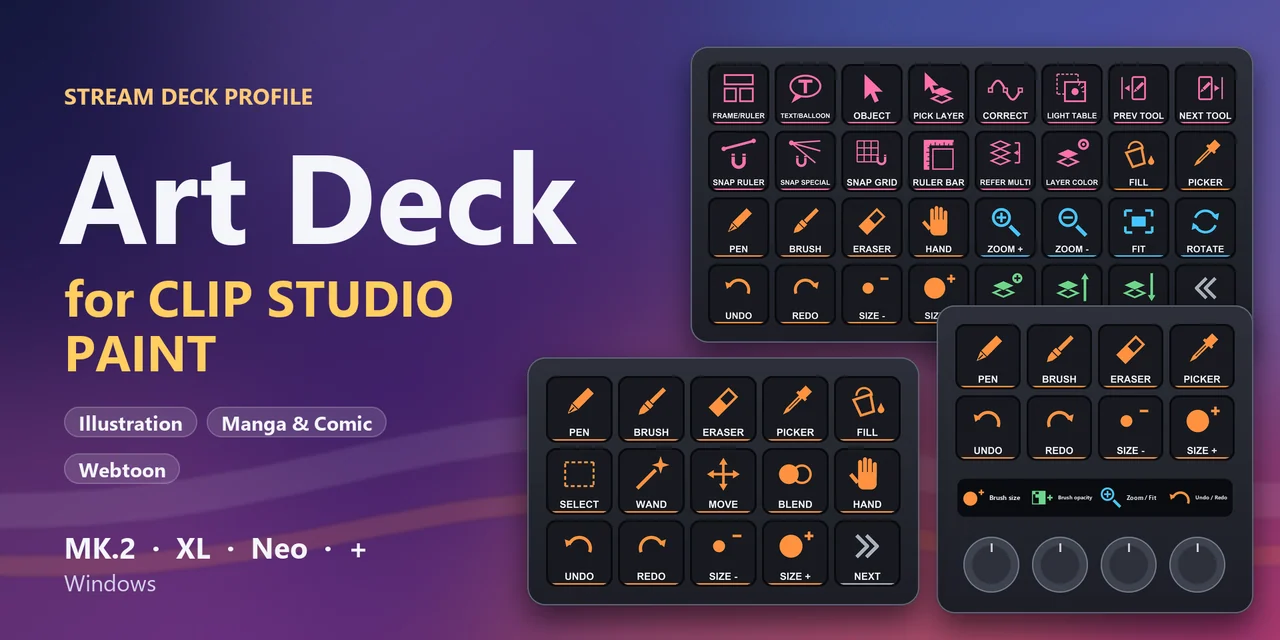
Stream Deck으로 CLIP STUDIO PAINT를 쓰려면 Art Deck for Clip Studio Paint를 설치하세요. Windows용 Stream Deck MK.2, XL, Neo, +에 CLIP STUDIO PAINT의 기본 단축키를 담은 프로필입니다.
도구, 되돌리기, 브러시 크기, 확대/축소, 레이어와 컷 테두리, 텍스트, 말풍선 같은 만화 도구를 한 번에 누를 수 있어, 디지털 아트, 일러스트, 만화, 웹툰 작업을 캔버스와 펜 태블릿에서 이어 갈 수 있습니다.
기능
Pen, Brush, Eraser, Eyedropper, Fill, Selection, Auto select, Move layer, Blend, Hand.
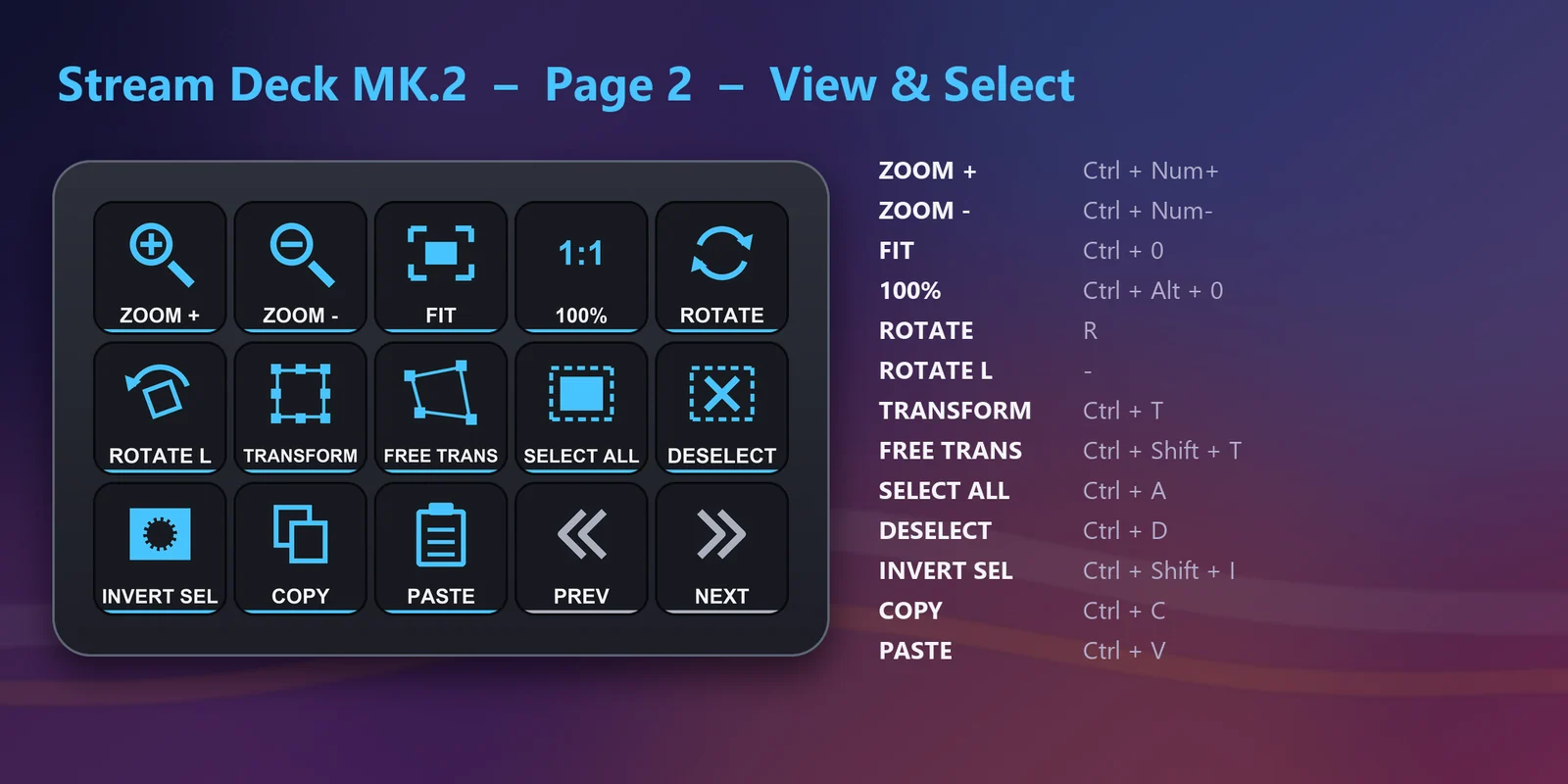
Zoom in / out, Fit to screen, 100%, Rotate tool, Rotate left.
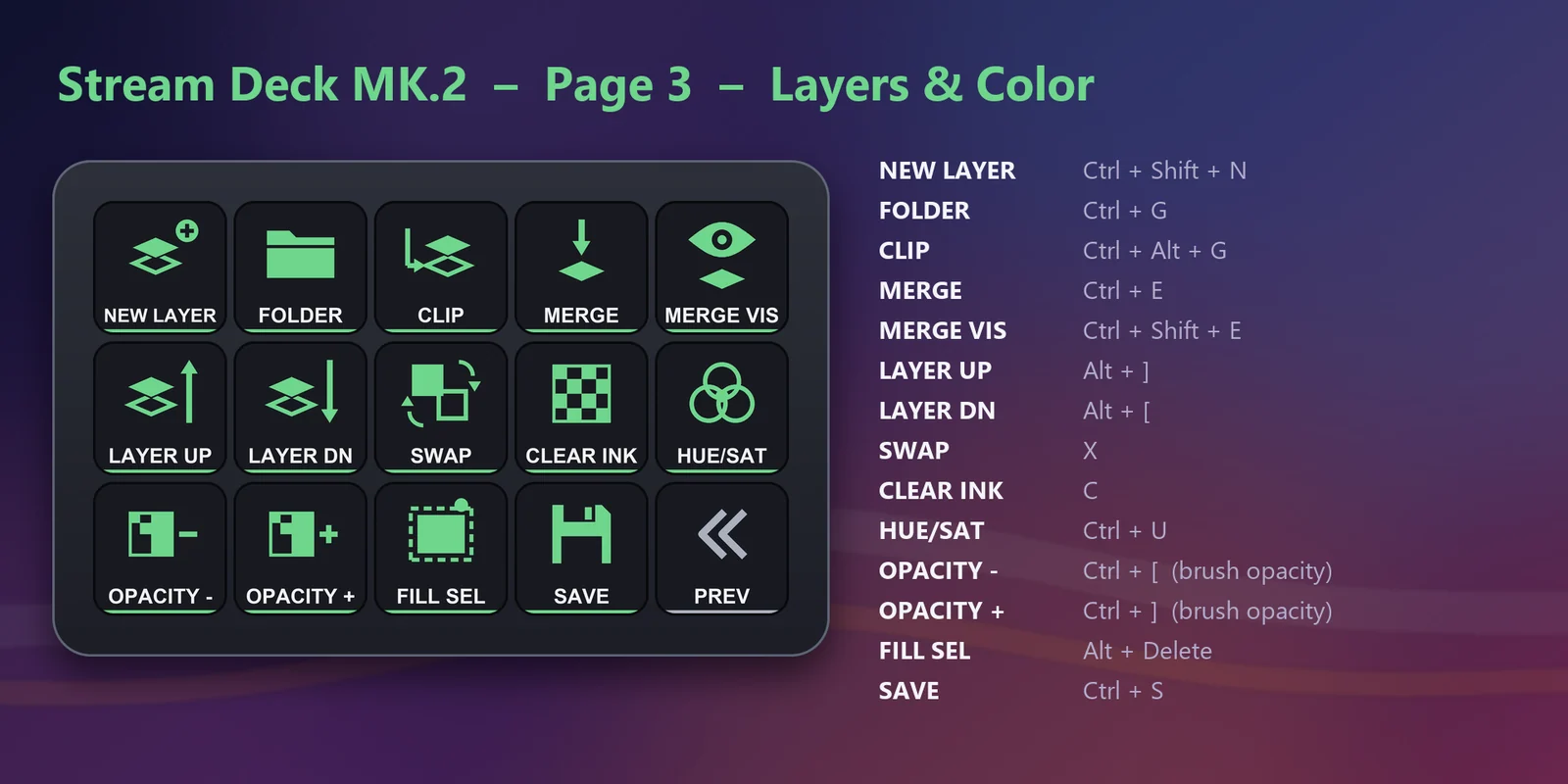
New raster layer, New folder, Ungroup, Clip to layer below, Merge down, Merge visible, Merge selected, Layer above / below, Switch using layer color, Swap colors, Transparent color, Hue/Saturation/Luminosity, Fill selection.
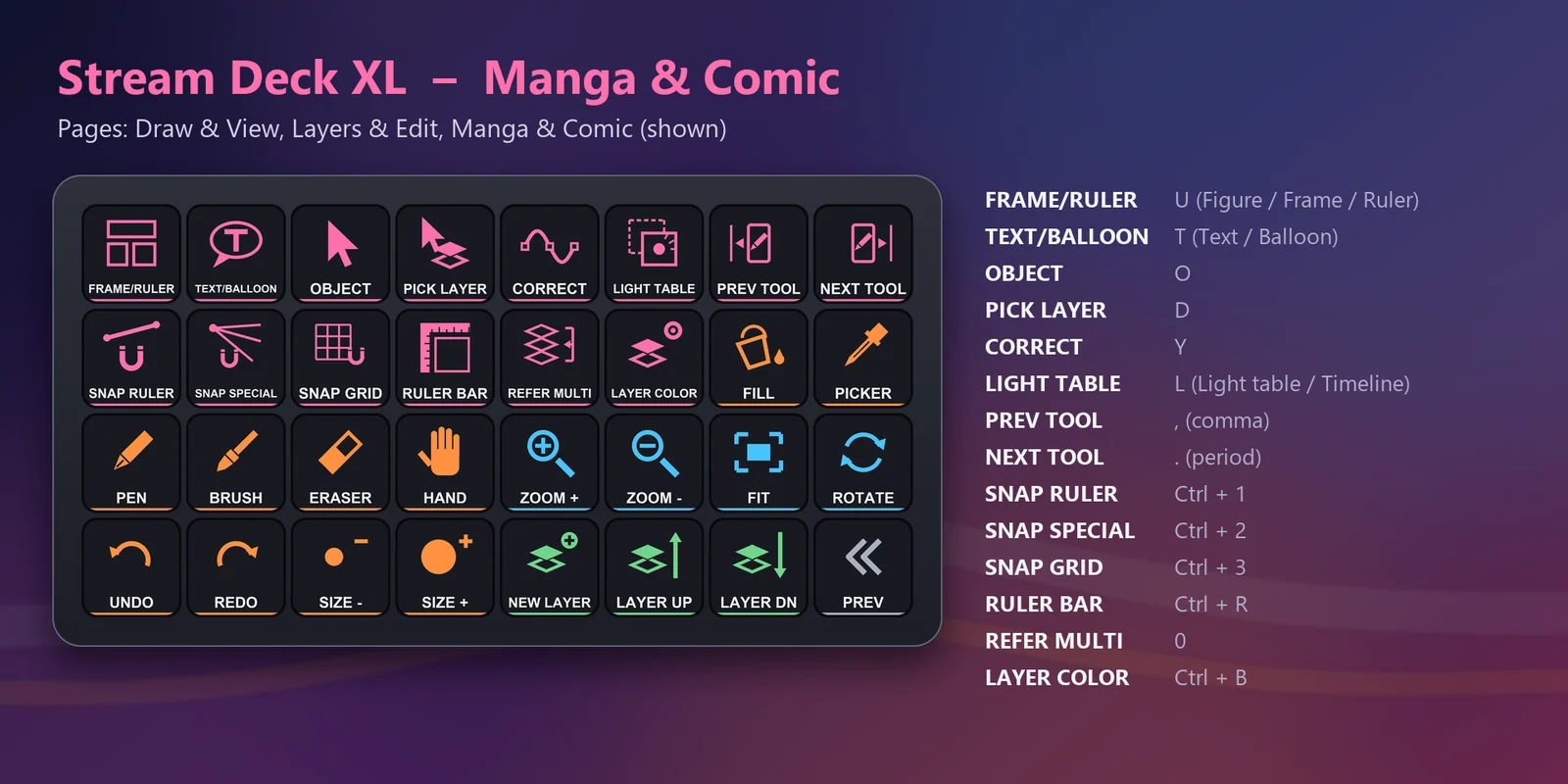
Frame border / Figure / Ruler tool, Text / Balloon tool, Object와 Select layer operation tool, Correct line, Light table, Snap to ruler, Snap to special ruler, Snap to grid, Ruler bar, Refer multiple.
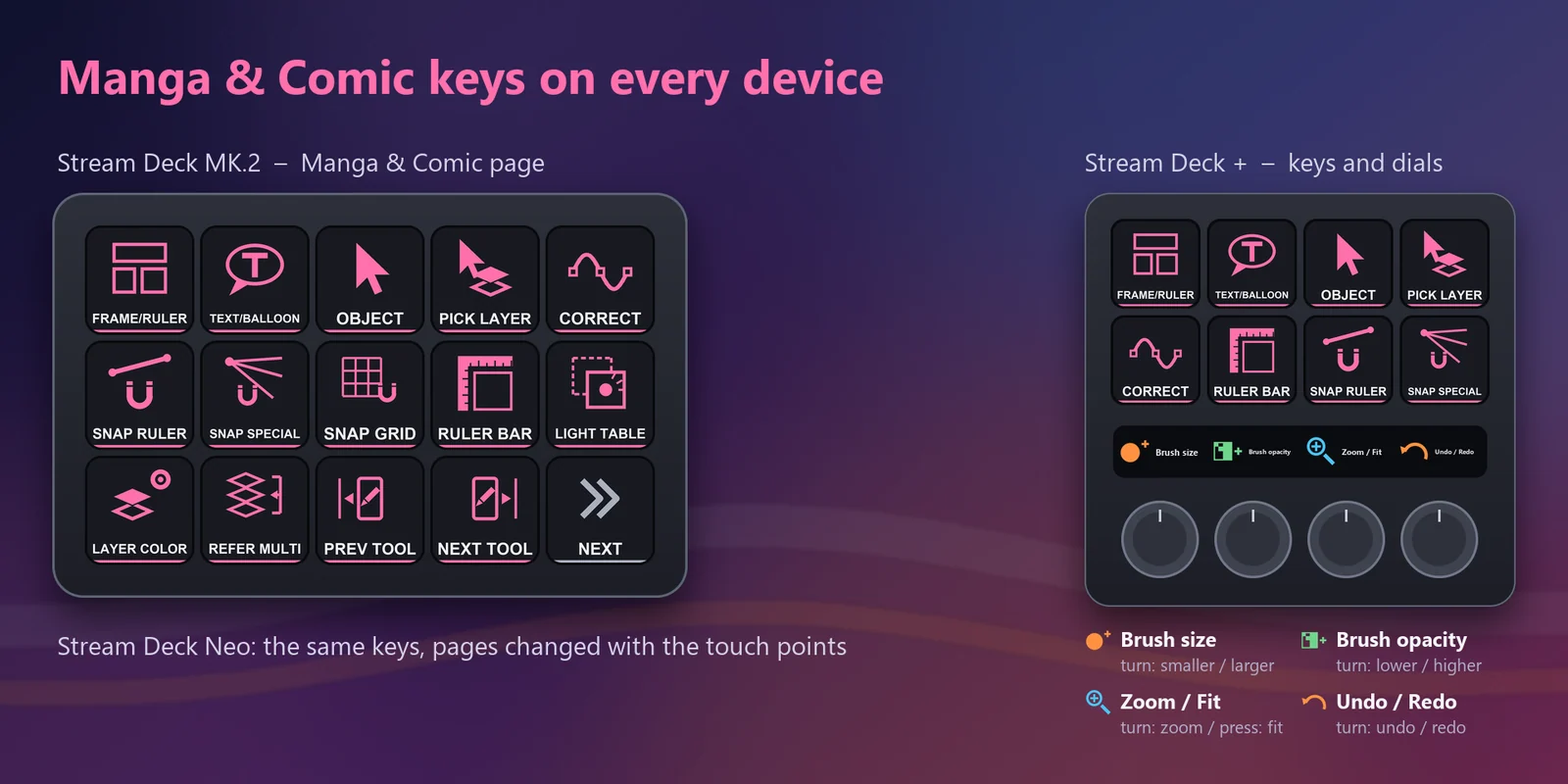
Stream Deck +의 다이얼로 브러시 크기, 브러시 불투명도, 확대/축소(누르면 화면에 맞춤), 실행 취소 / 다시 실행을 조작합니다.
Undo, Redo, Brush size - / +, Brush opacity - / +, Brush density - / +.
Transform, Free transform, Select all, Deselect, Invert selection, Reselect, Copy, Cut, Paste, Paste to shown position.
모든 키에 간단한 아이콘이 있고 그룹별로 색상이 구분됩니다.
문자, 숫자, 괄호, 마이너스, 쉼표, 마침표, Tab, Delete, 숫자패드 키만 전송하며(Windows 키 없음), 미국식과 일본식 키보드 배열에 맞춰 선택했습니다.
모든 키는 CLIP STUDIO PAINT 공식 사용자 가이드에 나온 기본 단축키를 전송합니다.
설정 방법
알아 두면 좋은 점각 키는 해당 명령의 CLIP STUDIO PAINT 기본 단축키를 맨 앞에 있는 CLIP STUDIO PAINT 창으로 전송합니다.
FAQ
구매 전에 자주 묻는 질문에 짧게 답해 드립니다.
contact
사용 중인 Stream Deck(MK.2, XL, Neo 또는 +)용 Art Deck for Clip Studio Paint 프로필을 설치하고, CLIP STUDIO PAINT 창을 클릭해 맨 앞에 둔 다음 키를 누르세요. 각 키는 CLIP STUDIO PAINT 기본 단축키를 전송합니다.
도구, 실행 취소와 다시 실행, 브러시 크기, 확대/축소와 회전, 변형, 선택, 복사와 붙여넣기, 레이어, 색상, 브러시 불투명도, 저장의 기본 단축키와 함께 프레임 테두리, 텍스트와 말풍선, 오브젝트, 선 보정, 라이트 테이블, 눈금자 스냅 등 만화 도구가 포함됩니다.
각 키는 CLIP STUDIO PAINT 공식 사용자 가이드의 기본 단축키를 전송하므로 CLIP STUDIO PAINT가 맨 앞 창이어야 합니다. CLIP STUDIO PAINT에서 단축키를 바꿨다면 Stream Deck 앱에서 해당 키의 Hotkey를 맞게 바꾸거나 단축키를 초기화하세요.
네. 키는 미국식과 일본식 키보드 배열에 맞춰 선택했고, 확대/축소는 두 배열에서 동일하게 동작하는 숫자패드 키를 사용합니다.
Windows의 Stream Deck XL, Neo, Stream Deck +에서는 됩니다. 다운로드에 각 기기용 프로필이 있고, Stream Deck +용에는 브러시 크기, 브러시 불투명도, 확대/축소, 실행 취소 / 다시 실행 다이얼이 추가됩니다. Windows 전용이며 Mac용 CLIP STUDIO PAINT는 지원하지 않습니다.
요구 사항
Windows의 Stream Deck MK.2, XL, Neo, +용이며, Windows용 CLIP STUDIO PAINT와 기본 단축키 설정이 필요합니다.
Elgato Marketplace에서 판매하는 Stream Deck 프로필입니다.
내 Stream Deck을 위한 추가 제품

Windows의 Stream Deck MK.2, XL, Neo, +용이며, Windows용 CLIP STUDIO PAINT와 기본 단축키 설정이 필요합니다.
Elgato Marketplace에서 구매하기Elgato Marketplace에서 한 번만 결제하는 방식이며, 스토어에서 사용 중인 통화로 표시됩니다(스토어 페이지는 영어입니다).