01
Troque de ferramenta com um toque
Pen, Brush, Eraser, Eyedropper, Fill, Selection, Auto select, Move layer, Blend e Hand.
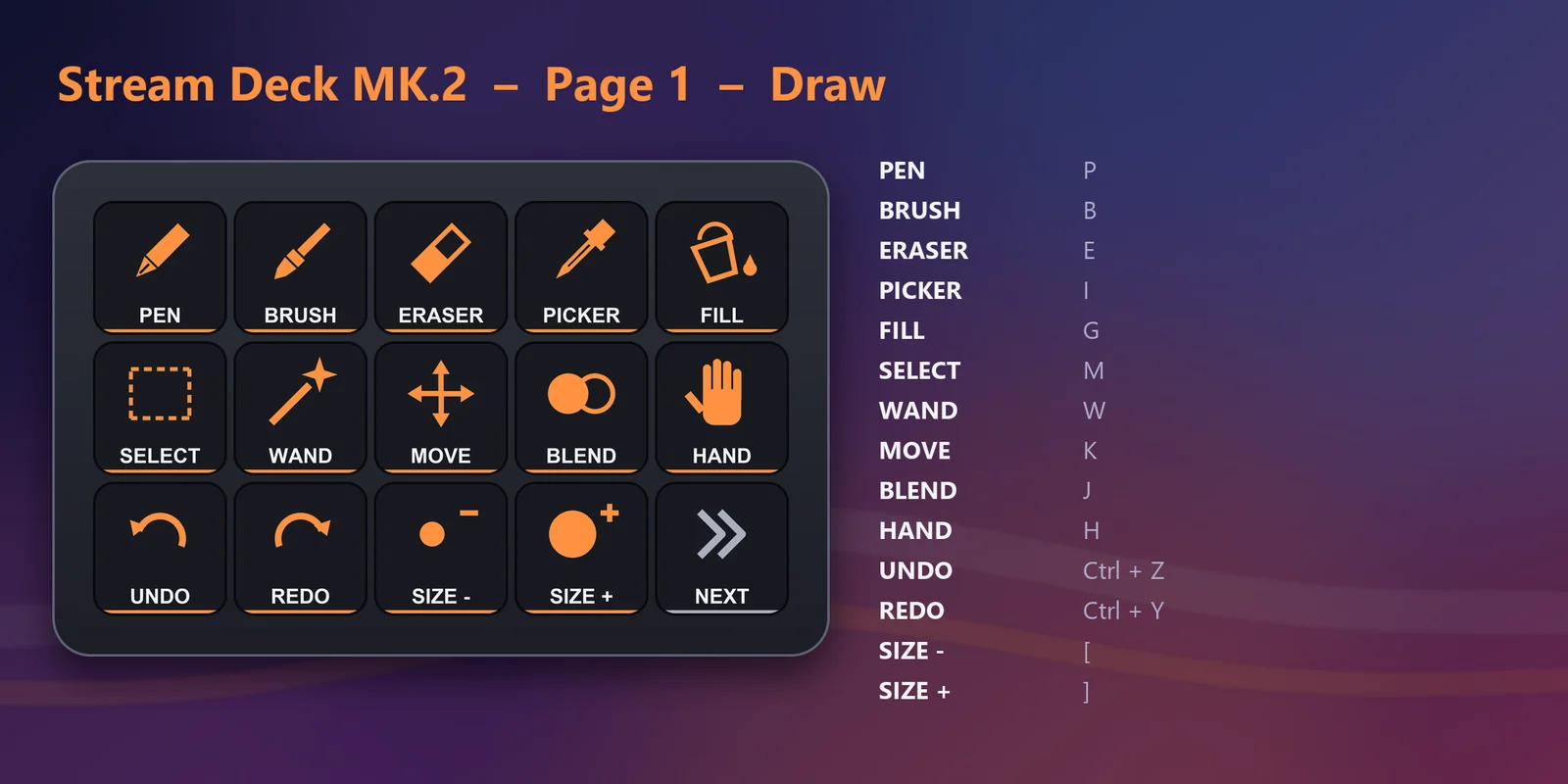

Atalhos do CLIP STUDIO PAINT no Stream Deck MK.2, XL, Neo ou +: ferramentas, tamanho do pincel, zoom, camadas e ferramentas de mangá.
Compra única no Elgato Marketplace, exibida lá na sua moeda (a página da loja está em inglês).
Visão geral
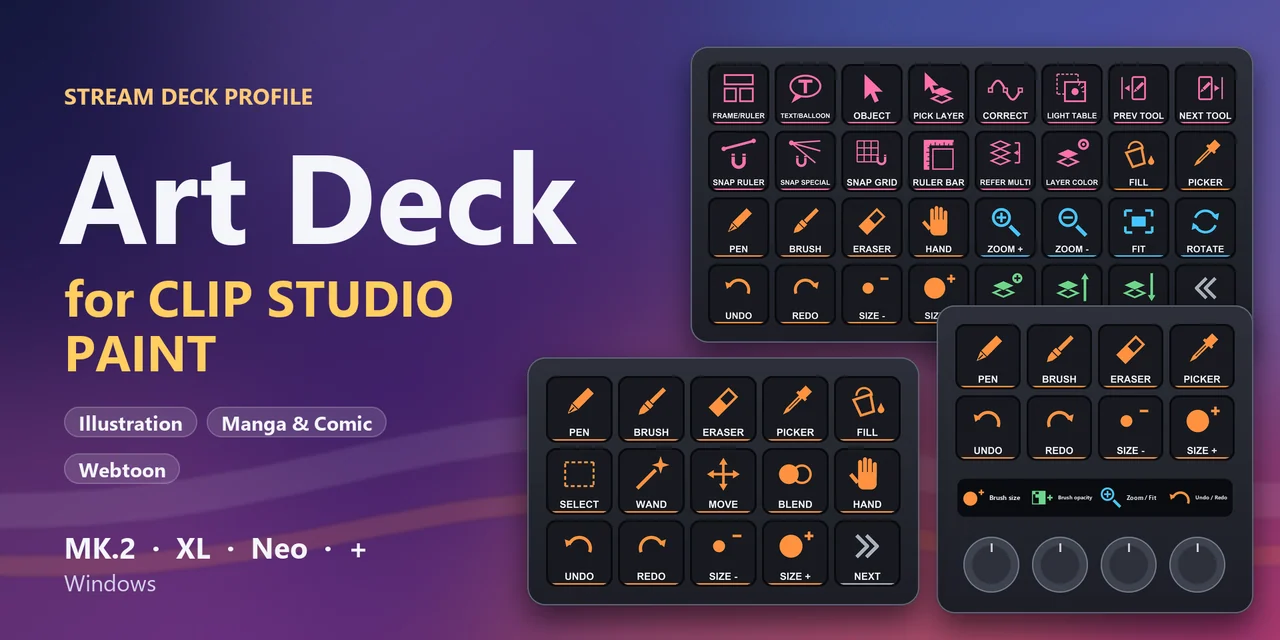
Para usar um Stream Deck com o CLIP STUDIO PAINT, instale Art Deck for Clip Studio Paint, um perfil que coloca os atalhos padrão do CLIP STUDIO PAINT em um Stream Deck MK.2, XL, Neo ou + para Windows.
Ferramentas, desfazer, tamanho do pincel, zoom, camadas e ferramentas de mangá, como borda de quadro, texto e balão, ficam a um toque de distância, e o trabalho de arte digital, ilustração, mangá, quadrinhos e webtoon continua na tela e na sua mesa digitalizadora.
Recursos
Pen, Brush, Eraser, Eyedropper, Fill, Selection, Auto select, Move layer, Blend e Hand.
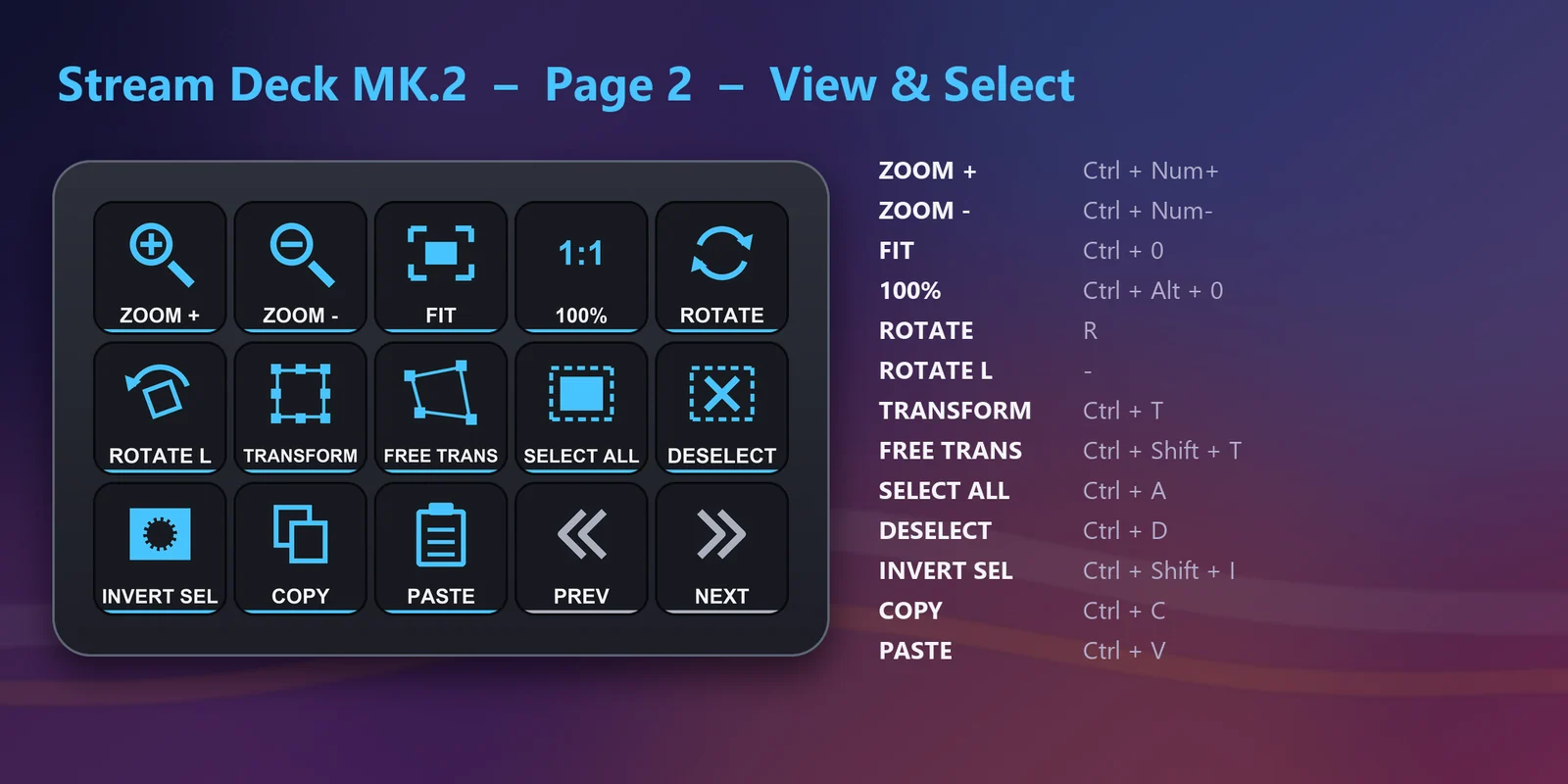
Zoom in / out, Fit to screen, 100%, Rotate tool e Rotate left.
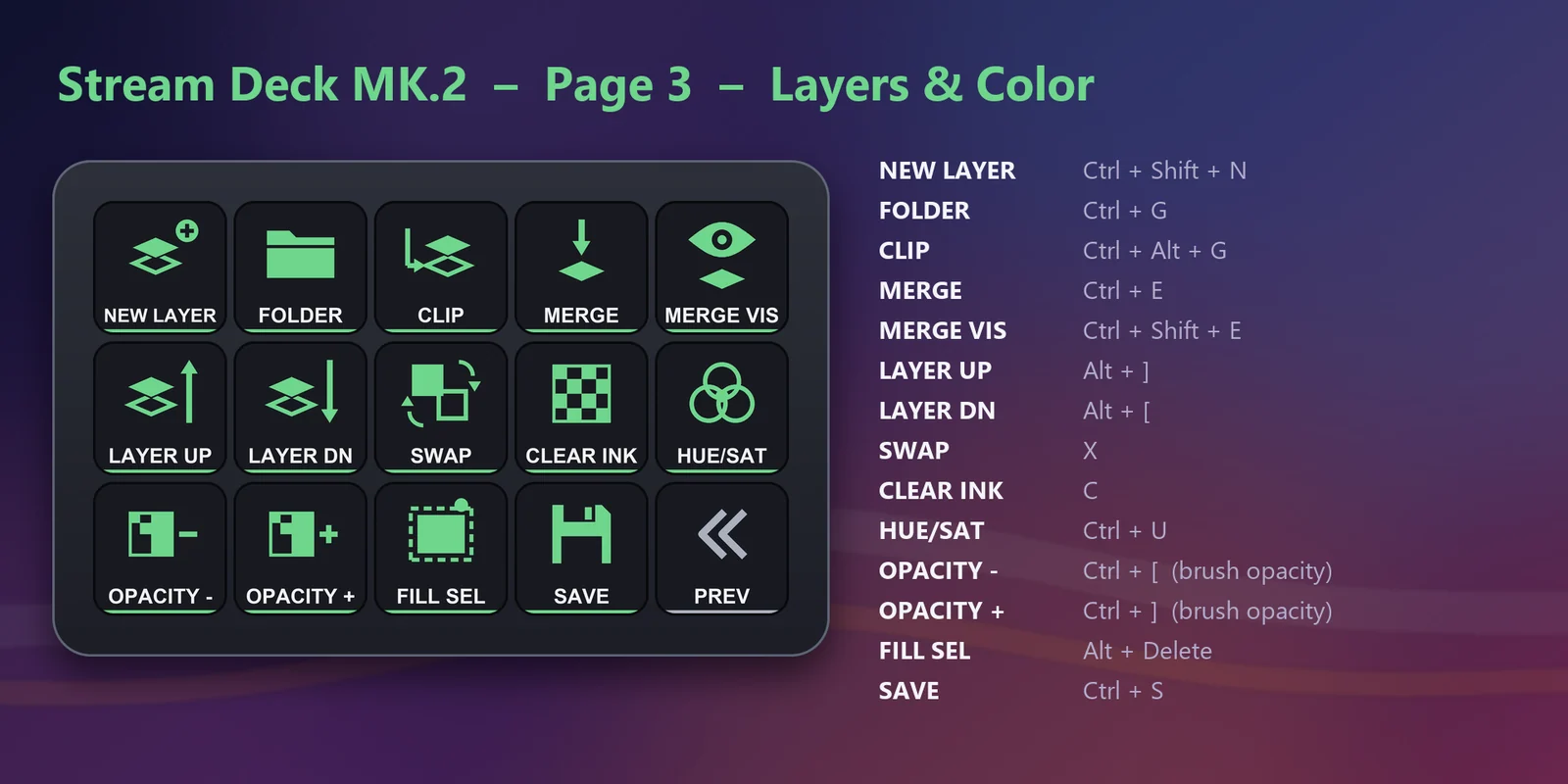
New raster layer, New folder, Ungroup, Clip to layer below, Merge down, Merge visible, Merge selected, Layer above / below, Switch using layer color, Swap colors, Transparent color, Hue/Saturation/Luminosity e Fill selection.
A ferramenta Frame border / Figure / Ruler, a ferramenta Text / Balloon, as ferramentas Object e Select layer operation, Correct line, Light table, Snap to ruler, Snap to special ruler, Snap to grid, Ruler bar e Refer multiple.
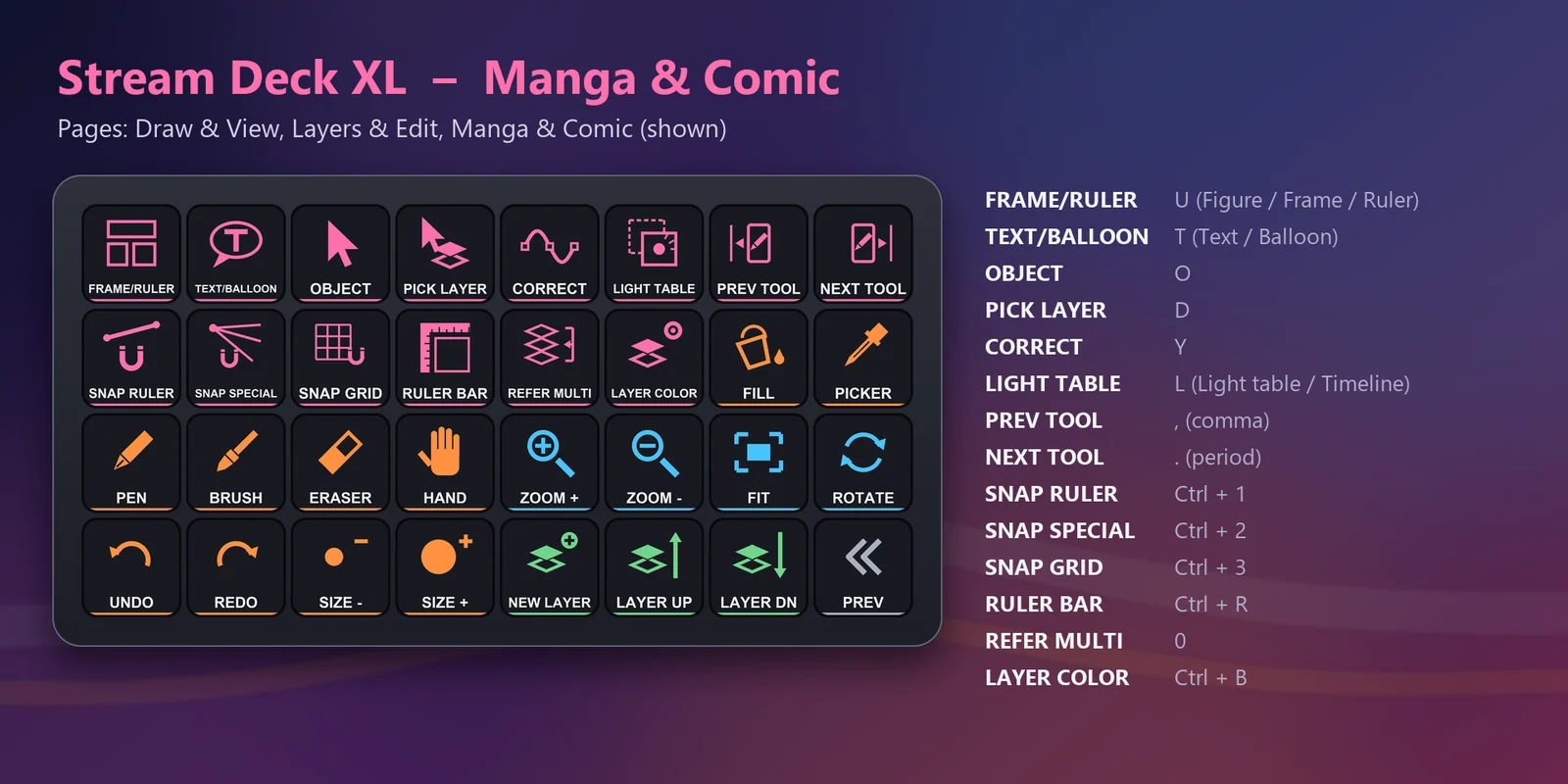
Use os dials de um Stream Deck + para tamanho do pincel, opacidade do pincel, zoom (pressione para ajustar à tela) e desfazer / refazer.
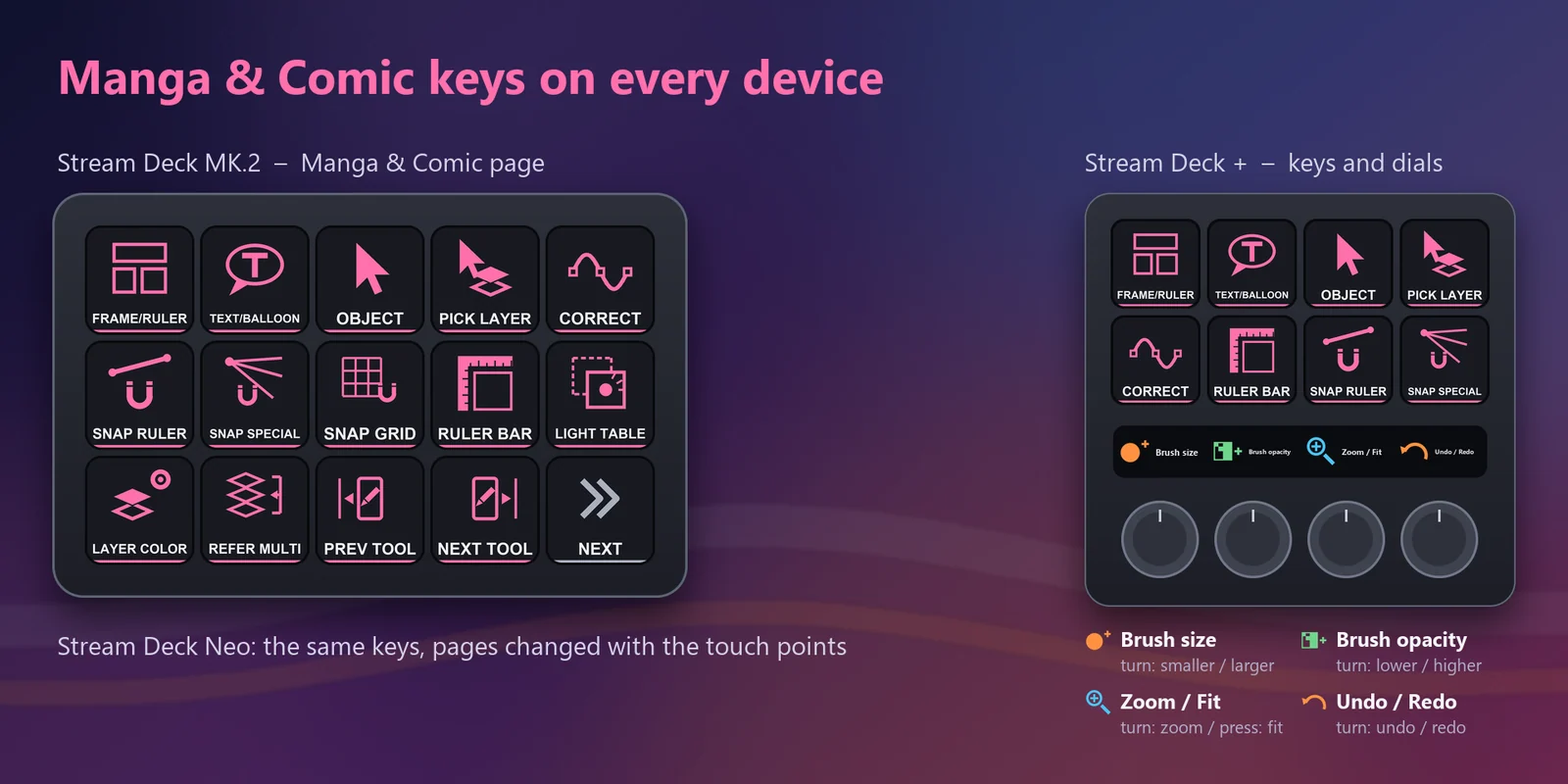
Undo, Redo, Brush size - / +, Brush opacity - / + e Brush density - / +.
Transform, Free transform, Select all, Deselect, Invert selection, Reselect, Copy, Cut, Paste e Paste to shown position.
Um ícone simples e correspondente em cada tecla, com cores por grupo.
Só são enviadas letras, dígitos, colchetes, menos, vírgula, ponto, Tab, Delete e teclas do teclado numérico (sem a tecla Windows), escolhidas para layouts de teclado americano e japonês.
Cada tecla envia o atalho padrão listado no guia do usuário oficial do CLIP STUDIO PAINT.
Configuração
Bom saberCada tecla envia o atalho padrão do CLIP STUDIO PAINT para o seu comando à janela do CLIP STUDIO PAINT em primeiro plano.
Perguntas frequentes
Respostas curtas para o que as pessoas perguntam antes de adicionar.
Envie um e-mail para contact
Instale o perfil Art Deck for Clip Studio Paint para o seu Stream Deck (MK.2, XL, Neo ou +), clique na janela do CLIP STUDIO PAINT para deixá-la em primeiro plano e pressione uma tecla. Cada tecla envia um atalho padrão do CLIP STUDIO PAINT.
Atalhos padrão para ferramentas, desfazer e refazer, tamanho do pincel, zoom e rotação, transformação, seleção, copiar e colar, camadas, cores, opacidade do pincel e salvar, além de ferramentas de mangá e quadrinhos: borda de quadro, texto e balão, objeto, corrigir linha, mesa de luz e alinhamento à régua.
Cada tecla envia o atalho padrão do guia do usuário oficial do CLIP STUDIO PAINT, e o CLIP STUDIO PAINT precisa ser a janela em primeiro plano. Se você alterou um atalho no CLIP STUDIO PAINT, altere o Hotkey da tecla no app Stream Deck para corresponder, ou redefina o atalho.
Sim. As teclas foram escolhidas para layouts de teclado americano e japonês, e o zoom usa as teclas do teclado numérico, que funcionam igual nos dois.
Sim para Stream Deck XL, Neo e Stream Deck + no Windows: o download tem um perfil para cada um, e a versão para Stream Deck + adiciona dials para tamanho do pincel, opacidade do pincel, zoom e desfazer / refazer. É só para Windows; o CLIP STUDIO PAINT no Mac não é contemplado.
Requisitos
Para Stream Deck MK.2, XL, Neo e + no Windows, com o CLIP STUDIO PAINT para Windows e suas configurações de atalho padrão.
Um(a) Perfil para Stream Deck vendido(a) no Elgato Marketplace.
Mais para o seu Stream Deck

Para Stream Deck MK.2, XL, Neo e + no Windows, com o CLIP STUDIO PAINT para Windows e suas configurações de atalho padrão.
Compre no Elgato MarketplaceCompra única no Elgato Marketplace, exibida lá na sua moeda (a página da loja está em inglês).