01
描画モードを1タップで
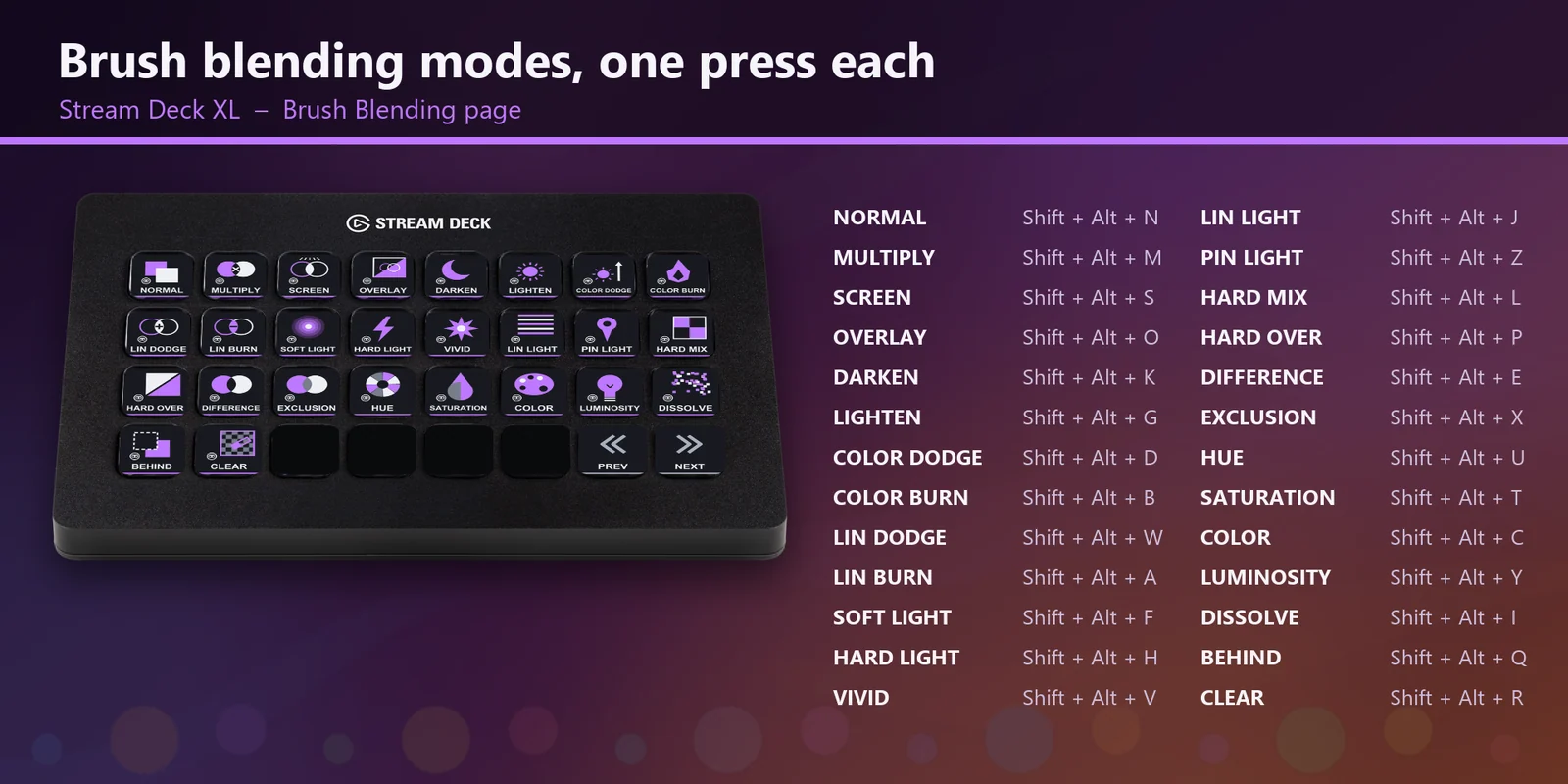
ブラシの描画モードを、メニューを開かずに1回押しで切り替えます。
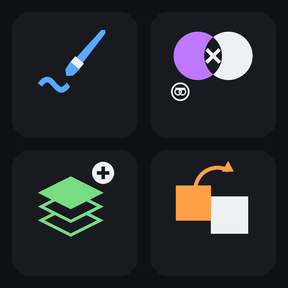
ペンは片手に持ったまま。ツール・レイヤー・自分のブラシの枠を Stream Deck MK.2・XL・Neo・+ で1回押しに。
Elgato Marketplace で買い切り。金額はお住まいの国の通貨で表示されます(購入ページは英語です)。
GRAMSHIFT から直接買うこともできます。金額は Elgato Marketplace と同じで、日本からのお支払いは税が加わりません(海外からのお支払いは、お住まいの国の税が会計の画面で加わります)。プロファイルのファイルをダウンロードでお渡しします。
概要
Stream Deck を Krita で使うには、Krita の既定のショートカットのワンタッチキーに、自分のブラシプリセットとスクリプトの枠を加えたプロファイル、Brushwork Keys for Krita を入れます。Windows・Mac の Stream Deck MK.2・XL・Neo・+ 用があります。
Krita を前面にしてキーを押せば、ツール・色・レイヤー・選択範囲・表示を操作でき、ブラシの描画モードもそれぞれ1タップで選べます。Stream Deck + ではダイヤルで不透明度・キャンバスの回転・レイヤーを操作できます。
機能
ブラシの描画モードを、メニューを開かずに1回押しで切り替えます。
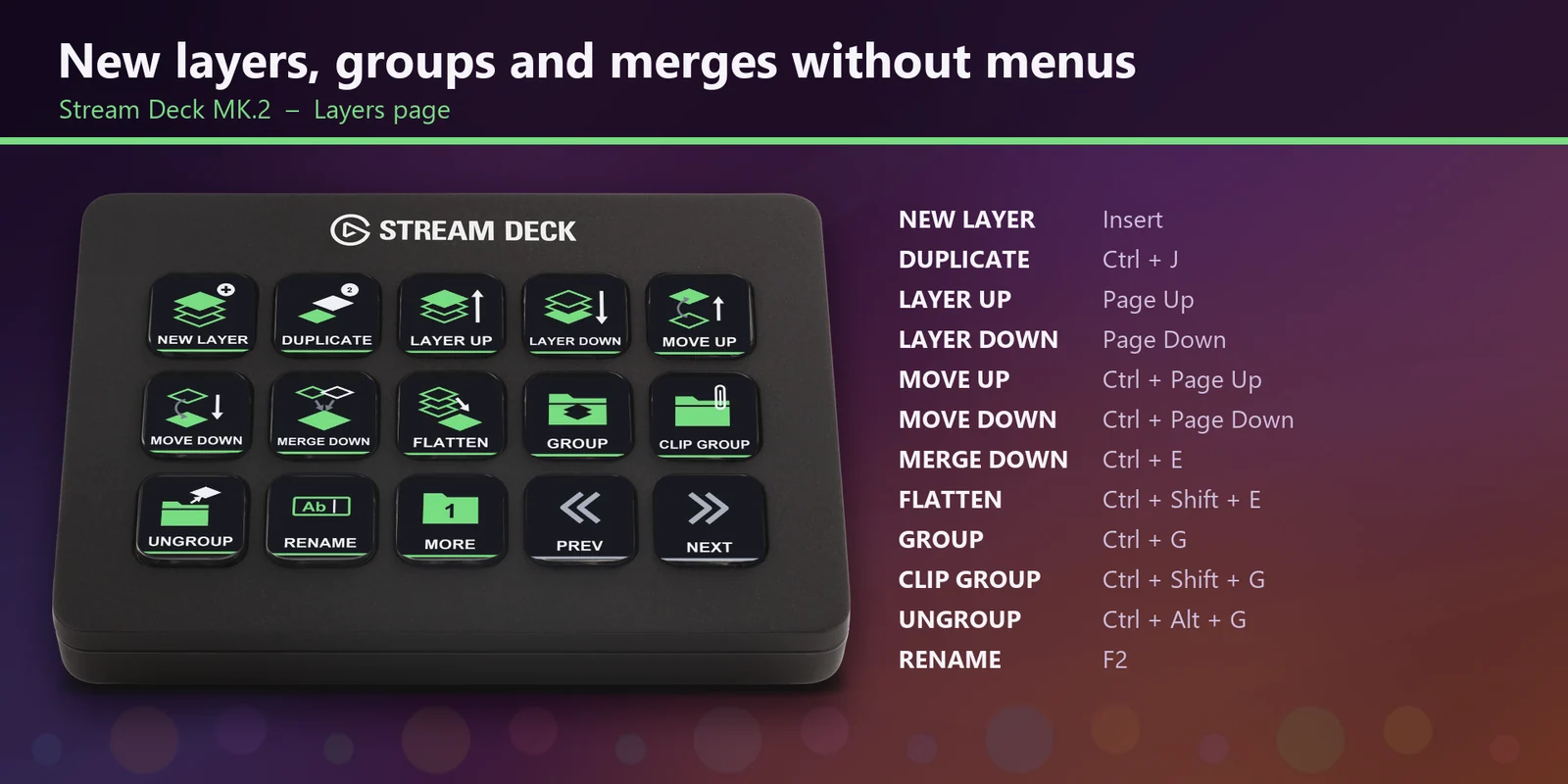
新規、複製、統合、全体を1枚に統合(Flatten Image)、グループ。
Opacity を回すとブラシの不透明度が下がる / 上がり、Rotate でキャンバスを回し、Layers で下・上のレイヤーを選びます。押すと描画色と背景色の入れ替え、回転のリセット、ペイントレイヤーの追加です。Undo / Redo は回すと元に戻す / やり直し、押すと保存します。
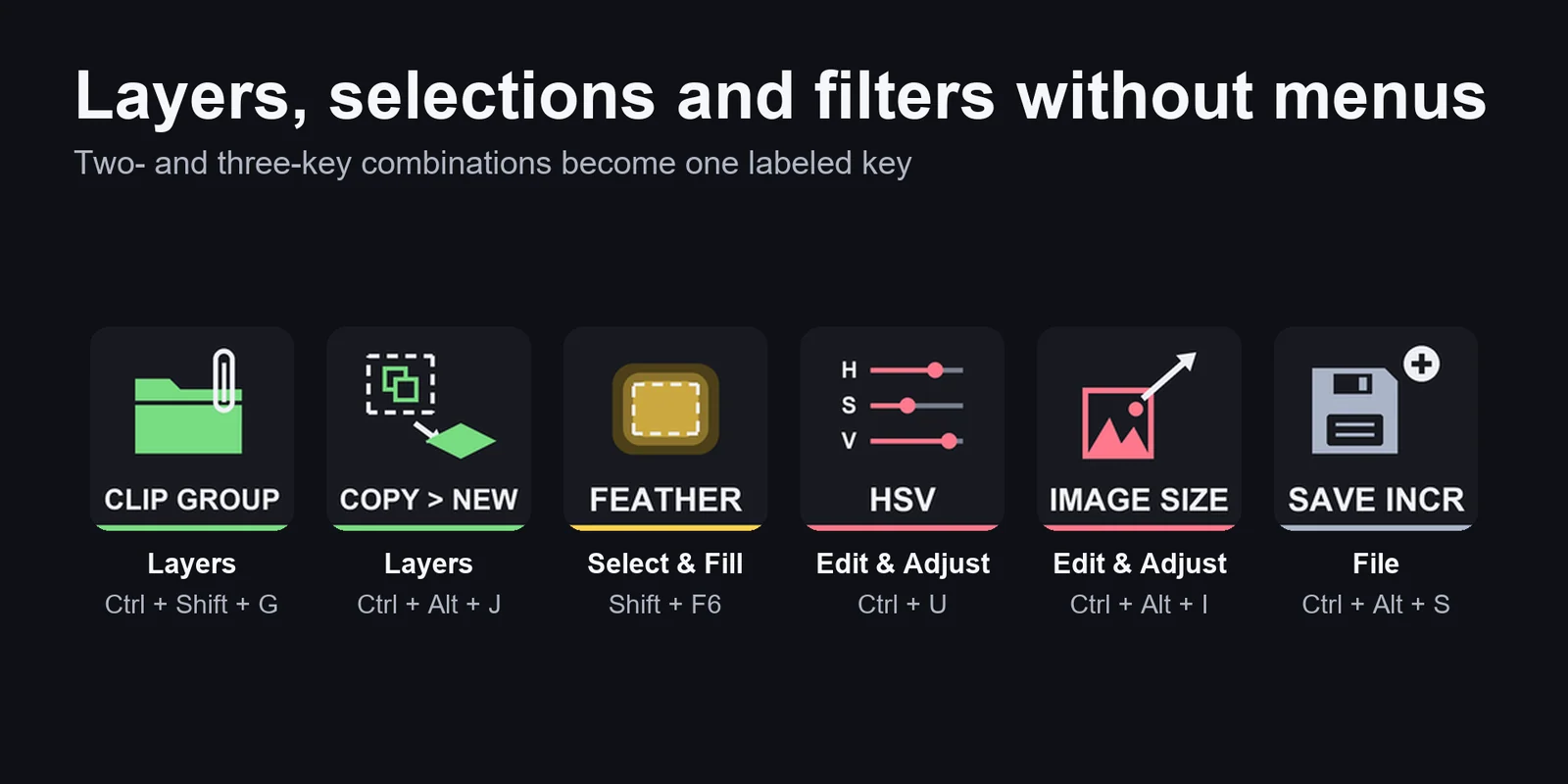
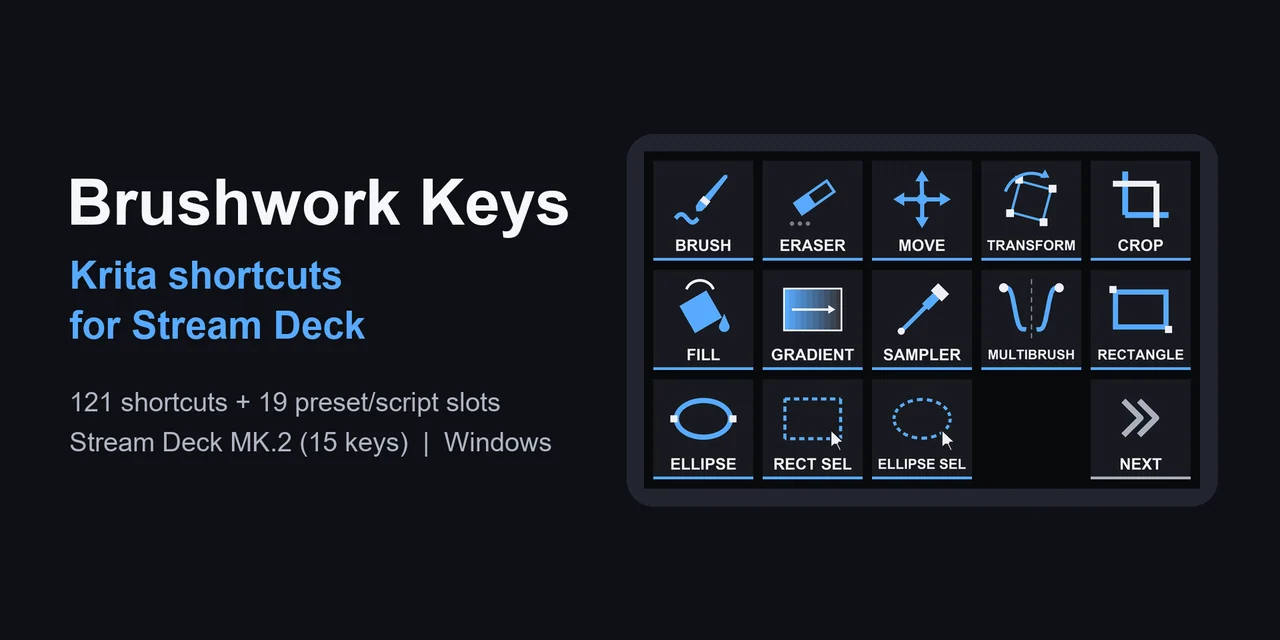
ブラシ、消しゴム、変形、塗りつぶし、グラデーション。
色の入れ替え、暗く、明るく、不透明度。
すべて選択、反転、ぼかし、塗りつぶし、ピクセルの削除。
貼り付け、レベル、トーンカーブ、HSV に加え、連番で保存とバックアップのキーもあります。
回転、左右反転、画面に合わせる、キャンバスのみ表示。
プリセット 0〜9 とスクリプト 1〜9 を、Krita の「ツール → スクリプト」にある Ten Brushes と Ten Scripts で割り当てます。
送るのは英字・数字・F キーと一部の編集キーだけで、記号キーは使いません。
Stream Deck MK.2・XL・Neo・+ 用があり、XL では1ページのキーが1画面に全部並びます。
設定
知っておくと便利どのキーも Krita の既定のショートカットを1つ、前面のウィンドウに送ります。Ten Brushes と Ten Scripts のキーは、Krita で割り当てたプリセットとスクリプトを実行します。
FAQ
追加する前によく聞かれることに、短く答えます。
contact
お使いの機種(Stream Deck MK.2・XL・Neo・+)用の Brushwork Keys for Krita のプロファイルを取り込んで選びます。Krita を前面にしてキーを押します。
Ten Brushes と Ten Scripts のページに、プリセット 0〜9 とスクリプト 1〜9 の枠があります。Krita の「ツール → スクリプト」にある Ten Brushes または Ten Scripts で割り当てます。どちらのプラグインも最初から有効です。
Krita が前面のウィンドウで、ドキュメントが開いているかを確かめてください。選択範囲のぼかし(Feather)に選択範囲が要るように、対象が要るコマンドもあります。キーは Krita の既定のショートカットを送るので、ショートカットを変えた場合は Stream Deck アプリでそのキーの Hotkey を合わせるか、Krita でショートカットを元に戻してください。
キーは Krita 6.0、5.3、5.2 の既定のショートカットを使い、どのキーも3つのバージョンで同じです。
はい。送るのは英字・数字・F キーと一部の編集キーだけで、記号キーは使いません。Krita でのキーの試験は日本語配列のキーボードで行いました。
はい。Windows と Mac の Stream Deck MK.2・XL・Neo・+ で使えます。ダウンロードに機種ごとのプロファイルがあり、Mac 用は US と日本語(JIS)キーボードの2組です。Stream Deck + 用にはどのページでも同じ4つのダイヤルが付きます。Stream Deck Mini と Stream Deck Studio は対象外です。Mac では、Krita の Mac のショートカットに合わせて Ctrl の代わりに Command、Alt の代わりに Option を送ります。
動作環境
Windows・Mac の Stream Deck MK.2・XL・Neo・+ と Stream Deck アプリ、既定のショートカットの Krita 6.0・5.3・5.2 向けです。
機種ごとのページ: Corsair Galleon 100 SD・Stream Deck + XL
Elgato Marketplace で販売している Stream Deck プロファイル です。
Stream Deck をもっと便利に
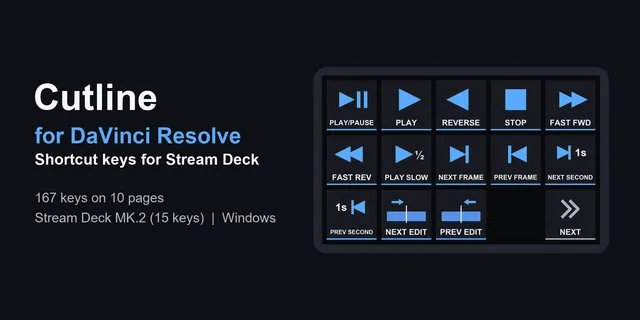
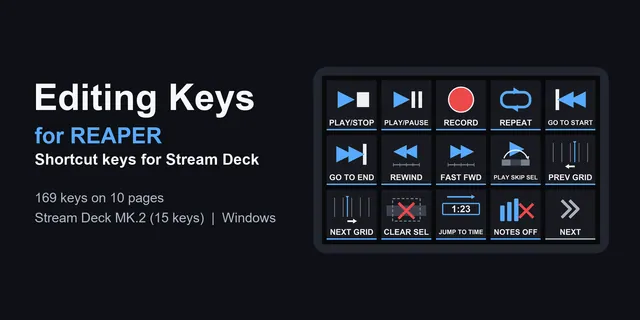
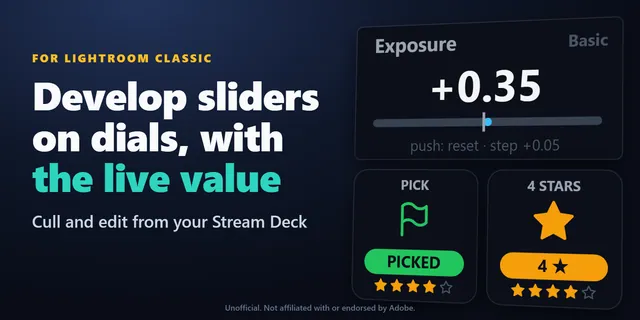
Windows・Mac の Stream Deck MK.2・XL・Neo・+ と Stream Deck アプリ、既定のショートカットの Krita 6.0・5.3・5.2 向けです。
Elgato Marketplace で入手Elgato Marketplace で買い切り。金額はお住まいの国の通貨で表示されます(購入ページは英語です)。