01
イベントの編集
分割、複製、繰り返し、ロック、無音の挿入、時間の切り取り・削除。
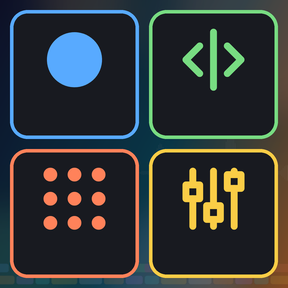
録音・編集・マーカー・イベントからワークスペースまで、Stream Deck MK.2・XL・Neo・+ で1回押しに。
概要
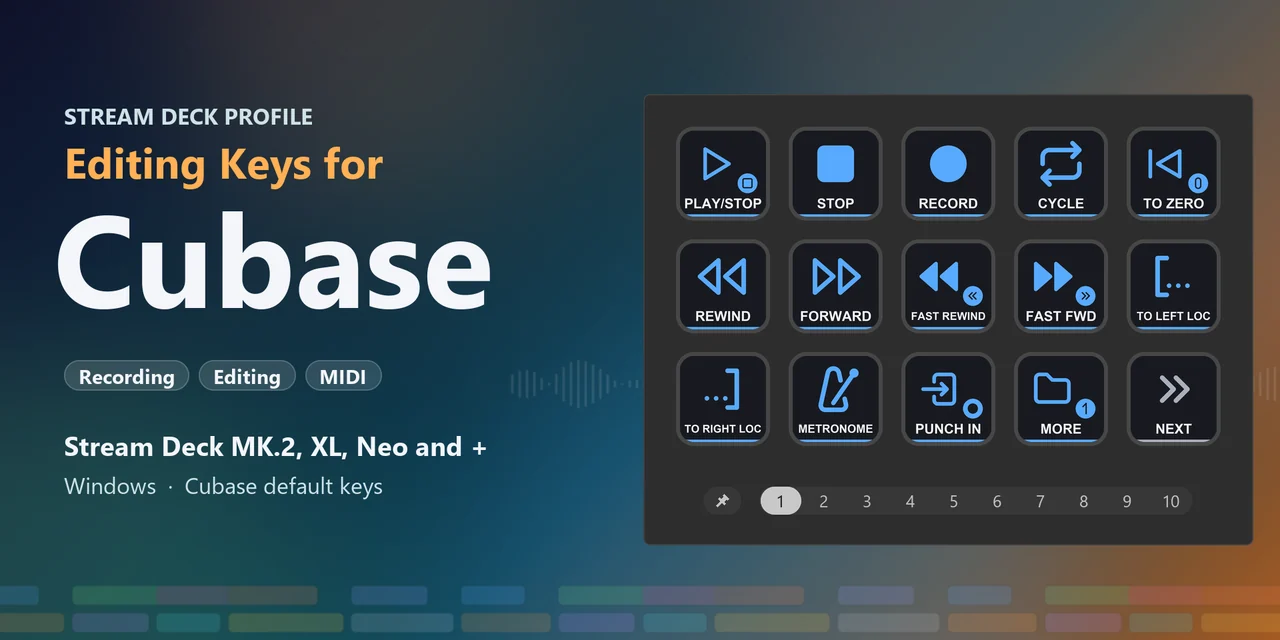
Stream Deck を Cubase で使うには、Cubase の既定のキーコマンドをラベル付きのキーに並べたプロファイル、Editing Keys for Cubase を入れます。Windows の Stream Deck MK.2・XL・Neo・+ 用があります。
Cubase は入れたままの状態で使え、キーコマンドもそのままです。Cubase を前面にしてキーを押せば、録音・イベントの分割・ロケーターの設定・マーカーへの移動・クオンタイズができ、Stream Deck + ではダイヤルでズーム・トラックの移動・カーソルの移動・元に戻すができます。
機能
分割、複製、繰り返し、ロック、無音の挿入、時間の切り取り・削除。
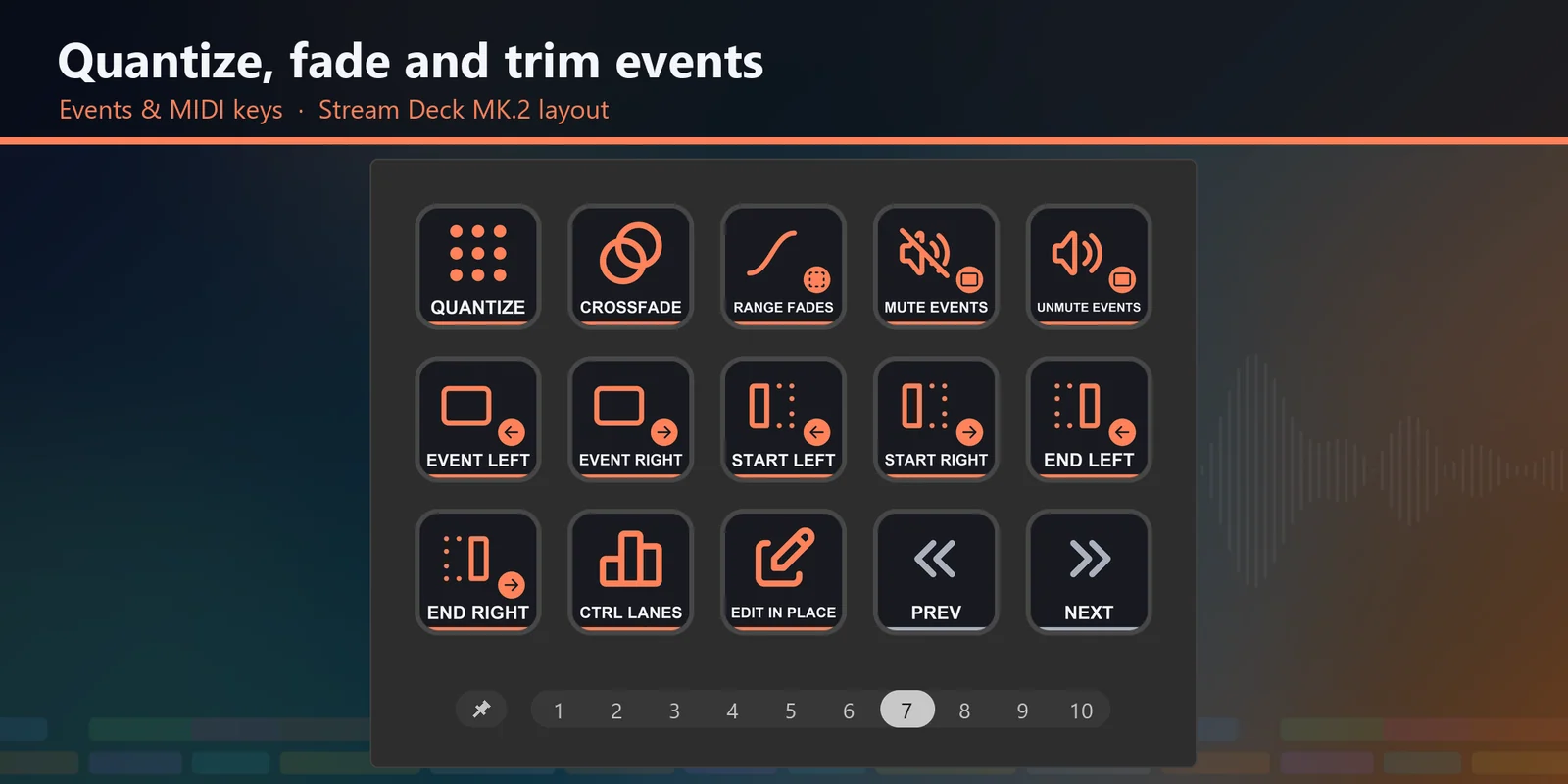
クオンタイズ、クロスフェード、フェード、イベントの微調整とトリム、コントローラーレーン。
Zoom を回すと縮小・拡大、Tracks で前・次のトラックへ、Cursor でカーソルを左右に少しずつ動かし、Undo / Redo で元に戻す / やり直しです。押すとプロジェクト全体の表示、MixConsole の表示、再生 / 停止、保存です。
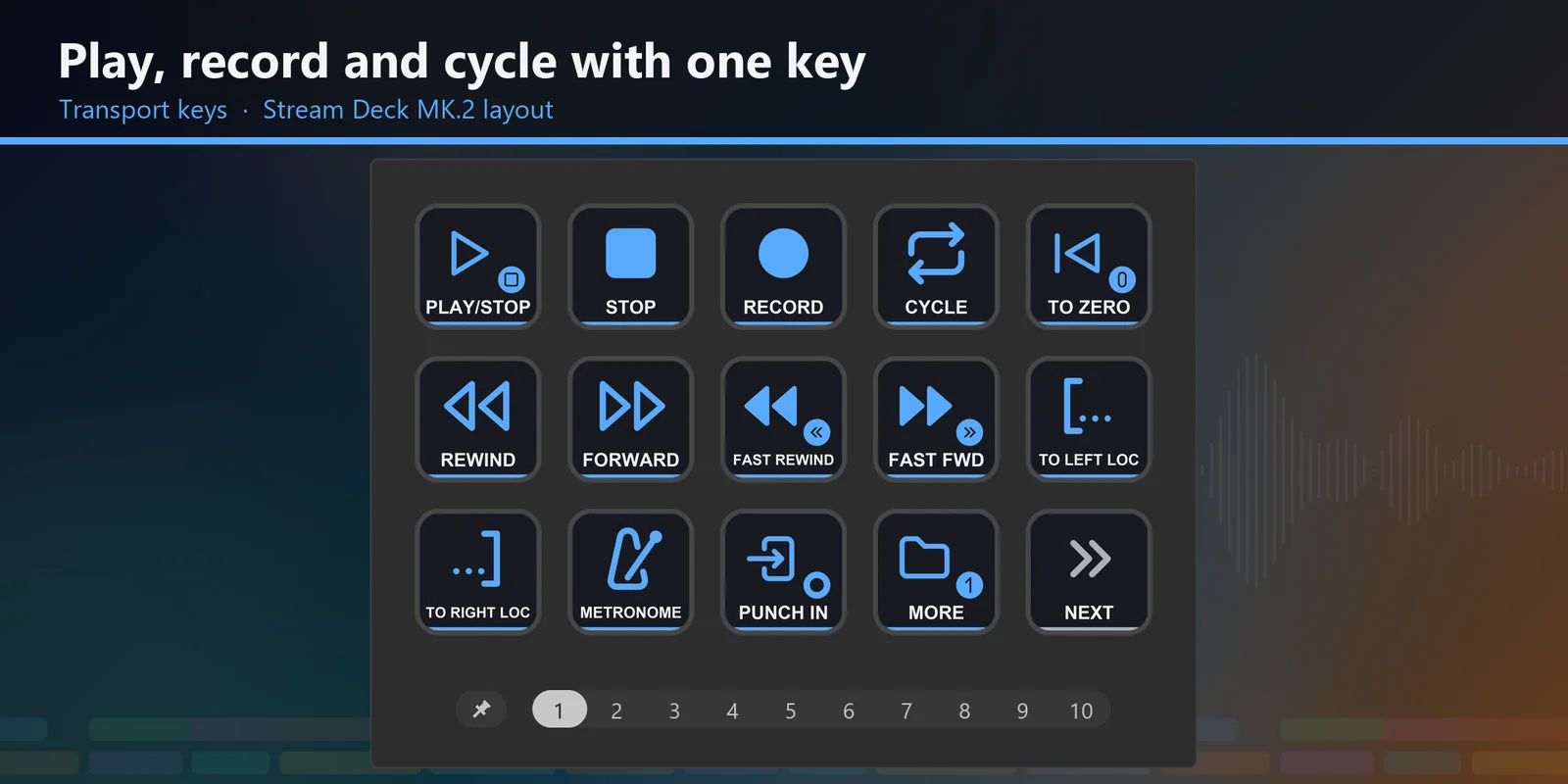
再生、録音、サイクル、パンチイン / アウト、レトロスペクティブ録音、タップテンポ。
マーカーの追加、マーカー 1〜9 への移動がそれぞれキー1つ、左右のロケーターの設定。
選択・範囲・分割・接着・消しゴム・ズーム・ミュート・鉛筆・再生のツール、スナップ、オートスクロールを1ページに。
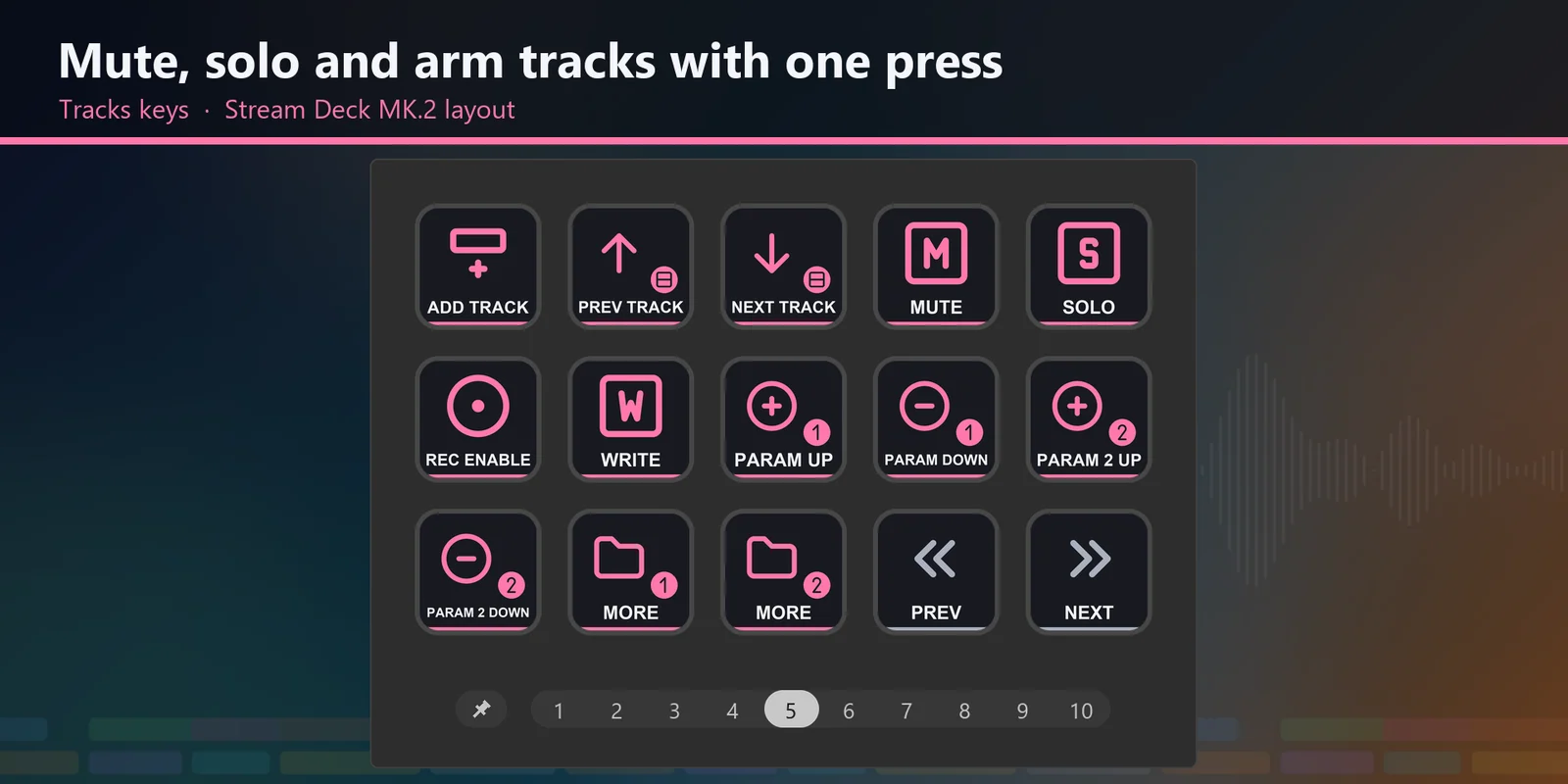
追加、ミュート、ソロ、録音可能、オートメーションの読み取り・書き込み、トラックバージョン。
選択範囲やイベントに合わせたズーム、トラックと波形の高さの変更。
MixConsole、MediaBay、VST インストゥルメント、各エディター、コードパッド、仮想キーボード。
ゾーンの表示 / 非表示とワークスペースの切り替え。
どのキーにも専用の絵とラベルがあります。イベント・時間・トラックを消すキーは赤で、まわりを空きキーにしてあります(MK.2・Neo・+ は MORE のフォルダの中、XL はページの一番下の段)。
Stream Deck MK.2・XL・Neo・+ 用があり、XL では1ページのキーが1画面に全部並びます。
設定
知っておくと便利どのキーも Cubase の既定のキーコマンドを1つ前面のウィンドウに送るので、Cubase に何も読み込む必要はありません(キーコマンドのファイル・プラグイン・MIDI の設定は不要)。
近日公開(Elgato Marketplace)
FAQ
追加する前によく聞かれることに、短く答えます。
contact
お使いの機種(Stream Deck MK.2・XL・Neo・+)用の Editing Keys for Cubase のプロファイルを取り込んで選びます。Cubase を前面にしてキーを押します。
いいえ。キーは Cubase の既定のキーコマンドを送るので、Cubase には何も読み込まず、キーコマンドもそのままです。
キーは Cubase の既定のキーコマンドを送ります。キーコマンドを変えた場合は、Stream Deck アプリでそのキーの Hotkey を合わせて変えてください。
プロファイルは Cubase Pro で作りました。お使いのエディションに無いウィンドウや機能のキーは、押しても何も起きません。
Windows の Stream Deck MK.2・XL・Neo・+ です。ダウンロードにそれぞれのプロファイルが入っていて、Stream Deck + 用にはどのページでも同じ4つのダイヤルが付きます。Stream Deck Mini、Stream Deck Studio と Mac は含まれません。
動作環境
Windows の Stream Deck MK.2・XL・Neo・+ と Stream Deck アプリ、既定のキーコマンドのままの Cubase(Cubase Pro 15.0.30 で作成)向けです。
Elgato Marketplace で販売している Stream Deck プロファイル です。
Stream Deck をもっと便利に
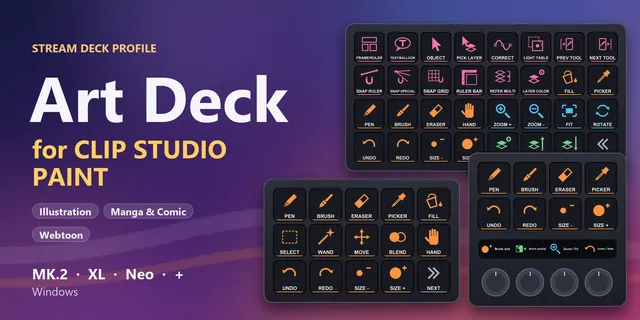
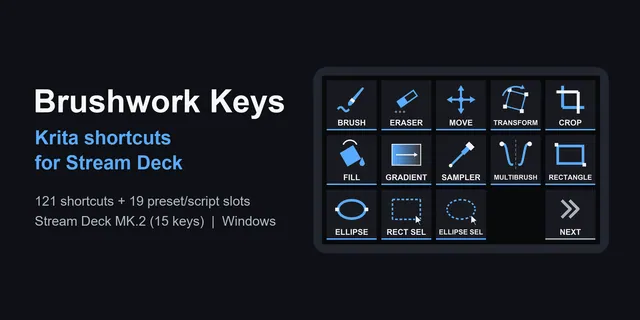
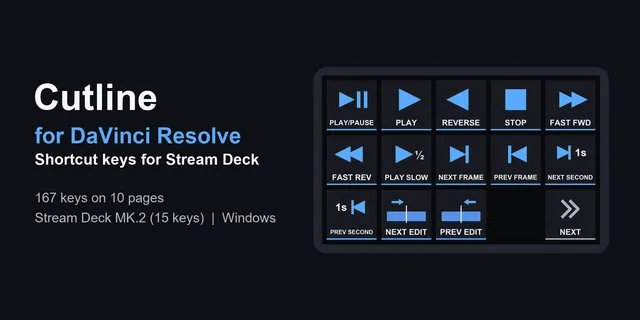
Windows の Stream Deck MK.2・XL・Neo・+ と Stream Deck アプリ、既定のキーコマンドのままの Cubase(Cubase Pro 15.0.30 で作成)向けです。
近日公開(Elgato Marketplace)