01
今の値つきの現像スライダー
現像スライダー(Develop Slider)キーは、スライダーを1段上げる・下げる・初期値に戻すのいずれかを行い、Lightroom Classic の今の値を表示します。基本補正、トーンカーブ、HSL、カラーグレーディング、ディテール、レンズ補正、効果、キャリブレーションから選ぶか、ほかの現像の設定を名前で入力できます。
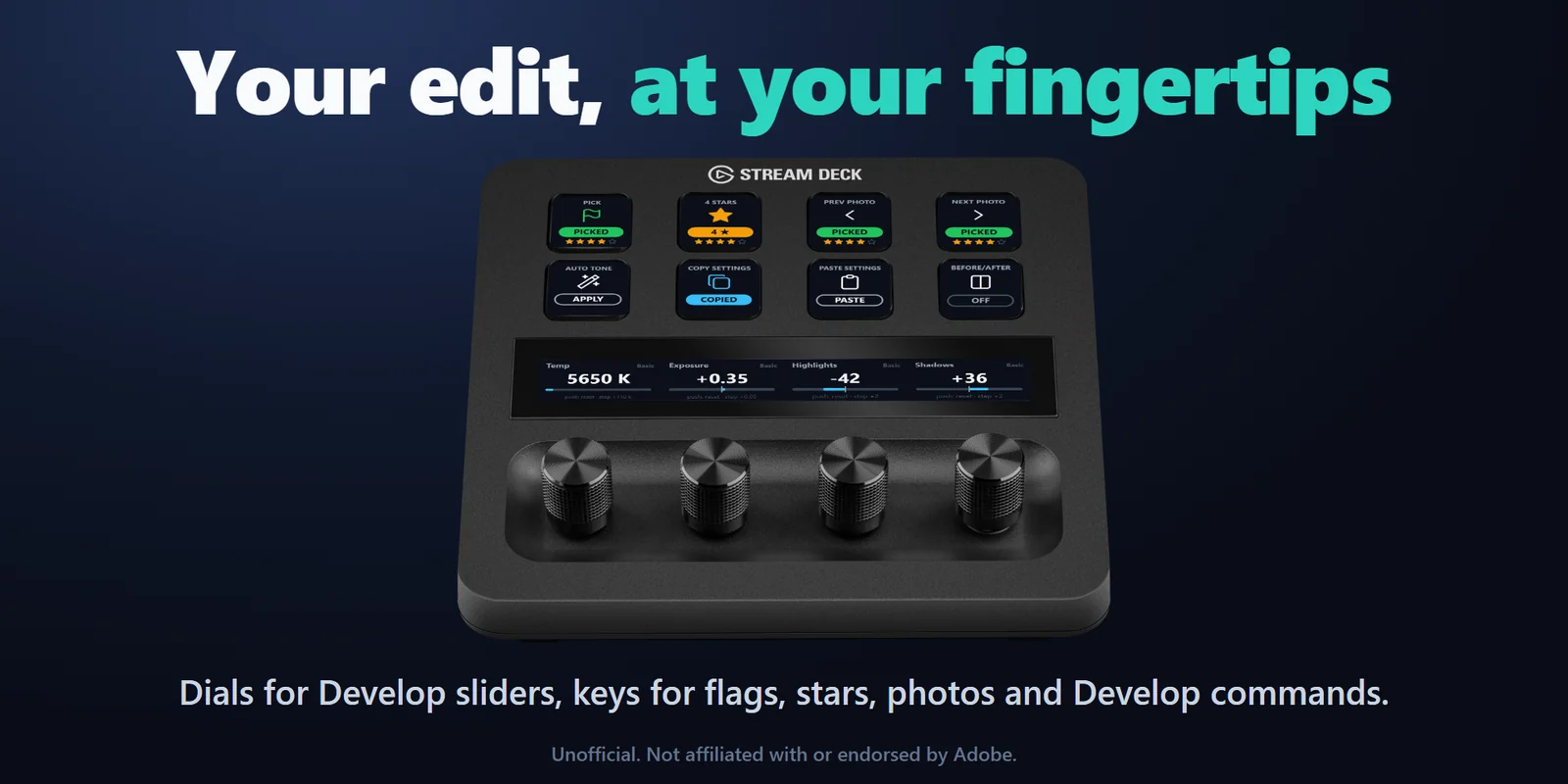
写真のフラグで光る選別のキー、今の値つきで動くスライダー、Stream Deck + のダイヤルで回す HSL。
GRAMSHIFT から直接買う買い切りです(日本からのお支払いは税が加わりません)。1つのライセンスキーでパソコン3台まで使えます。ライセンスキーを確かめるためにインターネットにつなぎます。
概要
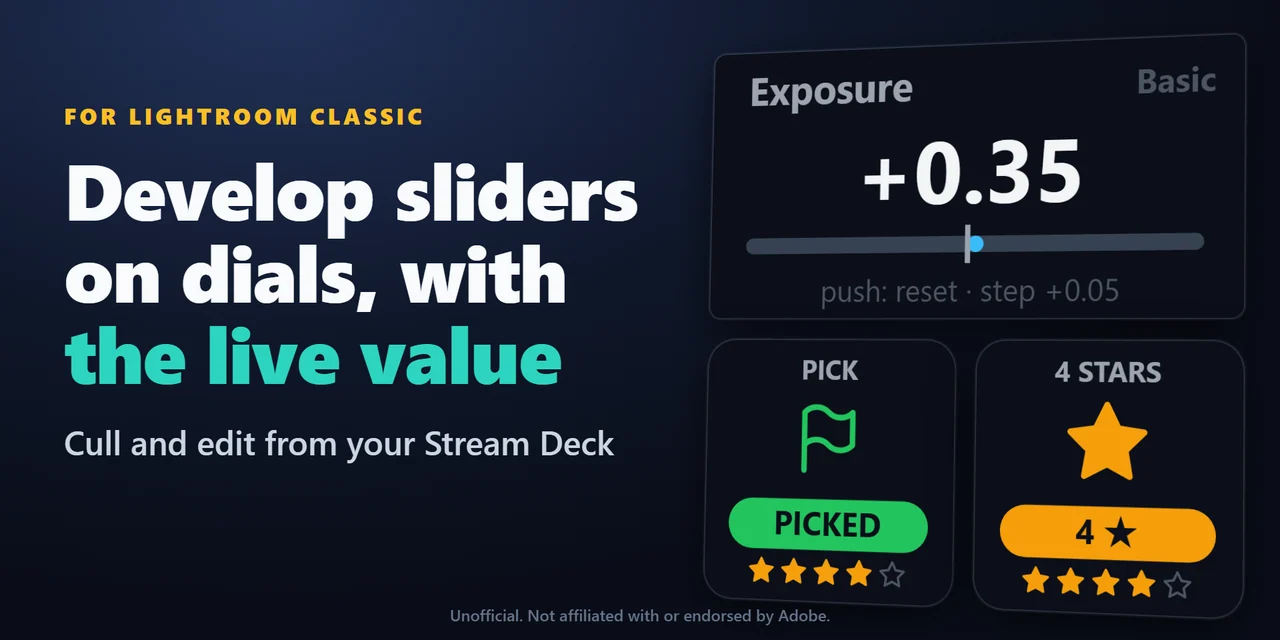
Stream Deck で Lightroom Classic の選別と現像をするには、Live Keys for Lightroom Classic を追加してセットアップ(Setup)キーを押し、Lightroom Classic を1回再起動します。すると採用・除外・星のキーが今の写真のフラグと星で光り、現像スライダーのキーが露光量・ハイライト・色温度などの現像の設定を1段ずつ動かして、キーに今の値を表示します。
Stream Deck + では、ダイヤルで現像と HSL のスライダーを回し、タッチストリップに値とバーを表示します。コマンドのキーは自動補正、補正前/補正後、取り消し・やり直しを実行し、選んだすべての写真へ設定をワンタッチで同期します。
機能
現像スライダー(Develop Slider)キーは、スライダーを1段上げる・下げる・初期値に戻すのいずれかを行い、Lightroom Classic の今の値を表示します。基本補正、トーンカーブ、HSL、カラーグレーディング、ディテール、レンズ補正、効果、キャリブレーションから選ぶか、ほかの現像の設定を名前で入力できます。
レッドからマゼンタまでの8色のどれでも、色相・彩度・輝度をダイヤルに割り当てられ、今の値とその色のバーを表示します。
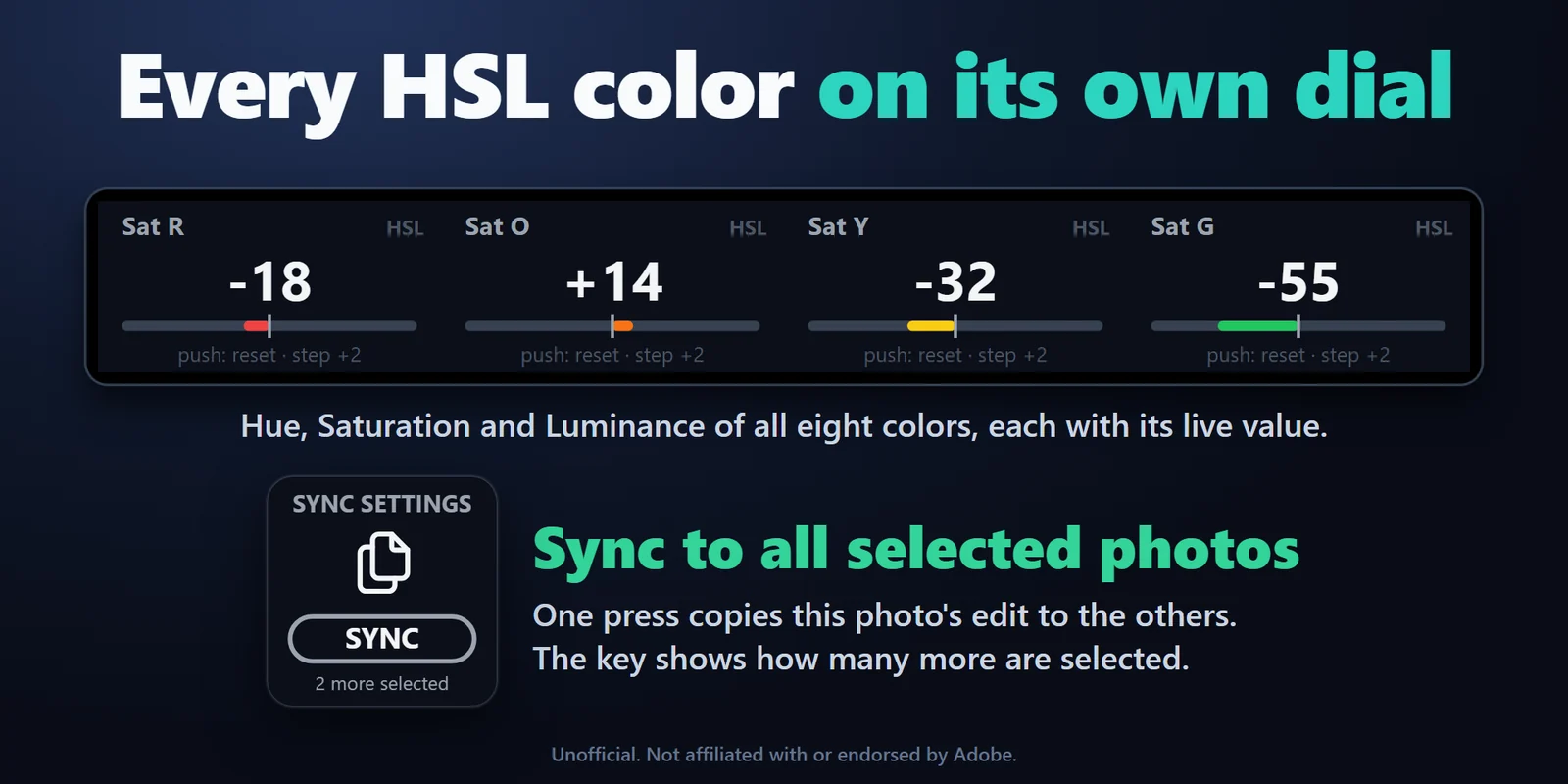
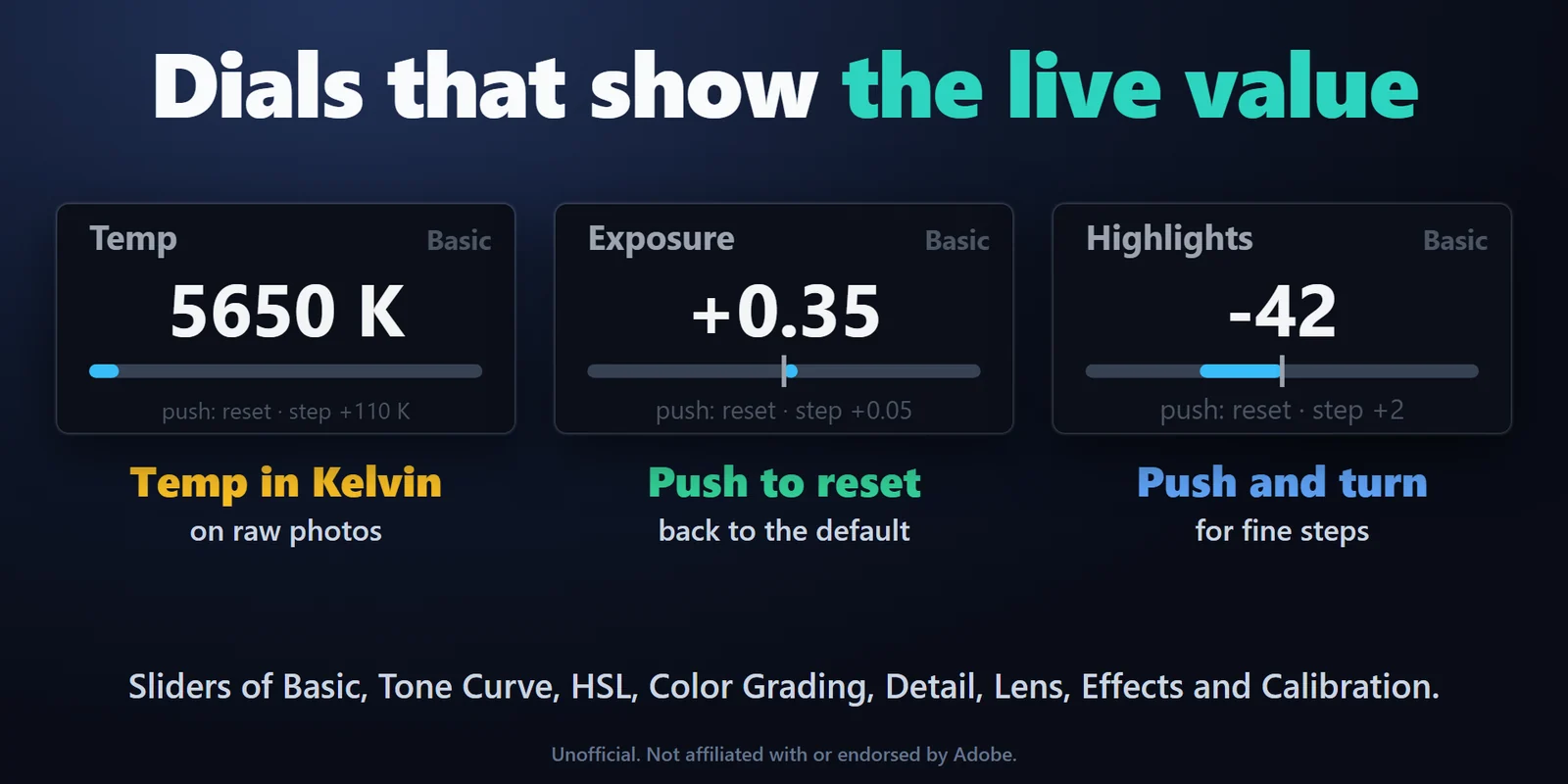
現像ダイヤル(Develop Dial)は現像スライダーを回し、タッチストリップに名前・今の値・バーを表示します。RAW 写真の色温度はケルビンで表示し、押し込みながら回すと細かく動き、押すかストリップをタッチすると初期値に戻ります。刻みはダイヤルごとに選べます。
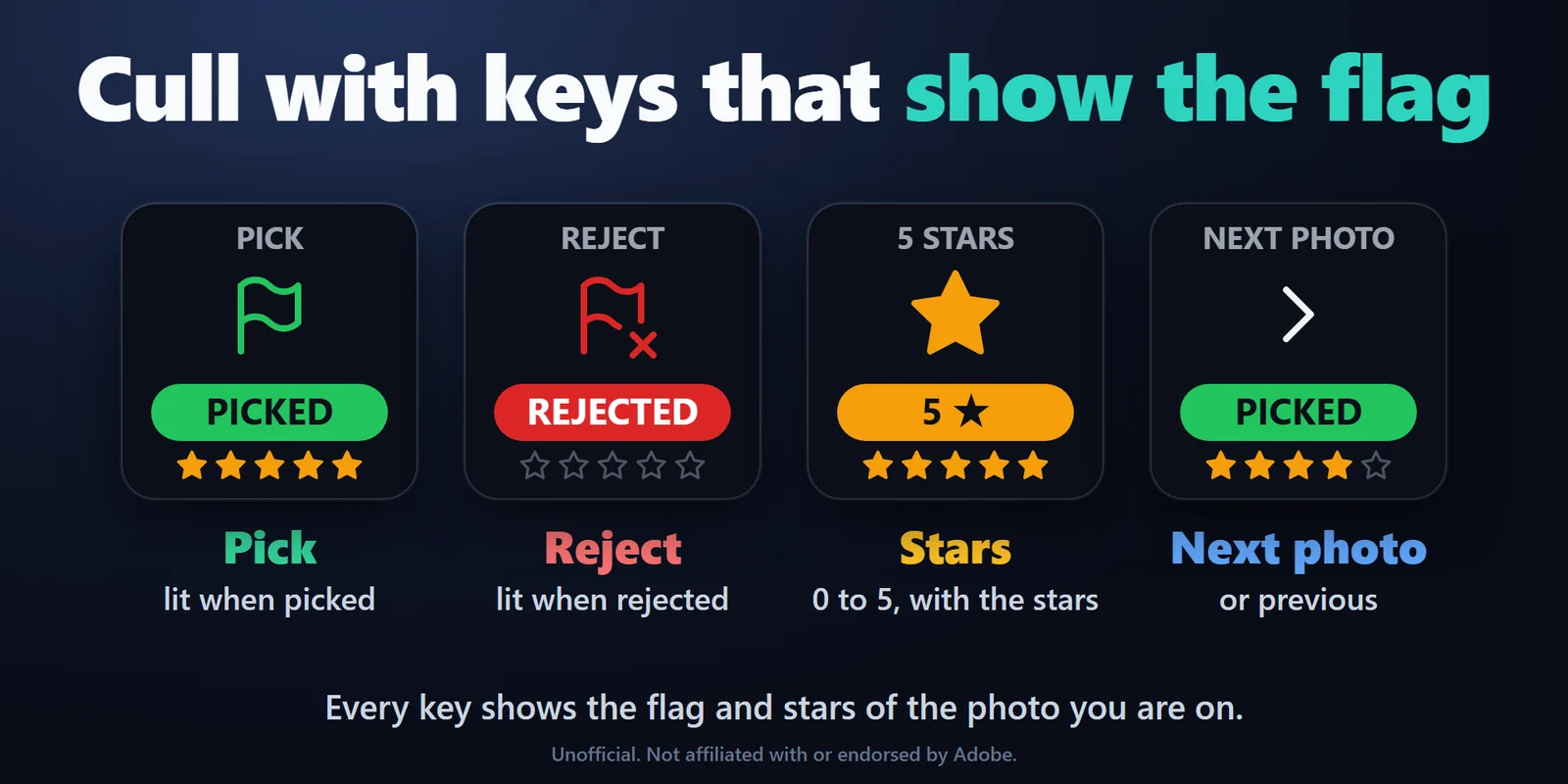
フラグ(Flag)キーは、選んだ写真を採用・除外・フラグなしにし、今の写真のフラグに合わせて緑か赤に光り、その下に星を表示します。レーティング(Rating)キーは星を0〜5個にし、次 / 前の写真(Next / Previous Photo)キーでフィルムストリップを移動します。
自動補正、自動ホワイトバランス、リセット、補正前/補正後、取り消し、やり直しと、ライブラリ・現像・切り抜き・マスクへ移るキーがあります。
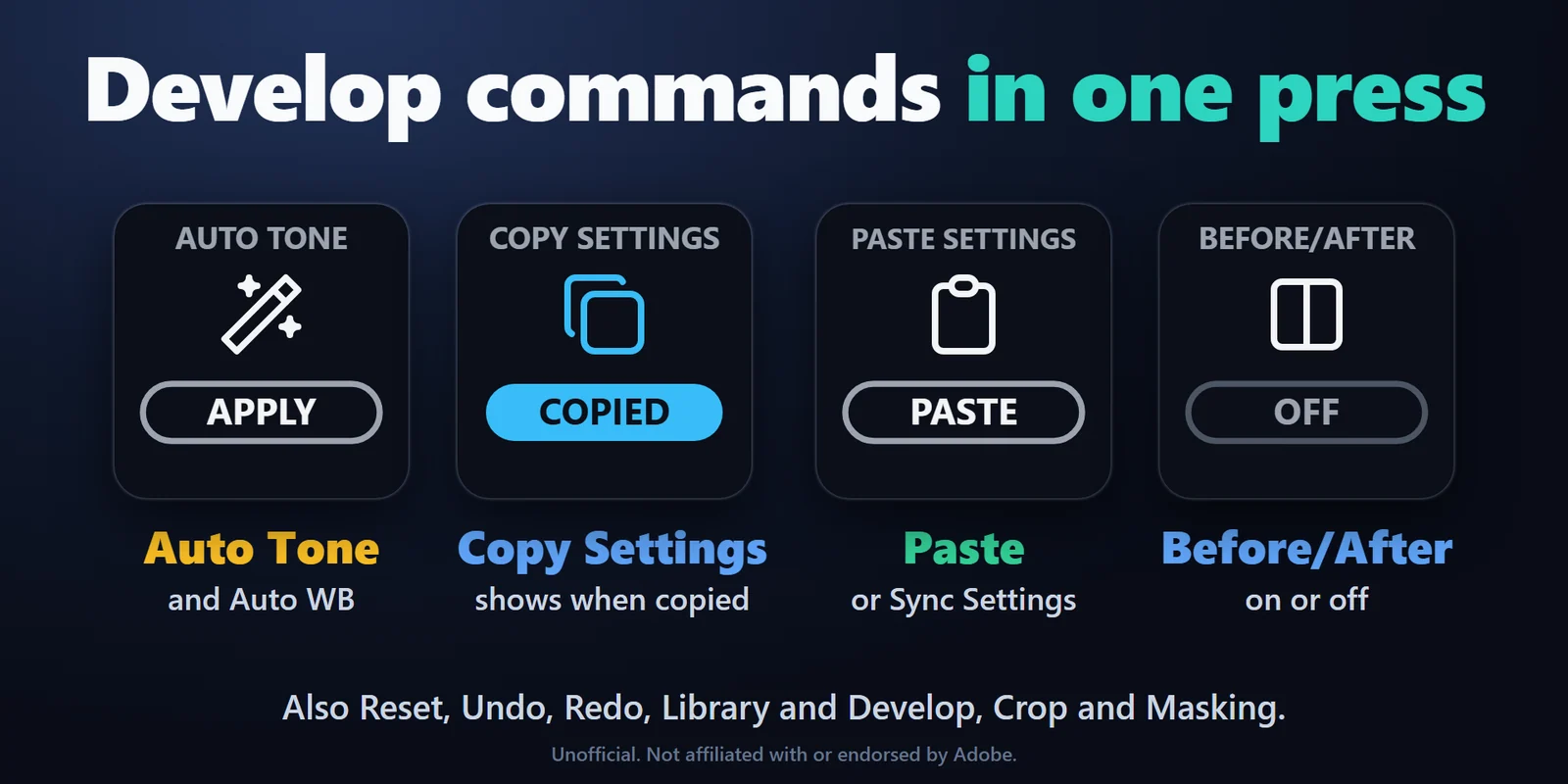
設定を同期(Sync Settings)は、今の写真の設定を選んだすべての写真に送り、キーにはほかに選んでいる写真の数を表示します。設定をコピー・設定をペーストのキーは、ペーストできる設定があることを表示します。
各キーの設定で好きな表示名を付けられるので、キーの多い Stream Deck でもひと目で見分けられます。
Stream Deck アプリが日本語ならキーと設定も日本語で、それ以外では英語で表示されます。
Lightroom Classic が閉じている時は、古い値の代わりに「Lightroom なし」と表示し、Lightroom Classic を開くと自動でつなぎ直します。
キーがやりとりするのは、このパソコンの Lightroom Classic だけで、付属の小さな Lightroom のプラグインを通します。キーが読み取った内容はパソコンの外に出ず、インターネットに送るのはライセンスキーの確認だけです。
設定
知っておくと便利キーは、付属の Lightroom のプラグインを通して、このパソコンの Lightroom Classic とだけやりとりします。
FAQ
追加する前によく聞かれることに、短く答えます。
contact
Live Keys for Lightroom Classic を追加してセットアップ(Setup)キーを押し、Lightroom Classic を1回再起動します。あとはフラグ・レーティング・現像スライダー・コマンドのキーを Stream Deck に、現像ダイヤルを Stream Deck + のダイヤルにドラッグします。
はい。ダイヤルに現像ダイヤル(Develop Dial)を置き、スライダーか、1色の色相・彩度・輝度を選ぶと、タッチストリップに今の値とバーが出ます。押し込みながら回すと細かく動き、ダイヤルを押すかストリップをタッチすると初期値に戻ります。
はい。Lightroom Classic で写真を選んで設定を同期(Sync Settings)を押すと、今の写真の設定が選んだすべての写真に送られます。キーにはほかに選んでいる写真の数が出ます。
「Lightroom なし」は Lightroom Classic が閉じている時の表示で、開くとキーが自動でつながります。「未インストール」は Lightroom のプラグインがまだ入っていない時の表示で、セットアップキーを押して Lightroom Classic を1回再起動します。「読み込み待ち」は Lightroom Classic がまだプラグインを読み込んでいない時の表示で、Lightroom Classic を1回再起動します。
はい。Live Keys for Lightroom Classic は macOS 12 以降と Windows 10 / 11 で使え、同じパソコンに Lightroom Classic 11 以降が必要です。
Live Keys for Lightroom Classic は gramshift.com で販売しています。ライセンスキー1つで、ご自分のパソコン3台まで使えます(Windows でも Mac でも)。新しい版はライセンスキーのページからダウンロードできます。
動作環境
Windows 10 または 11、macOS 12 以降、Stream Deck アプリ 6.9 以降、キーのある Stream Deck(ダイヤルには Stream Deck + が必要)、同じパソコンの Lightroom Classic 11 以降で動作します。
GRAMSHIFT が直接販売している Stream Deck プラグイン です。
Stream Deck をもっと便利に
Windows 10 または 11、macOS 12 以降、Stream Deck アプリ 6.9 以降、キーのある Stream Deck(ダイヤルには Stream Deck + が必要)、同じパソコンの Lightroom Classic 11 以降で動作します。
GRAMSHIFT から購入GRAMSHIFT から直接買う買い切りです(日本からのお支払いは税が加わりません)。1つのライセンスキーでパソコン3台まで使えます。ライセンスキーを確かめるためにインターネットにつなぎます。