GRAMSHIFTObtenir
Icône de Live Keys for Lightroom Classic
Live Keys for Lightroom ClassicPlugin Stream Deck pour Windows et macOS

Drapeaux, étoiles et valeurs Develop en direct sur votre Stream Deck

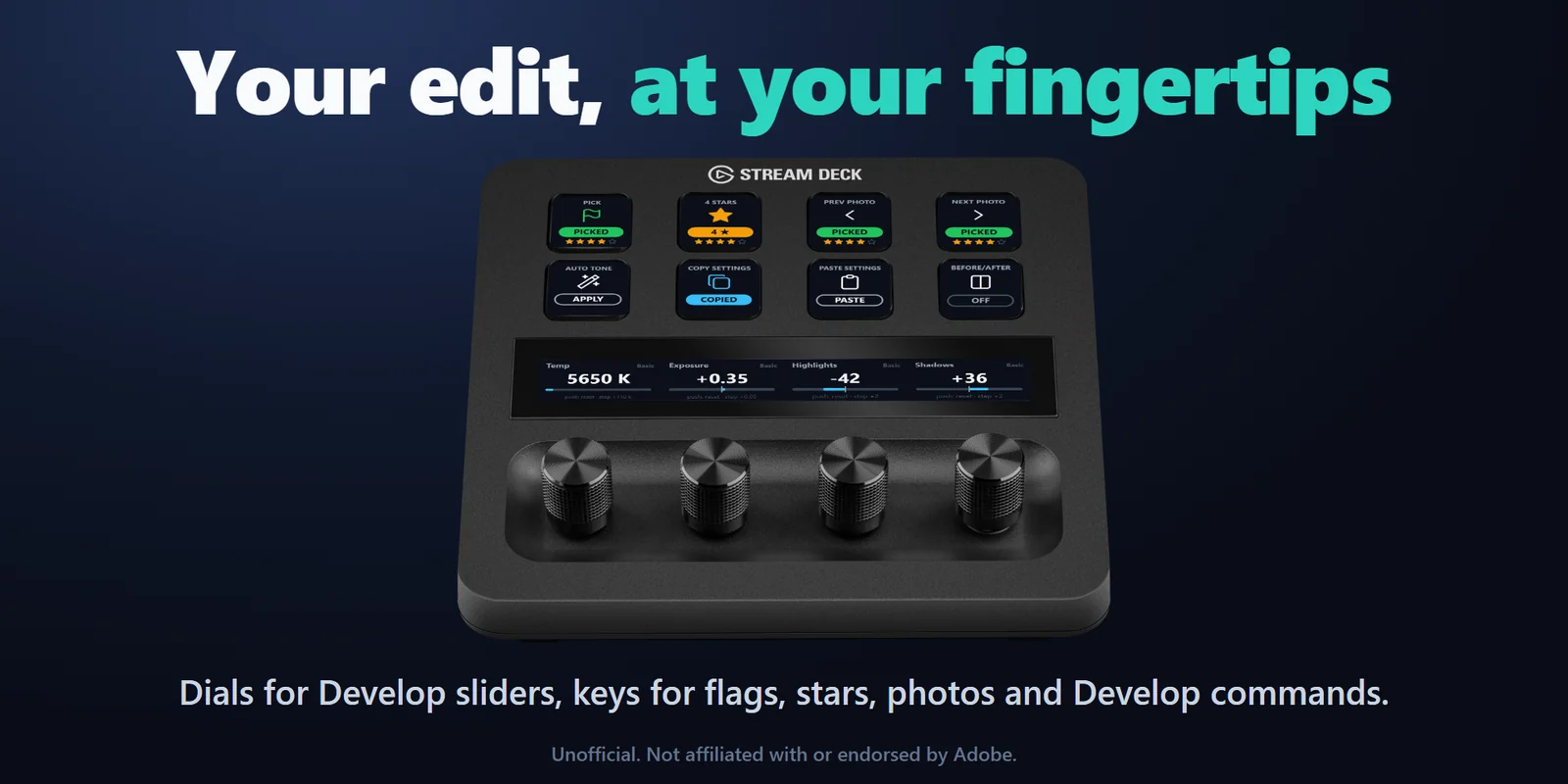
Triez avec des touches éclairées selon le drapeau, réglez les curseurs avec leur valeur affichée et tournez la TSL sur les molettes du Stream Deck +.

Achat unique directement auprès de GRAMSHIFT (page en anglais), taxes éventuelles en sus au paiement. Une clé de licence pour 3 ordinateurs maximum ; le plugin se connecte à Internet pour vérifier sa clé de licence.

Live Keys for Lightroom Classic: Drapeaux, étoiles et valeurs Develop en direct sur votre Stream Deck

Présentation

Ce que fait Live Keys for Lightroom Classic

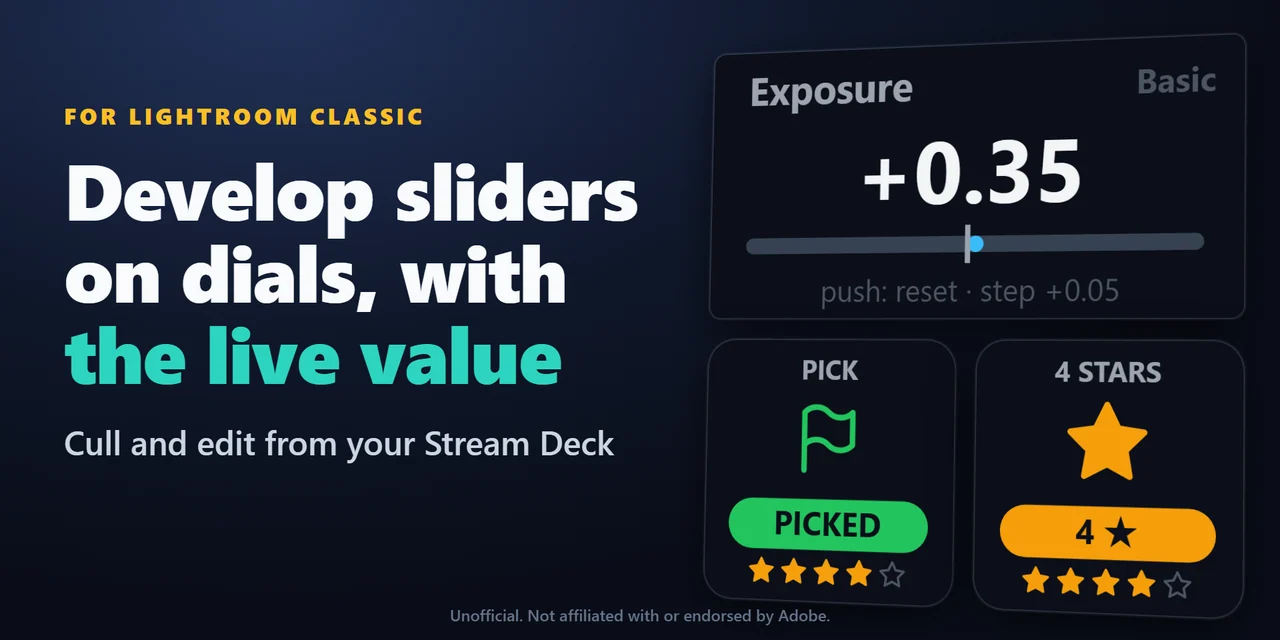
Pour trier et retoucher dans Lightroom Classic depuis un Stream Deck, ajoutez Live Keys for Lightroom Classic, appuyez sur sa touche Setup et redémarrez Lightroom Classic une fois : les touches de sélection, de rejet et d'étoiles s'allument alors selon le drapeau et les étoiles de la photo affichée, et les touches de curseur modifient Exposition, Hautes lumières, Temp ou tout autre réglage Develop pas à pas, avec la valeur en direct sur la touche.

Sur un Stream Deck +, les molettes font tourner les curseurs Develop et HSL, avec la valeur et une barre sur la bande tactile, et les touches Command lancent Auto Tone, Before/After, Annuler et Rétablir, ou synchronisent les réglages sur toutes les photos sélectionnées en une pression.

Fonctionnalités

Ce que vous pouvez faire

01

Curseurs Develop avec valeur en direct

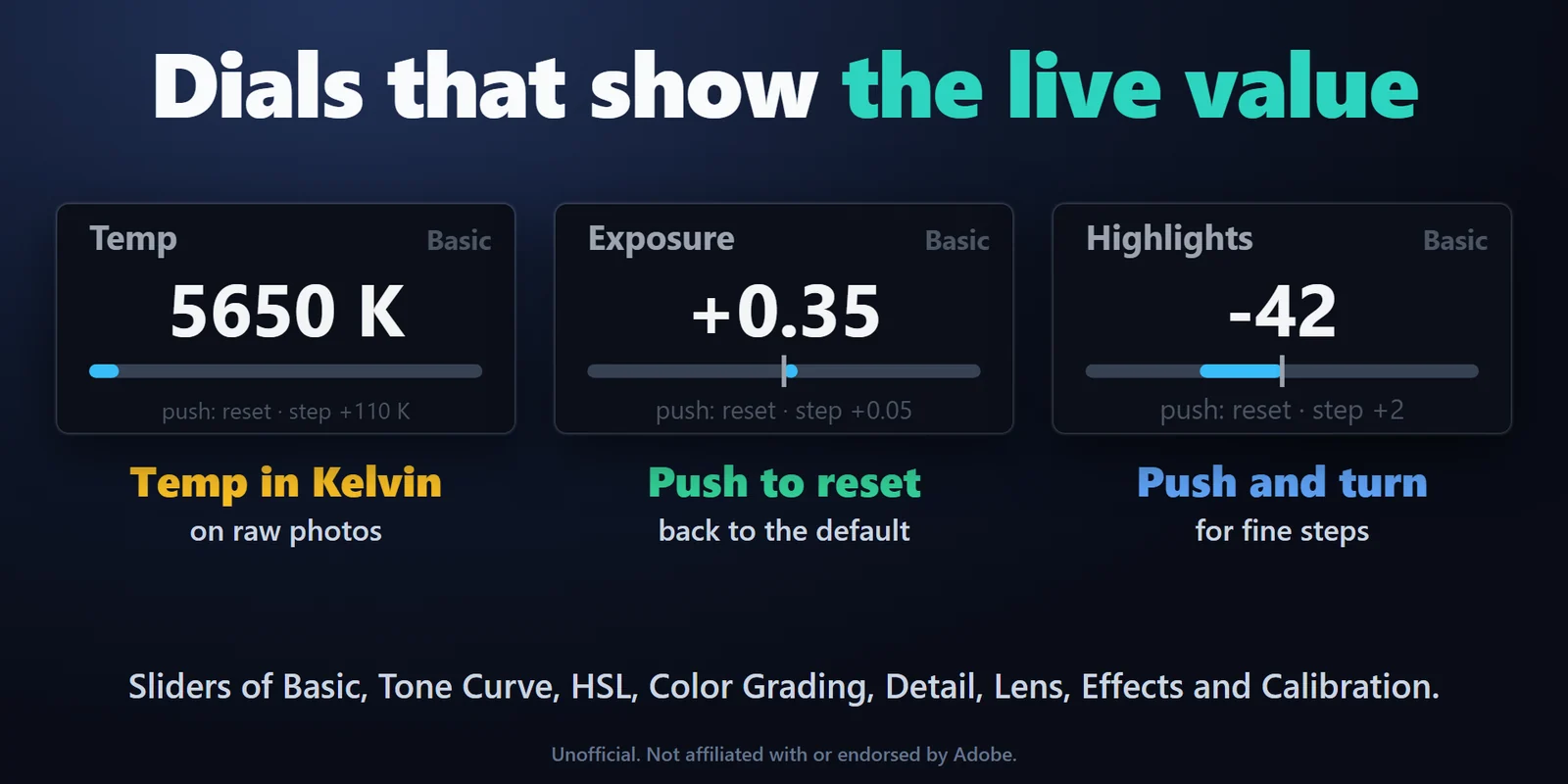
Une touche Develop Slider déplace un curseur d'un pas vers le haut ou le bas, ou le ramène à sa valeur par défaut, et affiche la valeur actuelle dans Lightroom Classic. Choisissez parmi Basic, Tone Curve, HSL, Color Grading, Detail, Lens Corrections, Effects et Calibration, ou saisissez tout autre réglage Develop par son nom.

Curseurs Develop avec valeur en direct: Une touche Develop Slider déplace un curseur d'un pas vers le haut ou le bas, ou le ramène à sa valeur par défaut, et affiche la valeur actuelle dans Lightroom Classic. Choisissez parmi Basic, Tone Curve, HSL, Color Grading, Detail, Lens Corrections, Effects et Calibration, ou saisissez tout autre réglage Develop par son nom.
02

Chaque couleur HSL sur une molette

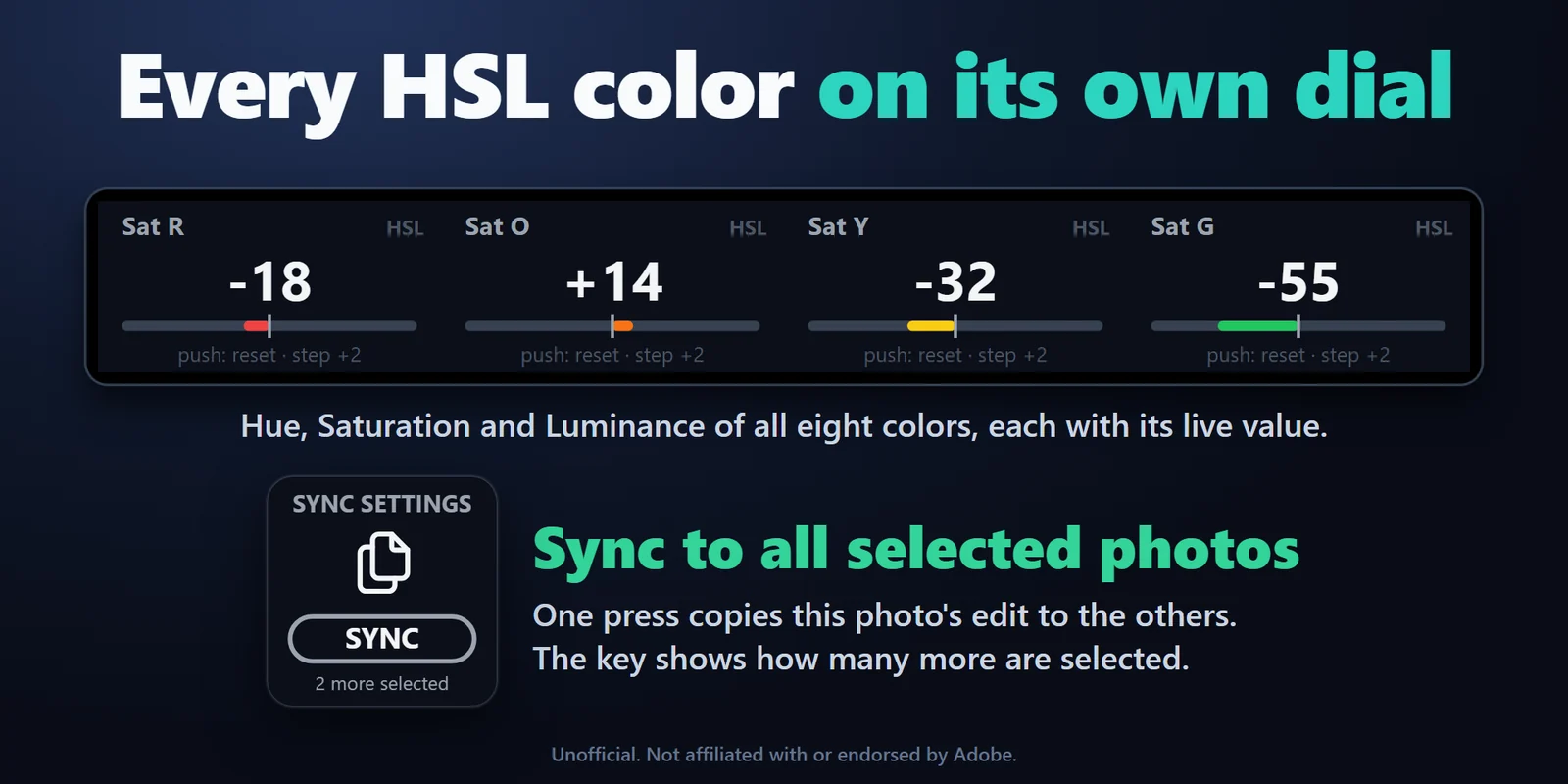
Une molette peut suivre la teinte (Hue), la saturation (Saturation) ou la luminance (Luminance) de l'une des huit couleurs, du rouge au magenta, avec la valeur en direct et une barre de cette couleur.

Chaque couleur HSL sur une molette: Une molette peut suivre la teinte (Hue), la saturation (Saturation) ou la luminance (Luminance) de l'une des huit couleurs, du rouge au magenta, avec la valeur en direct et une barre de cette couleur.
03

Tournez les molettes du Stream Deck +

Un Develop Dial règle un curseur Develop avec son nom, sa valeur en direct et une barre sur la bande tactile. Temp s'affiche en Kelvin sur les photos RAW, appuyer en tournant donne des pas fins, et une pression ou un toucher sur la bande rétablit la valeur par défaut. Chaque molette a son propre pas.

Tournez les molettes du Stream Deck +: Un Develop Dial règle un curseur Develop avec son nom, sa valeur en direct et une barre sur la bande tactile. Temp s'affiche en Kelvin sur les photos RAW, appuyer en tournant donne des pas fins, et une pression ou un toucher sur la bande rétablit la valeur par défaut. Chaque molette a son propre pas.
04

Triez avec les touches

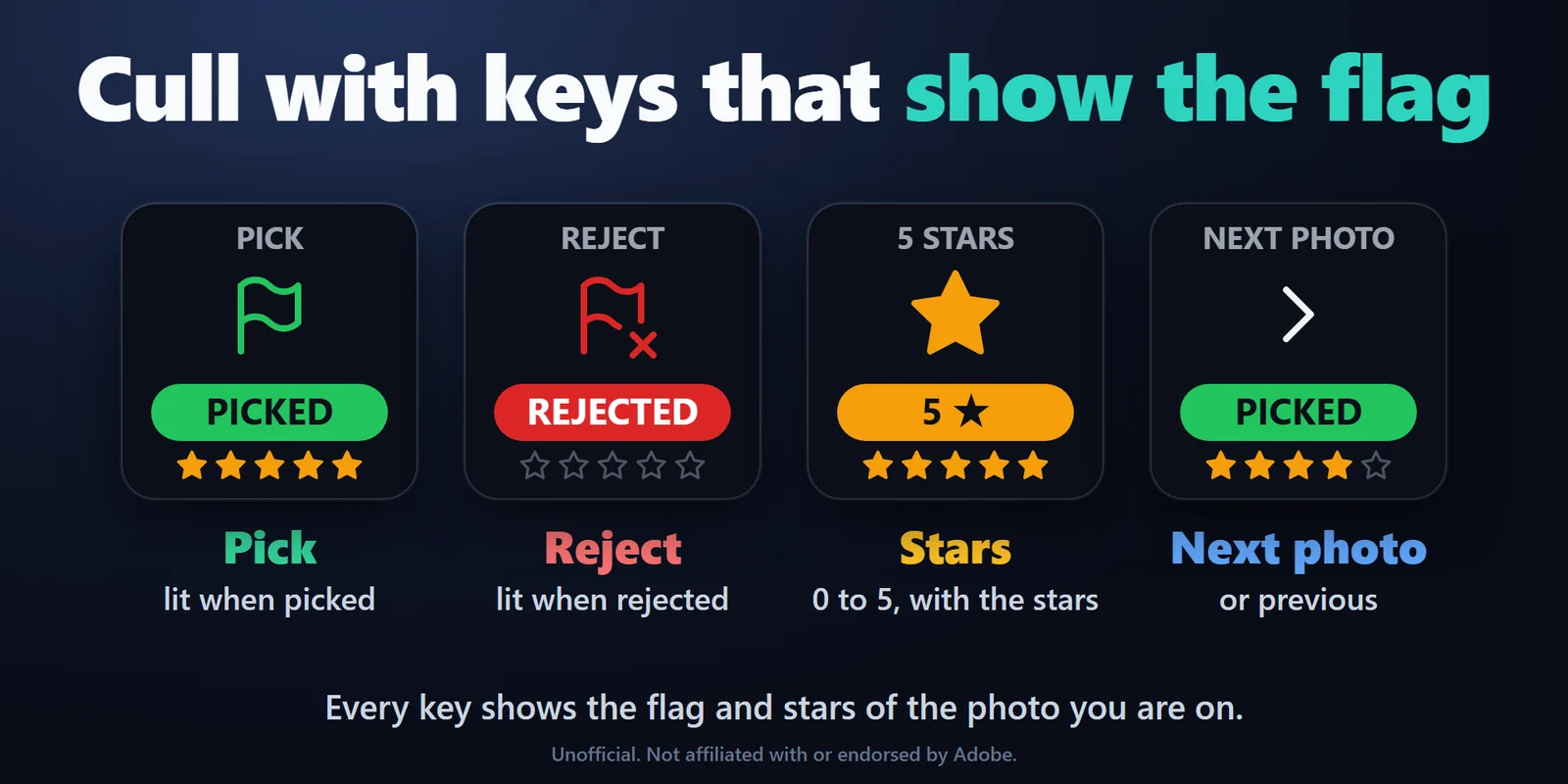
Les touches Flag sélectionnent, rejettent ou retirent le drapeau des photos sélectionnées et s'allument en vert ou en rouge selon le drapeau de la photo affichée, avec ses étoiles en dessous. Les touches Rating attribuent de 0 à 5 étoiles, et les touches Next / Previous Photo parcourent la pellicule.

Triez avec les touches: Les touches Flag sélectionnent, rejettent ou retirent le drapeau des photos sélectionnées et s'allument en vert ou en rouge selon le drapeau de la photo affichée, avec ses étoiles en dessous. Les touches Rating attribuent de 0 à 5 étoiles, et les touches Next / Previous Photo parcourent la pellicule.
05

Commandes Develop en une pression

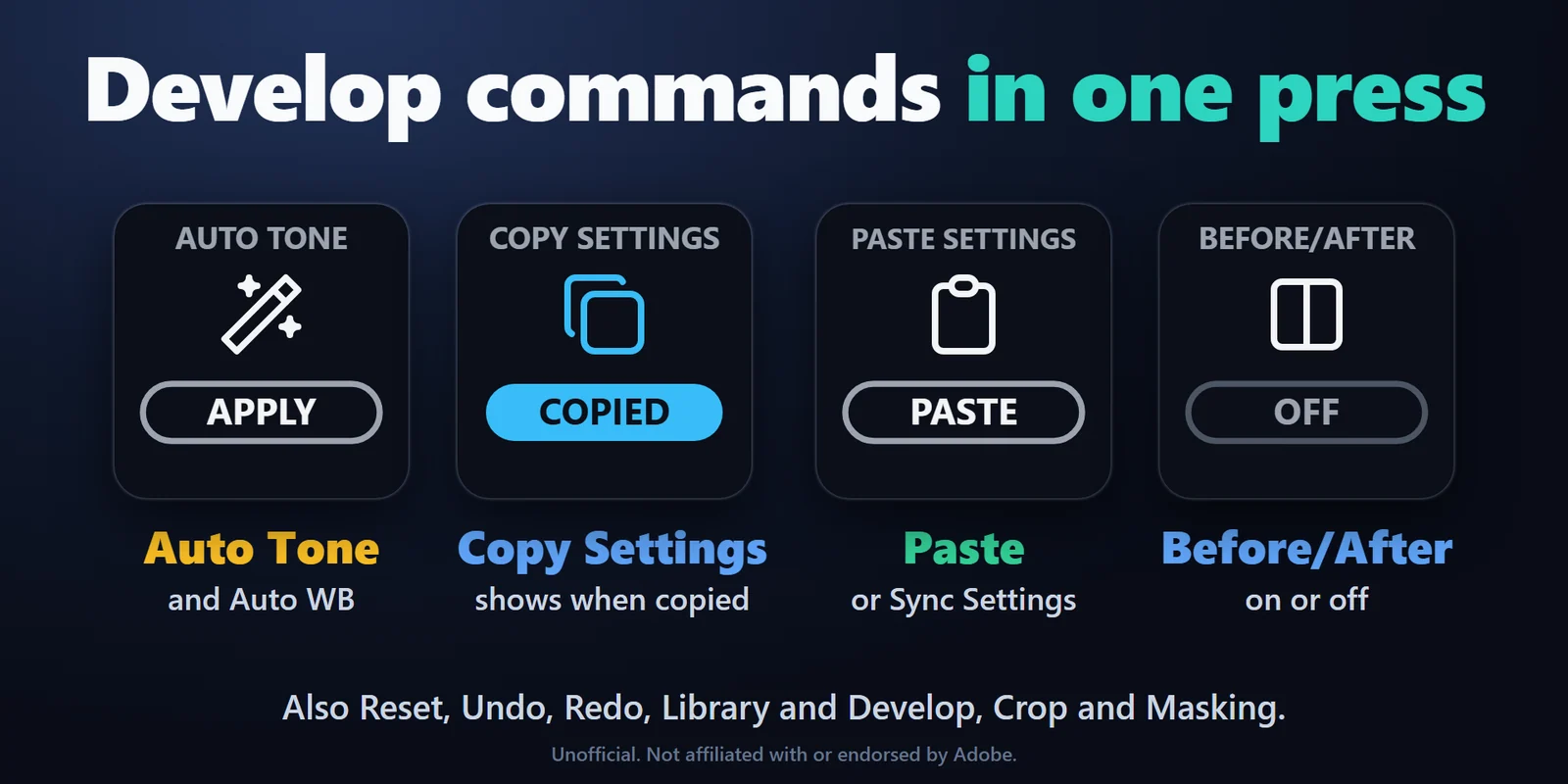
Auto Tone, Auto White Balance, Reset, Before/After, Undo et Redo, ainsi que des touches pour aller dans Library, Develop, Crop ou Masking.

Commandes Develop en une pression: Auto Tone, Auto White Balance, Reset, Before/After, Undo et Redo, ainsi que des touches pour aller dans Library, Develop, Crop ou Masking.

Également inclus

  • Synchronisation en une pression

    Sync Settings envoie les réglages de la photo affichée à toutes les photos sélectionnées, et la touche indique combien d'autres photos sont sélectionnées. Les touches Copy Settings et Paste Settings montrent quand des réglages sont prêts à être collés.

  • Vos propres libellés

    Donnez à chaque touche votre libellé dans ses réglages, pour qu'un Stream Deck bien rempli reste lisible d'un coup d'œil.

  • En anglais et en japonais

    Les touches et les réglages sont en japonais quand l'application Stream Deck l'est, et en anglais sinon.

  • Un message clair quand Lightroom est fermé

    Les touches affichent NO LIGHTROOM au lieu de valeurs périmées, puis se reconnectent d'elles-mêmes à l'ouverture de Lightroom Classic.

  • Confidentialité dès la conception

    Les touches communiquent uniquement avec Lightroom Classic sur cet ordinateur, via un petit Lightroom plug-in fourni avec elles. Ce qu'elles lisent reste sur votre ordinateur ; la seule donnée que le plugin envoie en ligne est la vérification de la clé de licence.

Installation

Fonctionnement

  1. Achetez Live Keys for Lightroom Classic sur GRAMSHIFT et ouvrez le fichier du plugin téléchargé : l'application Stream Deck l'installe. Faites glisser la touche Setup sur votre Stream Deck, collez votre clé de licence dans ses réglages et choisissez Activate.
  2. Appuyez sur la touche Setup, ou sur Install the Lightroom plug-in dans les réglages d'une touche, puis redémarrez Lightroom Classic une fois. Ensuite, les touches se connectent d'elles-mêmes dès que Lightroom Classic est ouvert.
  3. Dans l'application Stream Deck, faites glisser Flag, Rating, Next / Previous Photo, Develop Slider ou Command sur des touches, et Develop Dial sur les molettes du Stream Deck +. Dans les réglages de chaque touche, choisissez le curseur, la couleur ou la commande.
  4. Retouchez comme d'habitude : les touches affichent le drapeau, les étoiles et les valeurs des curseurs de la photo affichée, et changent avec elle quand vous passez à une autre photo.

Bon à savoirLes touches communiquent avec Lightroom Classic via le Lightroom plug-in fourni avec elles, sur cet ordinateur uniquement.

Obtenir Live Keys for Lightroom Classic

FAQ

Questions

De courtes réponses aux questions posées avant l'achat.

Un problème de fonctionnement ?

Écrivez à contact@gramshift.com et nous vous aiderons à le faire fonctionner. Vous pouvez aussi passer par la page d'assistance (en anglais).

Comment piloter Lightroom Classic avec un Stream Deck ?

Ajoutez Live Keys for Lightroom Classic, appuyez sur sa touche Setup et redémarrez Lightroom Classic une fois. Faites ensuite glisser les touches Flag, Rating, Develop Slider et Command sur votre Stream Deck, et les Develop Dial sur les molettes du Stream Deck +.

Peut-on tourner les curseurs Develop et HSL avec les molettes du Stream Deck + ?

Oui. Placez un Develop Dial sur une molette et choisissez un curseur, ou la teinte, la saturation ou la luminance d'une couleur : la bande tactile affiche sa valeur en direct et une barre. Appuyez et tournez pour des pas fins, et appuyez sur la molette ou touchez la bande pour revenir à la valeur par défaut.

Peut-on synchroniser les réglages Develop sur plusieurs photos avec une seule touche ?

Oui. Sélectionnez les photos dans Lightroom Classic et appuyez sur Sync Settings : les réglages de la photo affichée sont appliqués à toutes les photos sélectionnées. La touche indique combien d'autres photos sont sélectionnées.

Pourquoi les touches affichent-elles NO LIGHTROOM ou NOT INSTALLED ?

NO LIGHTROOM signifie que Lightroom Classic est fermé : ouvrez-le et les touches se connectent d'elles-mêmes. NOT INSTALLED signifie que le plug-in Lightroom n'est pas encore installé : appuyez sur la touche Setup, puis redémarrez Lightroom Classic une fois. NOT LOADED signifie que Lightroom Classic n'a pas encore pris en compte le plug-in : redémarrez Lightroom Classic une fois.

Est-ce que ça fonctionne sur Mac ?

Oui. Live Keys for Lightroom Classic fonctionne sous macOS 12 ou version ultérieure et sous Windows 10 ou 11, avec Lightroom Classic 11 ou ultérieur sur le même ordinateur.

Où l'obtenir, et sur combien d'ordinateurs peut-on l'utiliser ?

Live Keys for Lightroom Classic est vendu sur gramshift.com. Une clé de licence fonctionne sur 3 de vos ordinateurs au maximum, Windows ou Mac, et les nouvelles versions se téléchargent depuis la page de votre clé de licence.

Configuration requise

Avant d'acheter

Compatible avec

Fonctionne sous Windows 10 ou 11 ou macOS 12 ou version ultérieure avec l'application Stream Deck 6.9 ou ultérieure et tout Stream Deck à touches (les molettes nécessitent un Stream Deck +), avec Lightroom Classic 11 ou ultérieur sur le même ordinateur.

Un Plugin Stream Deck vendu directement par GRAMSHIFT.

Limites

  • Pour Lightroom Classic 11 ou ultérieur, pas pour Lightroom en version cloud. Lightroom Classic doit tourner sur le même ordinateur que l'application Stream Deck.
  • Les molettes et les touches de curseur affichent les valeurs dans le module Develop ; en actionner une dans Library bascule vers Develop.
  • Copy Settings, Paste Settings et Sync Settings transfèrent les réglages Develop, sauf le recadrage, la correction des taches, les yeux rouges et les masques.
  • La touche Before/After affiche l'affichage qu'elle a défini : si vous changez l'affichage à la souris, appuyez de nouveau dessus pour les resynchroniser.
  • Le plugin vérifie sa clé de licence auprès de notre serveur lors de l'activation, à chaque démarrage du plugin et environ une fois par jour pendant son fonctionnement. S'il ne peut pas joindre le serveur, il continue de fonctionner jusqu'à 44 jours après la dernière vérification réussie.
  • Si quelque chose ne fonctionne pas, écrivez à contact@gramshift.com en anglais ou en japonais, ou consultez la page d'assistance, et nous vous aiderons. Dites-nous ce que vous aimeriez voir ensuite : nous ajoutons les fonctions les plus demandées dans la version suivante.

Obtenir Live Keys for Lightroom Classic

Fonctionne sous Windows 10 ou 11 ou macOS 12 ou version ultérieure avec l'application Stream Deck 6.9 ou ultérieure et tout Stream Deck à touches (les molettes nécessitent un Stream Deck +), avec Lightroom Classic 11 ou ultérieur sur le même ordinateur.

Acheter sur GRAMSHIFT

Achat unique directement auprès de GRAMSHIFT (page en anglais), taxes éventuelles en sus au paiement. Une clé de licence pour 3 ordinateurs maximum ; le plugin se connecte à Internet pour vérifier sa clé de licence.