GRAMSHIFTAcquista
Icona di Live Keys for Lightroom Classic
Live Keys for Lightroom ClassicPlugin per Stream Deck per Windows e macOS

Flag, stelle e valori Sviluppo live sul tuo Stream Deck

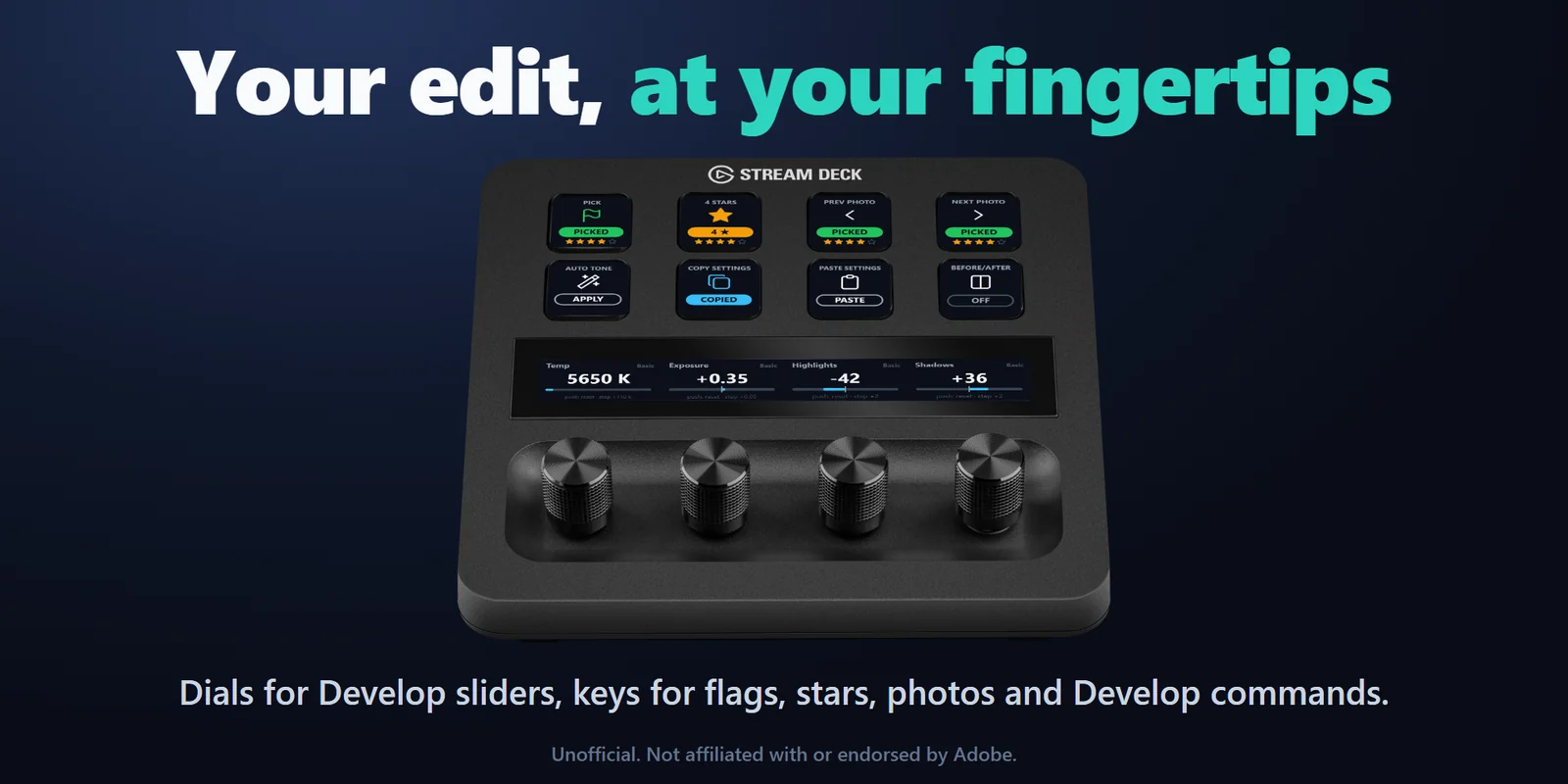
Seleziona con tasti che si accendono con il flag di ogni foto, regola i cursori con il valore sul tasto e ruota HSL con le manopole dello Stream Deck +.

Acquisto una tantum direttamente da GRAMSHIFT (pagina in inglese), più eventuali imposte al momento del pagamento. Una chiave di licenza per un massimo di 3 computer; il plugin si connette a internet per verificare la propria chiave di licenza.

Live Keys for Lightroom Classic: Flag, stelle e valori Sviluppo live sul tuo Stream Deck

Panoramica

Cosa fa Live Keys for Lightroom Classic

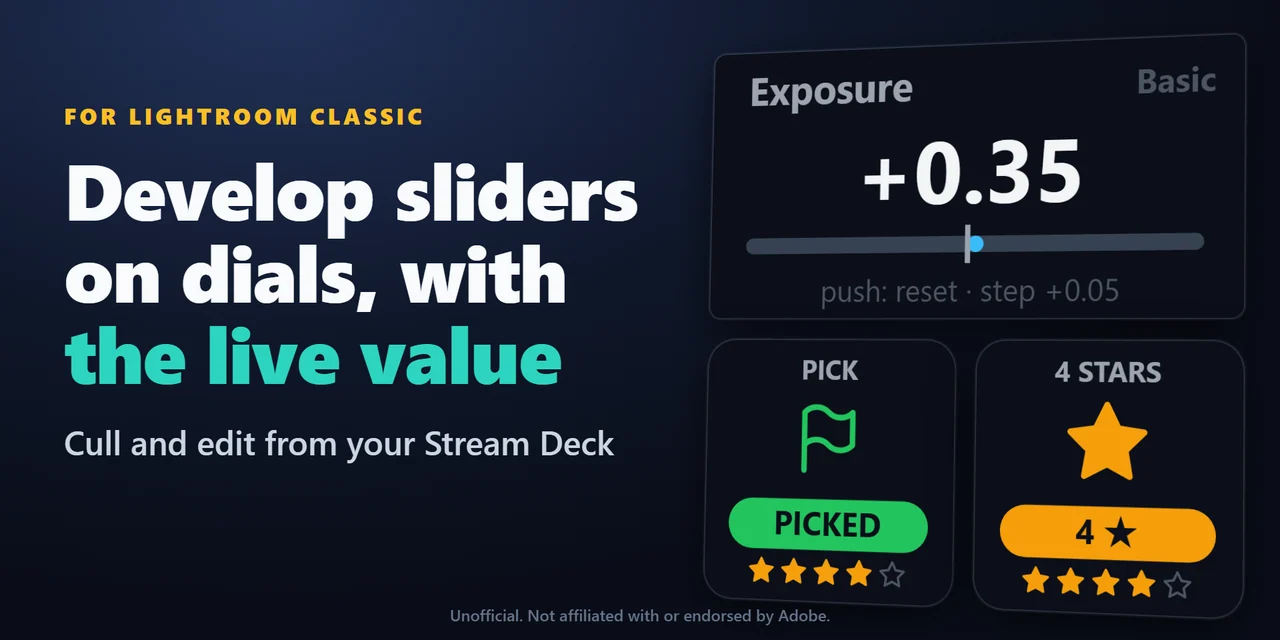
Per selezionare e modificare in Lightroom Classic da uno Stream Deck, aggiungi Live Keys for Lightroom Classic, premi il tasto Setup e riavvia Lightroom Classic una volta: i tasti per scegliere, scartare e assegnare stelle si accendono con il flag e le stelle della foto in cui ti trovi, mentre i tasti cursore regolano Esposizione, Alteluci, Temp o qualsiasi altra impostazione di Sviluppo un passo alla volta, con il valore live sul tasto.

Su uno Stream Deck + le manopole ruotano i cursori di Sviluppo e HSL con valore e barra sulla touch strip, e i tasti Command eseguono Auto Tone, Prima/Dopo, Annulla e Ripeti, oppure sincronizzano le impostazioni su tutte le foto selezionate con una sola pressione.
Funzioni

Cosa puoi fare

01

Cursori Sviluppo con valore live

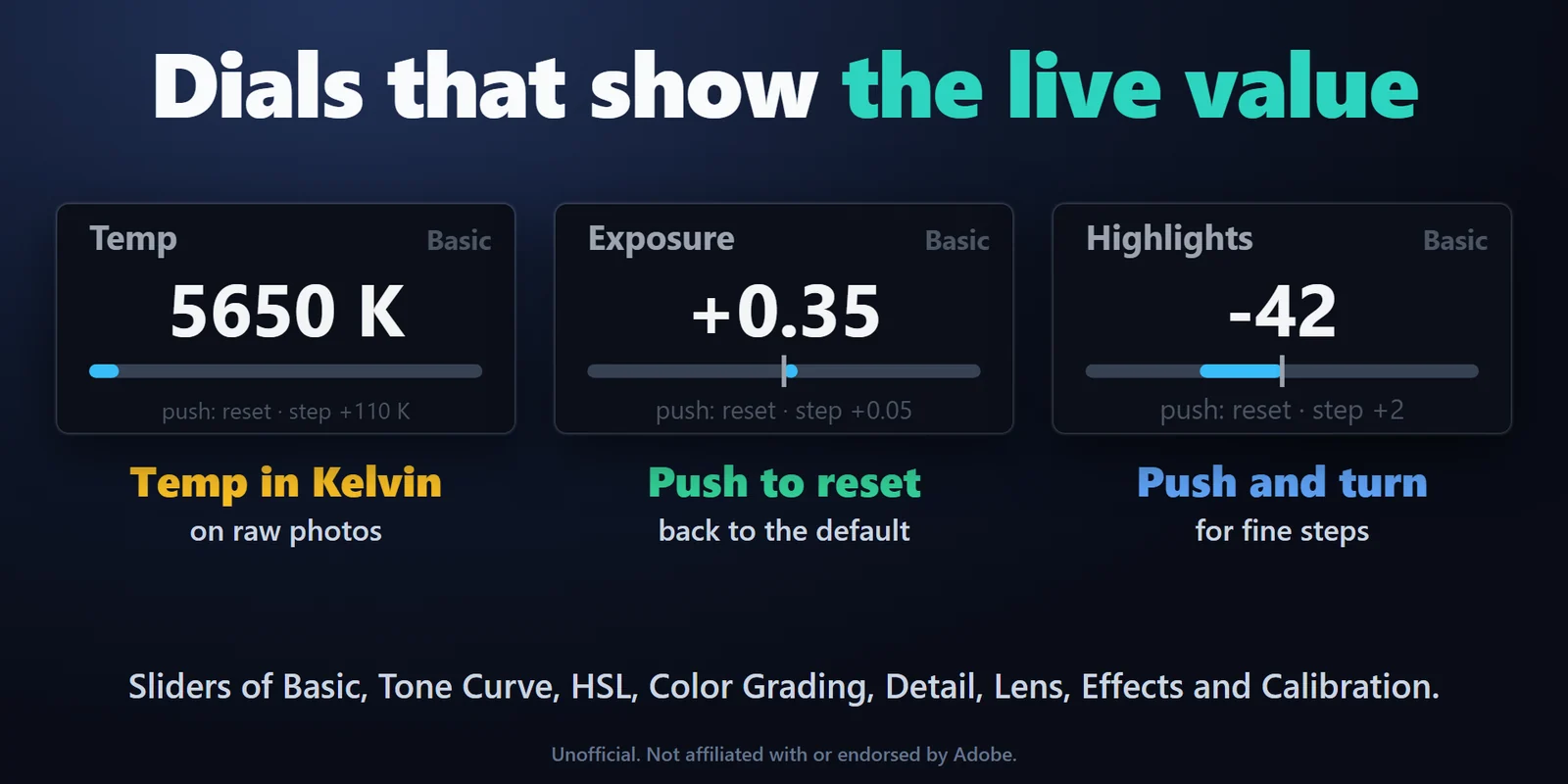
Un tasto Develop Slider sposta un cursore di un passo in su o in giù, o lo riporta al valore predefinito, e mostra il valore che Lightroom Classic ha in questo momento. Scegli tra Basic, Tone Curve, HSL, Color Grading, Detail, Lens Corrections, Effects e Calibration, oppure digita il nome di qualsiasi altra impostazione di Sviluppo.

Cursori Sviluppo con valore live: Un tasto Develop Slider sposta un cursore di un passo in su o in giù, o lo riporta al valore predefinito, e mostra il valore che Lightroom Classic ha in questo momento. Scegli tra Basic, Tone Curve, HSL, Color Grading, Detail, Lens Corrections, Effects e Calibration, oppure digita il nome di qualsiasi altra impostazione di Sviluppo.
02

Ogni colore HSL su una manopola

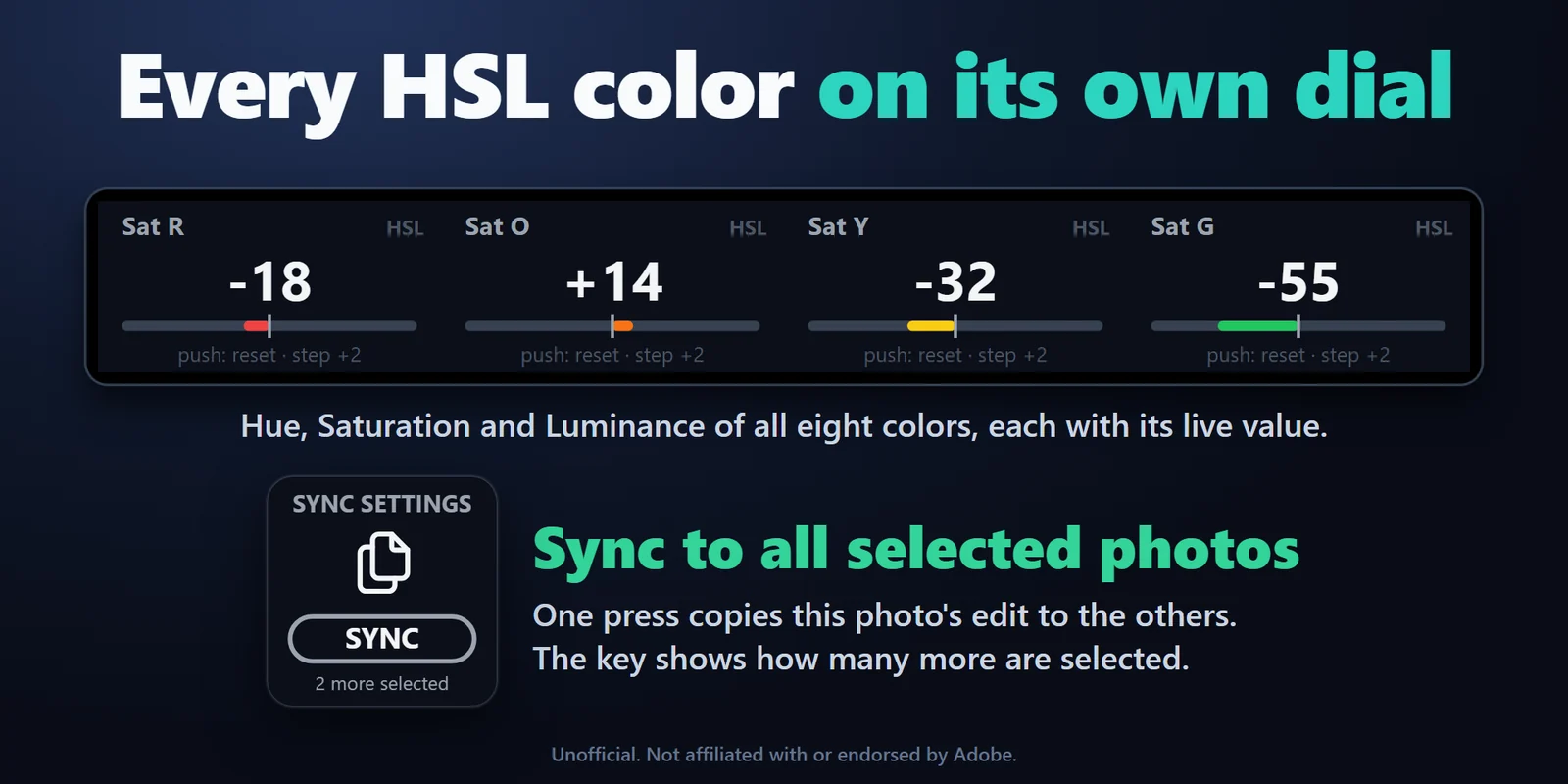
Una manopola può seguire Hue, Saturation o Luminance di uno degli otto colori, dal Rosso al Magenta, con valore live e una barra del colore corrispondente.

Ogni colore HSL su una manopola: Una manopola può seguire Hue, Saturation o Luminance di uno degli otto colori, dal Rosso al Magenta, con valore live e una barra del colore corrispondente.
03

Ruota le manopole dello Stream Deck +

Un Develop Dial ruota un cursore di Sviluppo mostrando nome, valore live e una barra sulla touch strip. Temp è in Kelvin sulle foto RAW, premere mentre si ruota dà passi fini e una pressione o un tocco sulla strip riporta al valore predefinito. Ogni manopola ha il proprio passo.

Ruota le manopole dello Stream Deck +: Un Develop Dial ruota un cursore di Sviluppo mostrando nome, valore live e una barra sulla touch strip. Temp è in Kelvin sulle foto RAW, premere mentre si ruota dà passi fini e una pressione o un tocco sulla strip riporta al valore predefinito. Ogni manopola ha il proprio passo.
04

Seleziona con i tasti

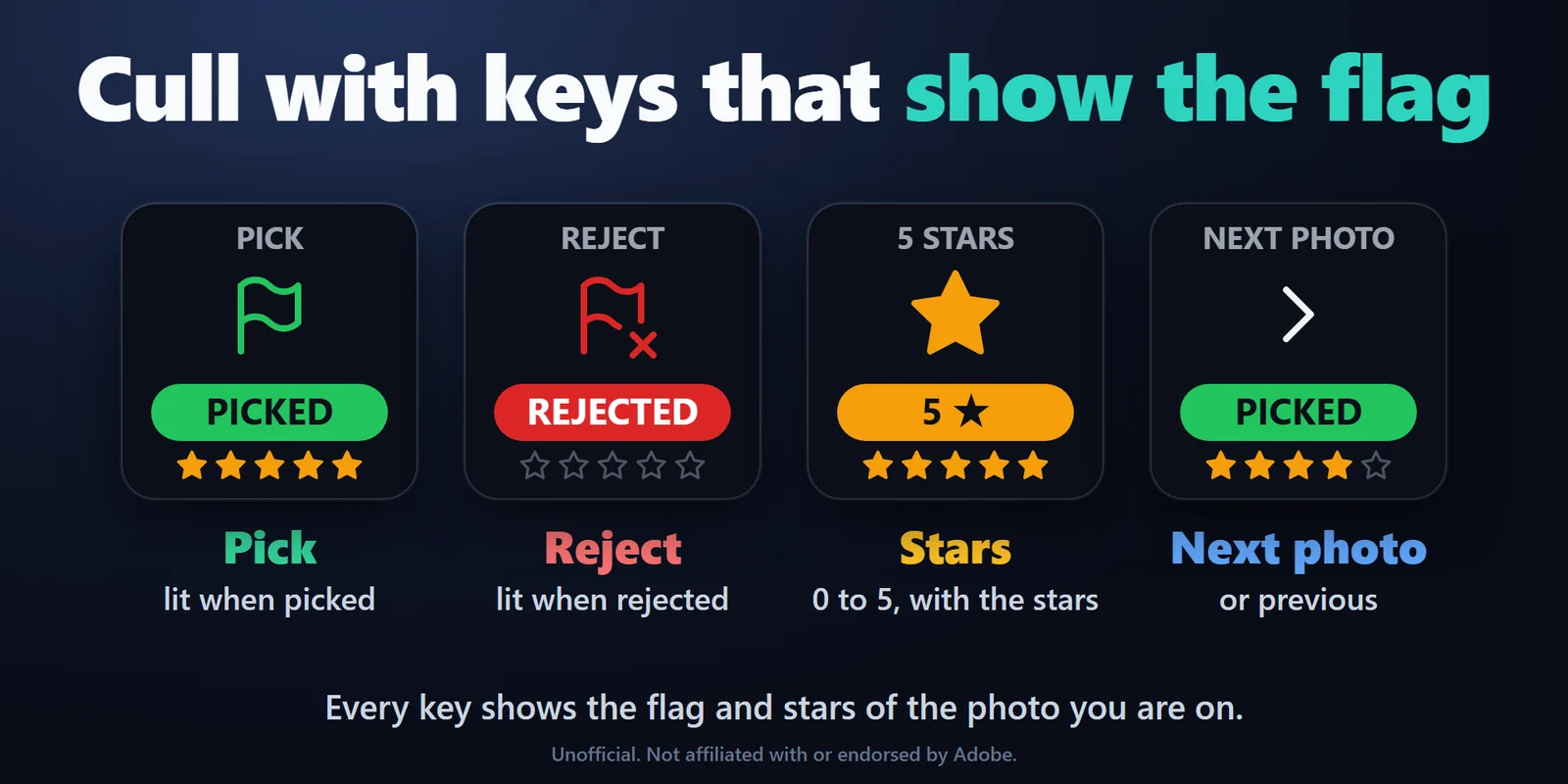
I tasti Flag scelgono, scartano o rimuovono il flag dalle foto selezionate e si accendono di verde o di rosso secondo il flag della foto in cui ti trovi, con le stelle sotto. I tasti Rating assegnano da 0 a 5 stelle e i tasti Next / Previous Photo scorrono la pellicola.

Seleziona con i tasti: I tasti Flag scelgono, scartano o rimuovono il flag dalle foto selezionate e si accendono di verde o di rosso secondo il flag della foto in cui ti trovi, con le stelle sotto. I tasti Rating assegnano da 0 a 5 stelle e i tasti Next / Previous Photo scorrono la pellicola.
05

Comandi di Sviluppo con una pressione

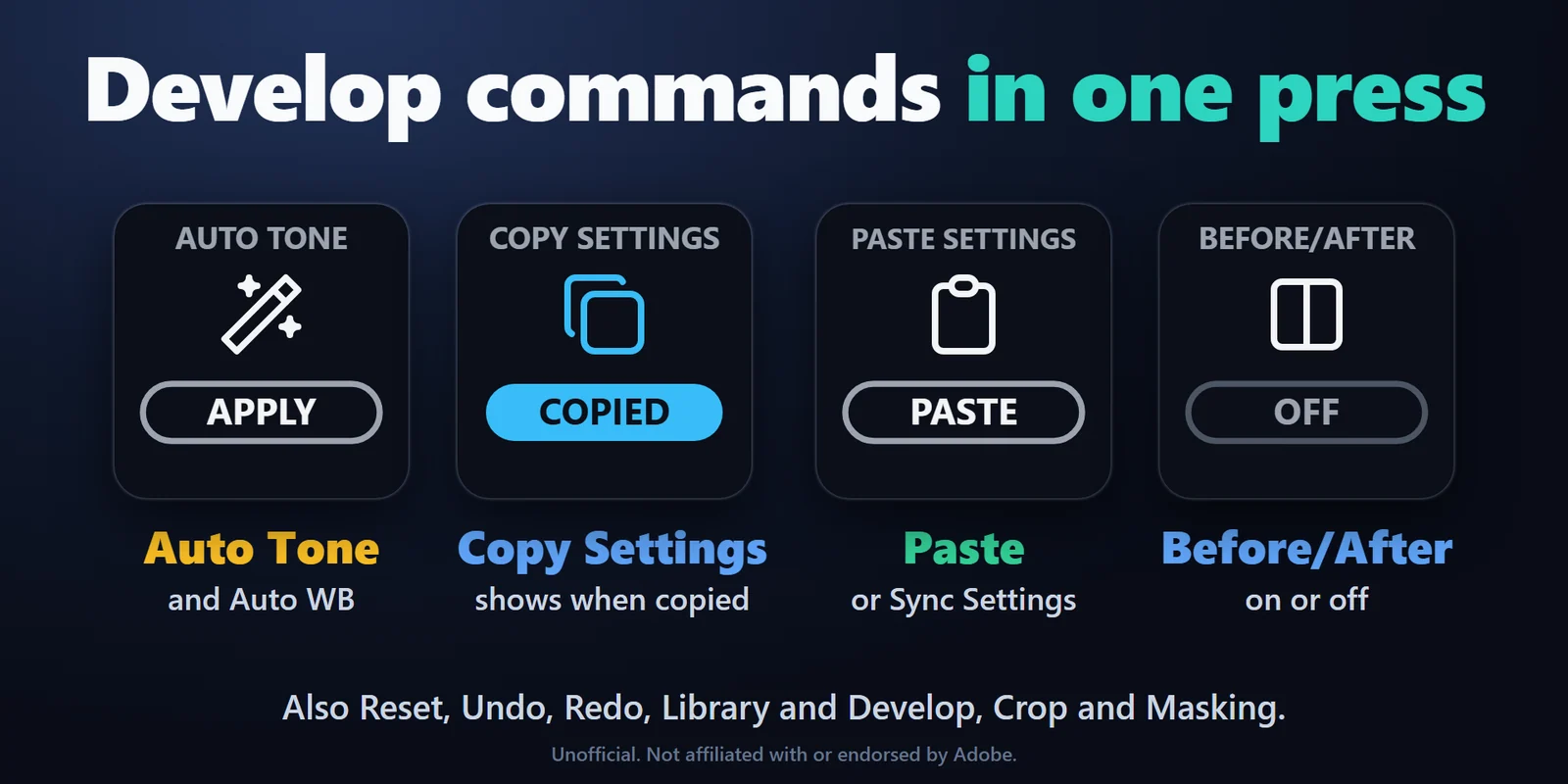
Auto Tone, Auto White Balance, Reset, Prima/Dopo, Annulla e Ripeti, più tasti che portano a Library, Develop, Crop o Masking.

Comandi di Sviluppo con una pressione: Auto Tone, Auto White Balance, Reset, Prima/Dopo, Annulla e Ripeti, più tasti che portano a Library, Develop, Crop o Masking.

Incluso anche

  • Sincronizza con una pressione

    Sync Settings invia le impostazioni della foto in cui ti trovi a tutte le foto selezionate e il tasto mostra quante altre foto sono selezionate. I tasti Copy Settings e Paste Settings indicano quando le impostazioni sono pronte da incollare.

  • Le tue etichette

    Assegna a ogni tasto una tua etichetta nelle impostazioni, così anche uno Stream Deck pieno si legge a colpo d'occhio.

  • In inglese e giapponese

    Tasti e impostazioni sono in giapponese quando lo è l'app Stream Deck, altrimenti in inglese.

  • Chiaro quando Lightroom è chiuso

    I tasti mostrano NO LIGHTROOM invece di vecchi valori e si ricollegano da soli quando si apre Lightroom Classic.

  • Riservato per progettazione

    I tasti parlano solo con Lightroom Classic su questo computer, tramite un piccolo plug-in di Lightroom incluso. Ciò che leggono resta sul tuo computer; l'unica cosa che il plugin invia online è la verifica della chiave di licenza.

Configurazione

Come funziona

  1. Acquista Live Keys for Lightroom Classic da GRAMSHIFT e apri il file del plugin scaricato: l'app Stream Deck lo installa. Trascina il tasto Setup sul tuo Stream Deck, incolla la chiave di licenza nelle sue impostazioni e scegli Activate.
  2. Premi il tasto Setup, oppure Install the Lightroom plug-in nelle impostazioni di un tasto qualsiasi, e riavvia Lightroom Classic una volta. Da quel momento i tasti si collegano da soli ogni volta che Lightroom Classic è aperto.
  3. Nell'app Stream Deck trascina Flag, Rating, Next / Previous Photo, Develop Slider o Command sui tasti e Develop Dial sulle manopole dello Stream Deck +. Nelle impostazioni di ogni tasto scegli il cursore, il colore o il comando.
  4. Modifica come sempre: i tasti mostrano flag, stelle e valori dei cursori della foto in cui ti trovi e cambiano quando passi a un'altra foto.

Da sapereI tasti comunicano con Lightroom Classic tramite il plug-in di Lightroom incluso, solo su questo computer.

Scarica Live Keys for Lightroom Classic

FAQ

Domande

Risposte brevi alle domande che ci si pone prima di aggiungerlo.

Qualcosa non funziona?

Scrivi a contact@gramshift.com e ti aiuteremo a farlo partire. Puoi anche usare la pagina di supporto (in inglese).

Come si controlla Lightroom Classic con uno Stream Deck?

Aggiungi Live Keys for Lightroom Classic, premi il tasto Setup e riavvia Lightroom Classic una volta. Poi trascina i tasti Flag, Rating, Develop Slider e Command sul tuo Stream Deck e i Develop Dial sulle manopole dello Stream Deck +.

Posso ruotare i cursori Sviluppo e HSL con le manopole dello Stream Deck +?

Sì. Metti un Develop Dial su una manopola e scegli un cursore, oppure Hue, Saturation o Luminance di un colore: la touch strip mostra il valore live e una barra. Premi e ruota per passi fini, e premi la manopola o tocca la strip per tornare al valore predefinito.

Posso sincronizzare le impostazioni di Sviluppo su molte foto con un solo tasto?

Sì. Seleziona le foto in Lightroom Classic e premi Sync Settings: le impostazioni della foto in cui ti trovi vanno a tutte le foto selezionate. Il tasto mostra quante altre foto sono selezionate.

Perché i tasti mostrano NO LIGHTROOM o NOT INSTALLED?

NO LIGHTROOM significa che Lightroom Classic è chiuso: aprilo e i tasti si collegano da soli. NOT INSTALLED significa che il plug-in di Lightroom non è ancora installato: premi il tasto Setup e riavvia Lightroom Classic una volta. NOT LOADED significa che Lightroom Classic non ha ancora caricato il plug-in; riavvia Lightroom Classic una volta.

Funziona su Mac?

Sì. Live Keys for Lightroom Classic funziona su macOS 12 o successivo e su Windows 10 o 11, con Lightroom Classic 11 o successivo sullo stesso computer.

Dove si acquista e su quanti computer posso usarlo?

Live Keys for Lightroom Classic è in vendita su gramshift.com. Una chiave di licenza vale per un massimo di 3 computer di tua proprietà, Windows o Mac, e le nuove versioni si scaricano dalla pagina della tua chiave di licenza.

Requisiti

Prima di acquistare

Compatibile con

Funziona su Windows 10 o 11 oppure macOS 12 o successivo, con l'app Stream Deck 6.9 o successiva e qualsiasi Stream Deck con tasti (le manopole richiedono uno Stream Deck +), con Lightroom Classic 11 o successivo sullo stesso computer.

Plugin per Stream Deck venduto direttamente da GRAMSHIFT.

Limiti

  • Per Lightroom Classic 11 o successivo, non per Lightroom basato su cloud. Lightroom Classic deve essere sullo stesso computer dell'app Stream Deck.
  • Le manopole e i tasti cursore mostrano i valori nel modulo Sviluppo; ruotarne uno in Library passa a Develop.
  • Copy, Paste e Sync Settings trasferiscono le impostazioni di Sviluppo tranne ritaglio, rimozione macchie, occhi rossi e maschere.
  • Il tasto Prima/Dopo mostra la vista che ha impostato: se cambi la vista con il mouse, premilo di nuovo per riallinearli.
  • Il plugin verifica la chiave di licenza con il nostro server all'attivazione, a ogni avvio del plugin e circa una volta al giorno mentre è in esecuzione. Se non riesce a raggiungere il server, continua a funzionare fino a 44 giorni dopo l'ultima verifica riuscita.
  • Se qualcosa non funziona, scrivi a contact@gramshift.com in inglese o giapponese, oppure consulta la pagina di assistenza, e ti aiuteremo. Dicci cosa vorresti avere in futuro: aggiungiamo le funzioni più richieste nella versione successiva.

Scarica Live Keys for Lightroom Classic

Funziona su Windows 10 o 11 oppure macOS 12 o successivo, con l'app Stream Deck 6.9 o successiva e qualsiasi Stream Deck con tasti (le manopole richiedono uno Stream Deck +), con Lightroom Classic 11 o successivo sullo stesso computer.

Acquista da GRAMSHIFT

Acquisto una tantum direttamente da GRAMSHIFT (pagina in inglese), più eventuali imposte al momento del pagamento. Una chiave di licenza per un massimo di 3 computer; il plugin si connette a internet per verificare la propria chiave di licenza.