GRAMSHIFTHolen
Symbol von Live Keys for Lightroom Classic
Live Keys for Lightroom ClassicStream Deck Plugin für Windows und macOS

Flaggen, Sterne und Develop-Livewerte auf Ihrem Stream Deck

Aussortieren mit Tasten, die je nach Markierung des Fotos leuchten, Regler mit angezeigtem Wert verstellen und HSL an den Reglern des Stream Deck + drehen.

Einmalkauf direkt bei GRAMSHIFT (Seite auf Englisch), zuzüglich eventueller Steuern an der Kasse. Ein Lizenzschlüssel für bis zu 3 Computer; das Plugin geht online, um seinen Lizenzschlüssel zu prüfen.

Live Keys for Lightroom Classic: Flaggen, Sterne und Develop-Livewerte auf Ihrem Stream Deck

Überblick

Was Live Keys for Lightroom Classic macht

Um in Lightroom Classic mit einem Stream Deck auszusortieren und zu bearbeiten, fügen Sie Live Keys for Lightroom Classic hinzu, drücken die Taste Setup und starten Lightroom Classic einmal neu: Die Tasten zum Auswählen, Ablehnen und Bewerten leuchten dann passend zu Flagge und Sternen des aktuellen Fotos, und Regler-Tasten verändern Exposure, Highlights, Temp oder jede andere Develop-Einstellung schrittweise, mit dem Livewert auf der Taste.

Am Stream Deck + drehen die Drehregler Develop- und HSL-Regler, mit Wert und Balken auf dem Touch-Streifen, und Command-Tasten führen Auto Tone, Before/After, Undo und Redo aus oder synchronisieren Einstellungen mit allen ausgewählten Fotos in einem Druck.

Funktionen

Was Sie tun können

01

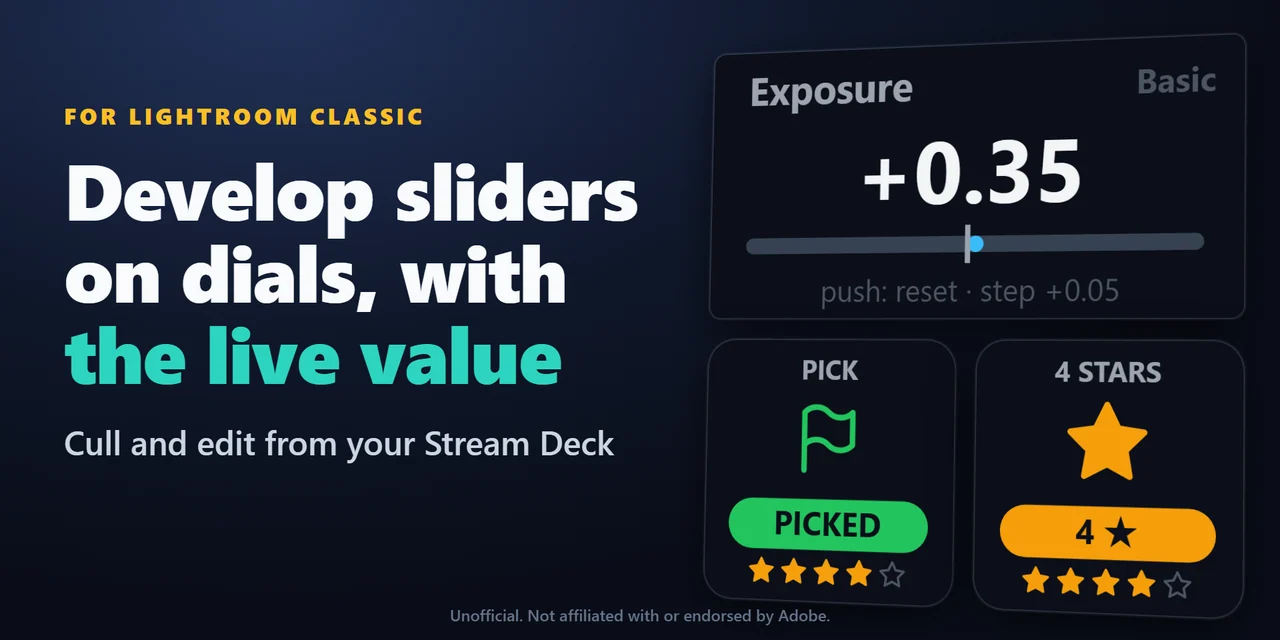
Develop-Regler mit Livewert

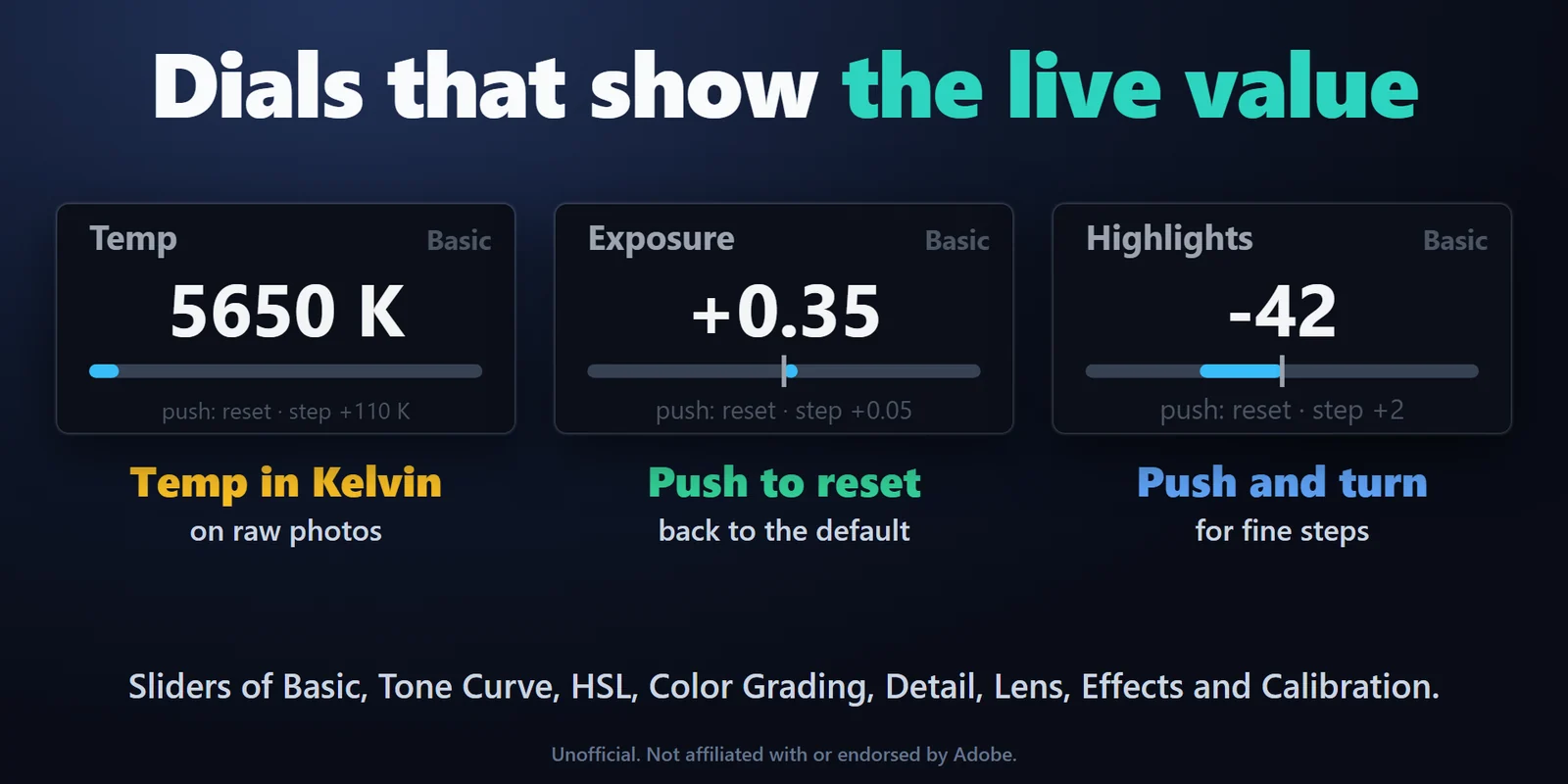
Eine Develop Slider-Taste verschiebt einen Regler um einen Schritt nach oben oder unten oder zurück auf den Standardwert und zeigt den Wert, den Lightroom Classic gerade hat. Wählen Sie aus Basic, Tone Curve, HSL, Color Grading, Detail, Lens Corrections, Effects und Calibration oder geben Sie jede andere Develop-Einstellung mit ihrem Namen ein.
Develop-Regler mit Livewert: Eine Develop Slider-Taste verschiebt einen Regler um einen Schritt nach oben oder unten oder zurück auf den Standardwert und zeigt den Wert, den Lightroom Classic gerade hat. Wählen Sie aus Basic, Tone Curve, HSL, Color Grading, Detail, Lens Corrections, Effects und Calibration oder geben Sie jede andere Develop-Einstellung mit ihrem Namen ein.
02

Jede HSL-Farbe auf einem Drehregler

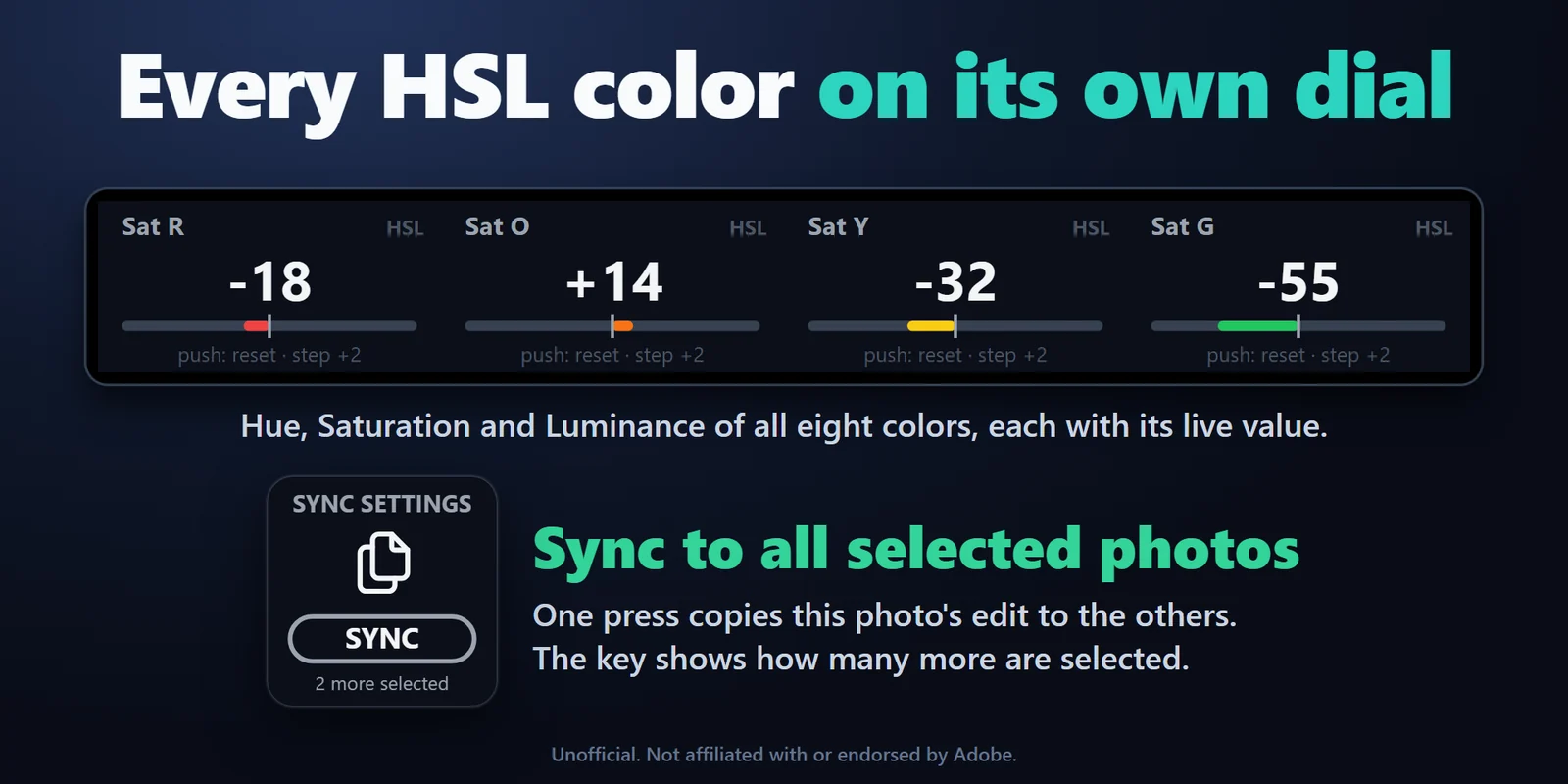
Ein Drehregler kann Hue, Saturation oder Luminance jeder der acht Farben von Rot bis Magenta steuern, mit Livewert und einem Balken in dieser Farbe.

Jede HSL-Farbe auf einem Drehregler: Ein Drehregler kann Hue, Saturation oder Luminance jeder der acht Farben von Rot bis Magenta steuern, mit Livewert und einem Balken in dieser Farbe.
03

Drehregler am Stream Deck +

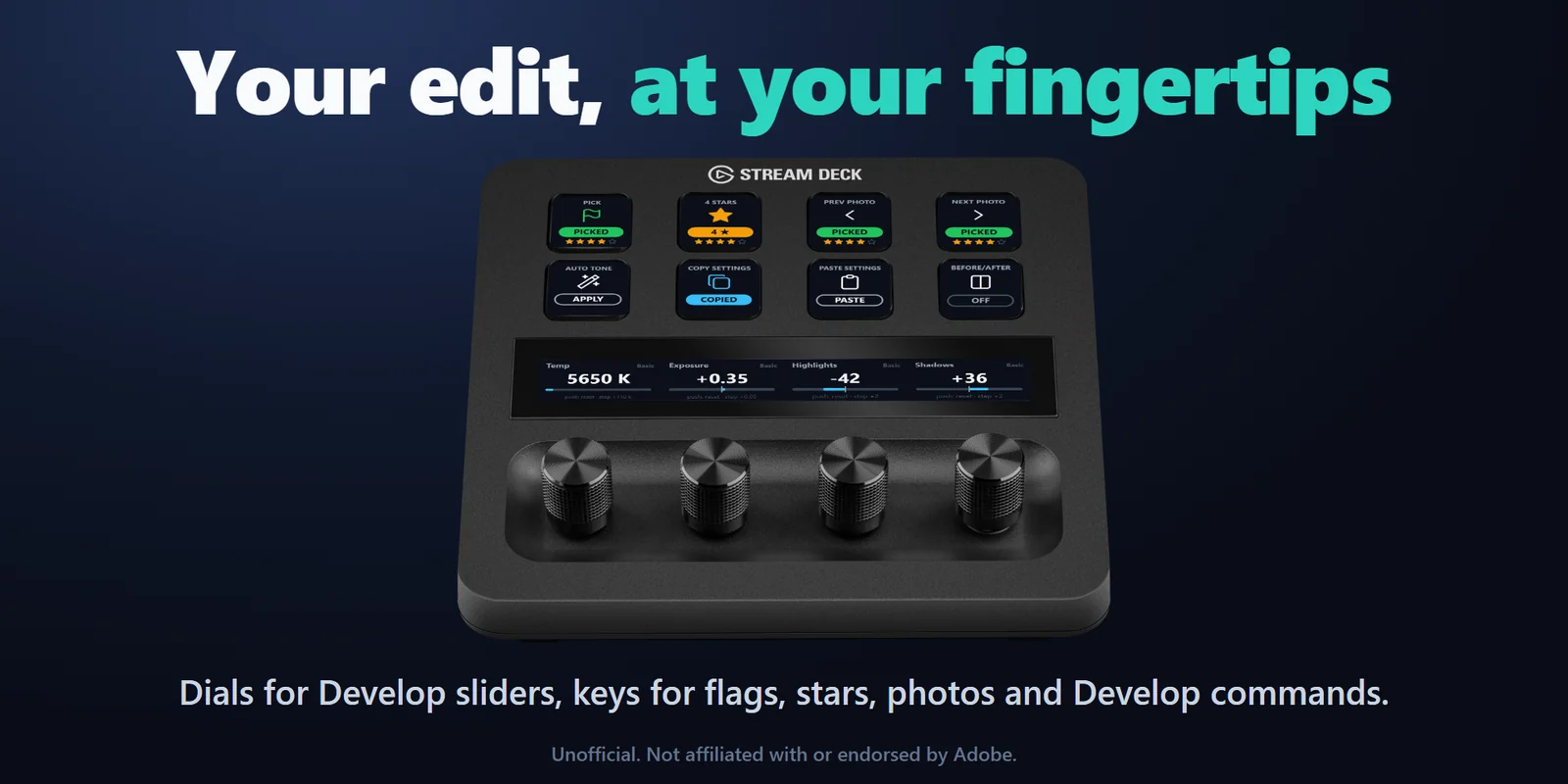
Ein Develop Dial dreht einen Develop-Regler und zeigt Name, Livewert und einen Balken auf dem Touch-Streifen. Temp wird bei RAW-Fotos in Kelvin angezeigt, Drücken und Drehen ergibt feine Schritte, und ein Druck oder ein Tipp auf den Streifen setzt auf den Standardwert zurück. Jeder Drehregler hat seine eigene Schrittweite.

Drehregler am Stream Deck +: Ein Develop Dial dreht einen Develop-Regler und zeigt Name, Livewert und einen Balken auf dem Touch-Streifen. Temp wird bei RAW-Fotos in Kelvin angezeigt, Drücken und Drehen ergibt feine Schritte, und ein Druck oder ein Tipp auf den Streifen setzt auf den Standardwert zurück. Jeder Drehregler hat seine eigene Schrittweite.
04

Aussortieren per Taste

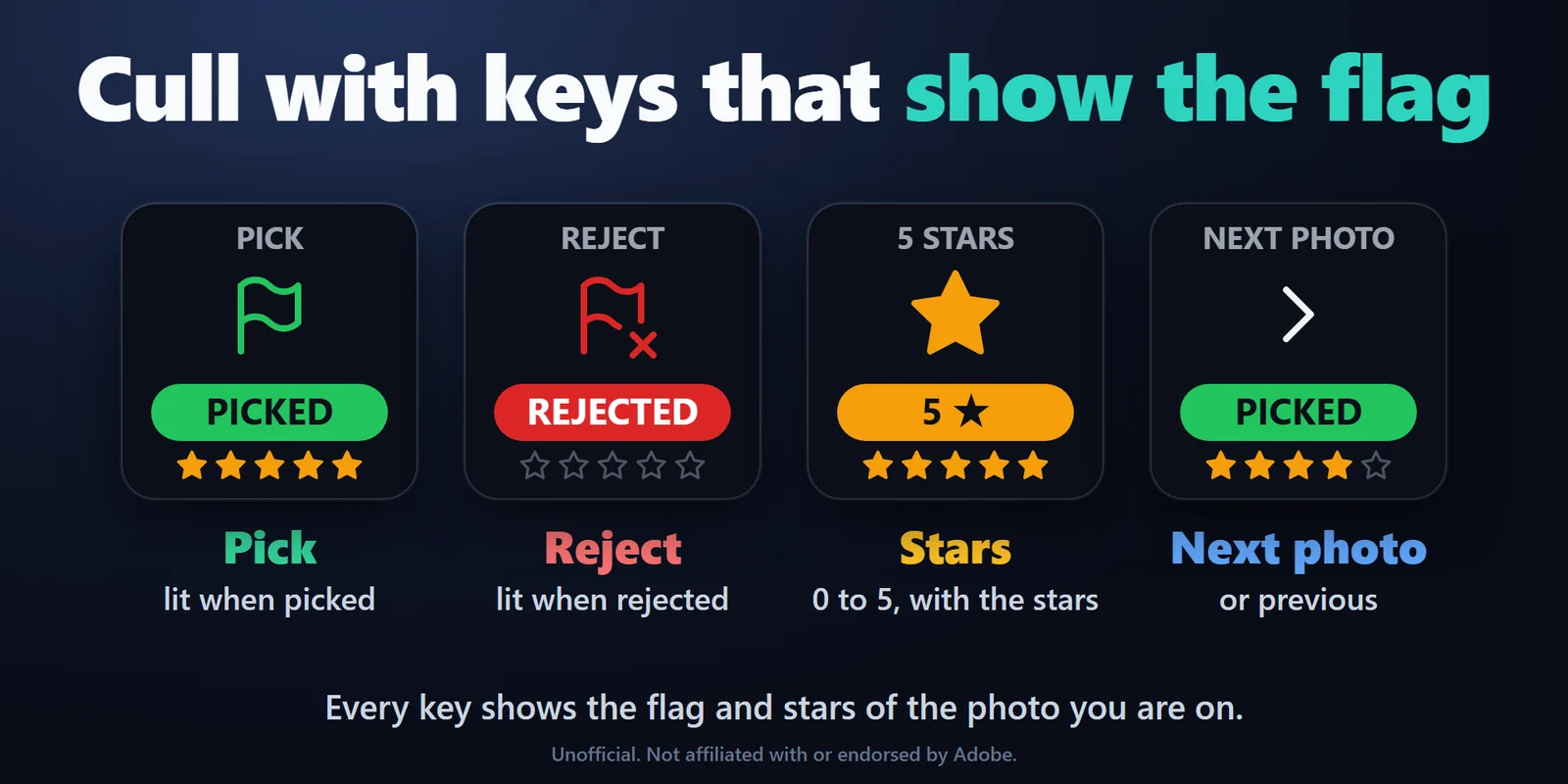
Mit Flag-Tasten wählen Sie die ausgewählten Fotos aus, lehnen sie ab oder entfernen die Markierung; die Tasten leuchten grün oder rot passend zur Flagge des aktuellen Fotos, darunter erscheinen seine Sterne. Rating-Tasten setzen 0 bis 5 Sterne, und mit den Tasten Next / Previous Photo bewegen Sie sich durch den Filmstreifen.

Aussortieren per Taste: Mit Flag-Tasten wählen Sie die ausgewählten Fotos aus, lehnen sie ab oder entfernen die Markierung; die Tasten leuchten grün oder rot passend zur Flagge des aktuellen Fotos, darunter erscheinen seine Sterne. Rating-Tasten setzen 0 bis 5 Sterne, und mit den Tasten Next / Previous Photo bewegen Sie sich durch den Filmstreifen.
05

Develop-Befehle mit einem Druck

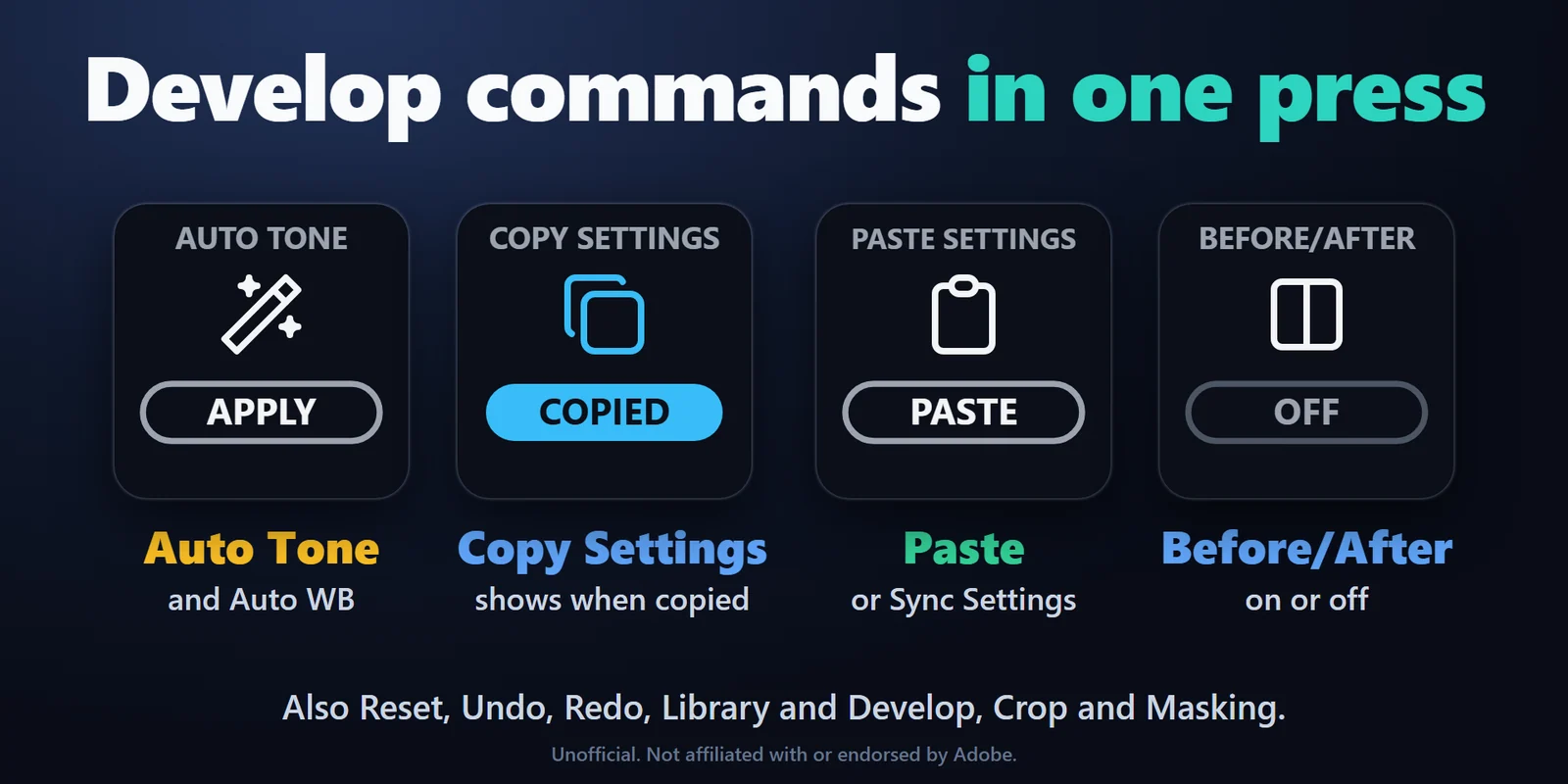
Auto Tone, Auto White Balance, Reset, Before/After, Undo und Redo sowie Tasten, die zu Library, Develop, Crop oder Masking wechseln.

Develop-Befehle mit einem Druck: Auto Tone, Auto White Balance, Reset, Before/After, Undo und Redo sowie Tasten, die zu Library, Develop, Crop oder Masking wechseln.

Ebenfalls enthalten

  • Synchronisieren mit einem Druck

    Sync Settings überträgt die Einstellungen des aktuellen Fotos auf alle ausgewählten Fotos, und die Taste zeigt, wie viele weitere Fotos ausgewählt sind. Die Tasten Copy Settings und Paste Settings zeigen an, wann Einstellungen zum Einfügen bereit sind.

  • Eigene Beschriftungen

    Geben Sie jeder Taste in ihren Einstellungen eine eigene Beschriftung, damit auch ein voll belegtes Stream Deck auf einen Blick lesbar bleibt.

  • Auf Englisch und Japanisch

    Tasten und Einstellungen erscheinen auf Japanisch, wenn die Stream Deck App auf Japanisch läuft, sonst auf Englisch.

  • Eindeutig, wenn Lightroom geschlossen ist

    Die Tasten zeigen NO LIGHTROOM statt alter Werte und verbinden sich von selbst wieder, sobald Lightroom Classic geöffnet wird.

  • Datenschutz von Anfang an

    Die Tasten sprechen nur mit Lightroom Classic auf diesem Computer, über ein kleines mitgeliefertes Lightroom plug-in. Was sie auslesen, bleibt auf Ihrem Computer; das Plugin sendet online nur die Prüfung des Lizenzschlüssels.

Einrichtung

So funktioniert es

  1. Kaufen Sie Live Keys for Lightroom Classic bei GRAMSHIFT und öffnen Sie die heruntergeladene Plugin-Datei: Die Stream Deck App installiert es. Ziehen Sie die Taste Setup auf Ihr Stream Deck, fügen Sie Ihren Lizenzschlüssel in den Einstellungen ein und wählen Sie Activate.
  2. Drücken Sie die Taste Setup oder in den Einstellungen einer beliebigen Taste Install the Lightroom plug-in und starten Sie Lightroom Classic einmal neu. Danach verbinden sich die Tasten von selbst, sobald Lightroom Classic geöffnet ist.
  3. Ziehen Sie in der Stream Deck App Flag, Rating, Next / Previous Photo, Develop Slider oder Command auf Tasten und Develop Dial auf die Drehregler des Stream Deck +. Wählen Sie in den Einstellungen jeder Taste den Regler, die Farbe oder den Befehl.
  4. Bearbeiten wie gewohnt: Die Tasten zeigen Flagge, Sterne und Reglerwerte des aktuellen Fotos und ändern sich mit, wenn Sie zu einem anderen Foto wechseln.

Gut zu wissenDie Tasten sprechen mit Lightroom Classic über das mitgelieferte Lightroom plug-in, nur auf diesem Computer.

Live Keys for Lightroom Classic holen

FAQ

Fragen

Kurze Antworten auf Fragen, die vor dem Hinzufügen oft gestellt werden.

Etwas funktioniert nicht?

Schreiben Sie an contact@gramshift.com, dann helfen wir Ihnen beim Einrichten. Sie können auch die Support-Seite (auf Englisch) nutzen.

Wie steuere ich Lightroom Classic mit einem Stream Deck?

Fügen Sie Live Keys for Lightroom Classic hinzu, drücken Sie die Taste Setup und starten Sie Lightroom Classic einmal neu. Ziehen Sie dann Flag-, Rating-, Develop Slider- und Command-Tasten auf Ihr Stream Deck und Develop Dials auf die Drehregler des Stream Deck +.

Kann ich Develop- und HSL-Regler mit den Drehreglern des Stream Deck + drehen?

Ja. Legen Sie ein Develop Dial auf einen Drehregler und wählen Sie einen Regler oder Hue, Saturation oder Luminance einer Farbe: Der Touch-Streifen zeigt den Livewert und einen Balken. Drücken und Drehen ergibt feine Schritte, und ein Druck auf den Drehregler oder ein Tipp auf den Streifen setzt auf den Standardwert zurück.

Kann ich Develop-Einstellungen mit einer Taste auf viele Fotos synchronisieren?

Ja. Wählen Sie die Fotos in Lightroom Classic aus und drücken Sie Sync Settings: Die Einstellungen des aktuellen Fotos werden auf alle ausgewählten Fotos übertragen. Die Taste zeigt, wie viele weitere Fotos ausgewählt sind.

Warum zeigen die Tasten NO LIGHTROOM oder NOT INSTALLED?

NO LIGHTROOM bedeutet, dass Lightroom Classic geschlossen ist; öffnen Sie es, dann verbinden sich die Tasten von selbst. NOT INSTALLED bedeutet, dass das Lightroom plug-in noch nicht installiert ist: Drücken Sie die Setup-Taste und starten Sie Lightroom Classic einmal neu. NOT LOADED bedeutet, dass Lightroom Classic das plug-in noch nicht übernommen hat; starten Sie Lightroom Classic einmal neu.

Funktioniert es auf dem Mac?

Ja. Live Keys for Lightroom Classic läuft unter macOS 12 oder neuer und unter Windows 10 oder 11, mit Lightroom Classic 11 oder neuer auf demselben Computer.

Wo bekomme ich es, und auf wie vielen Computern kann ich es nutzen?

Live Keys for Lightroom Classic gibt es auf gramshift.com. Ein Lizenzschlüssel gilt für bis zu 3 Ihrer eigenen Computer, Windows oder Mac, und neue Versionen laden Sie von Ihrer Lizenzschlüssel-Seite herunter.

Voraussetzungen

Vor dem Kauf

Funktioniert mit

Läuft unter Windows 10 oder 11 oder macOS 12 oder neuer mit der Stream Deck App 6.9 oder neuer und jedem Stream Deck mit Tasten (für die Drehregler ist ein Stream Deck + nötig), mit Lightroom Classic 11 oder neuer auf demselben Computer.

Ein Stream Deck Plugin, das direkt von GRAMSHIFT verkauft wird.

Einschränkungen

  • Für Lightroom Classic 11 oder neuer, nicht für das cloudbasierte Lightroom. Lightroom Classic läuft auf demselben Computer wie die Stream Deck App.
  • Drehregler und Regler-Tasten zeigen Werte im Develop-Modul; wenn Sie einen in der Library drehen, wechselt Lightroom zu Develop.
  • Copy, Paste und Sync Settings übertragen die Develop-Einstellungen außer Crop, Fleckenentfernung, Rote-Augen-Korrektur und Masken.
  • Die Taste Before/After zeigt die Ansicht, die sie gesetzt hat: Wenn Sie die Ansicht mit der Maus ändern, drücken Sie die Taste erneut, um beides wieder abzugleichen.
  • Das Plugin prüft seinen Lizenzschlüssel bei unserem Server bei der Aktivierung, bei jedem Start des Plugins und etwa einmal täglich während des Betriebs. Wenn es den Server nicht erreicht, funktioniert es bis zu 44 Tage nach der letzten erfolgreichen Prüfung weiter.
  • Wenn etwas nicht funktioniert, schreiben Sie auf Englisch oder Japanisch an contact@gramshift.com oder besuchen Sie die Support-Seite, wir helfen Ihnen. Sagen Sie uns, was Sie sich als Nächstes wünschen: Die meistgewünschten Funktionen bauen wir in die nächste Version ein.

Live Keys for Lightroom Classic holen

Läuft unter Windows 10 oder 11 oder macOS 12 oder neuer mit der Stream Deck App 6.9 oder neuer und jedem Stream Deck mit Tasten (für die Drehregler ist ein Stream Deck + nötig), mit Lightroom Classic 11 oder neuer auf demselben Computer.

Bei GRAMSHIFT kaufen

Einmalkauf direkt bei GRAMSHIFT (Seite auf Englisch), zuzüglich eventueller Steuern an der Kasse. Ein Lizenzschlüssel für bis zu 3 Computer; das Plugin geht online, um seinen Lizenzschlüssel zu prüfen.