01
실시간 값의 Develop 슬라이더
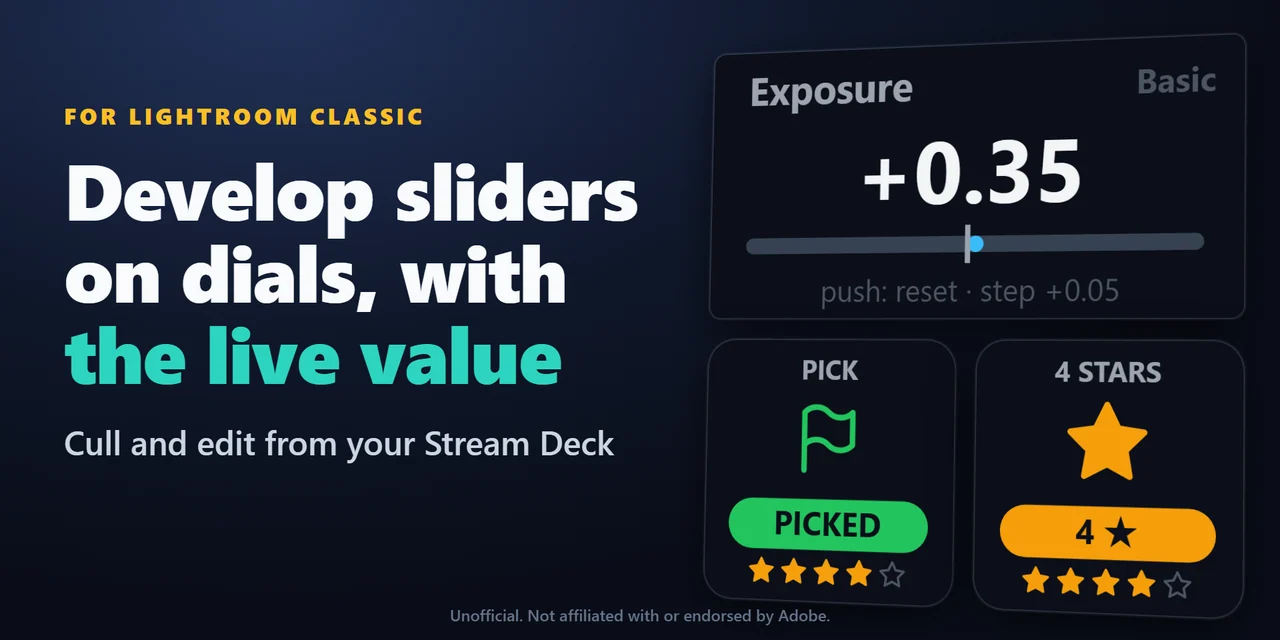
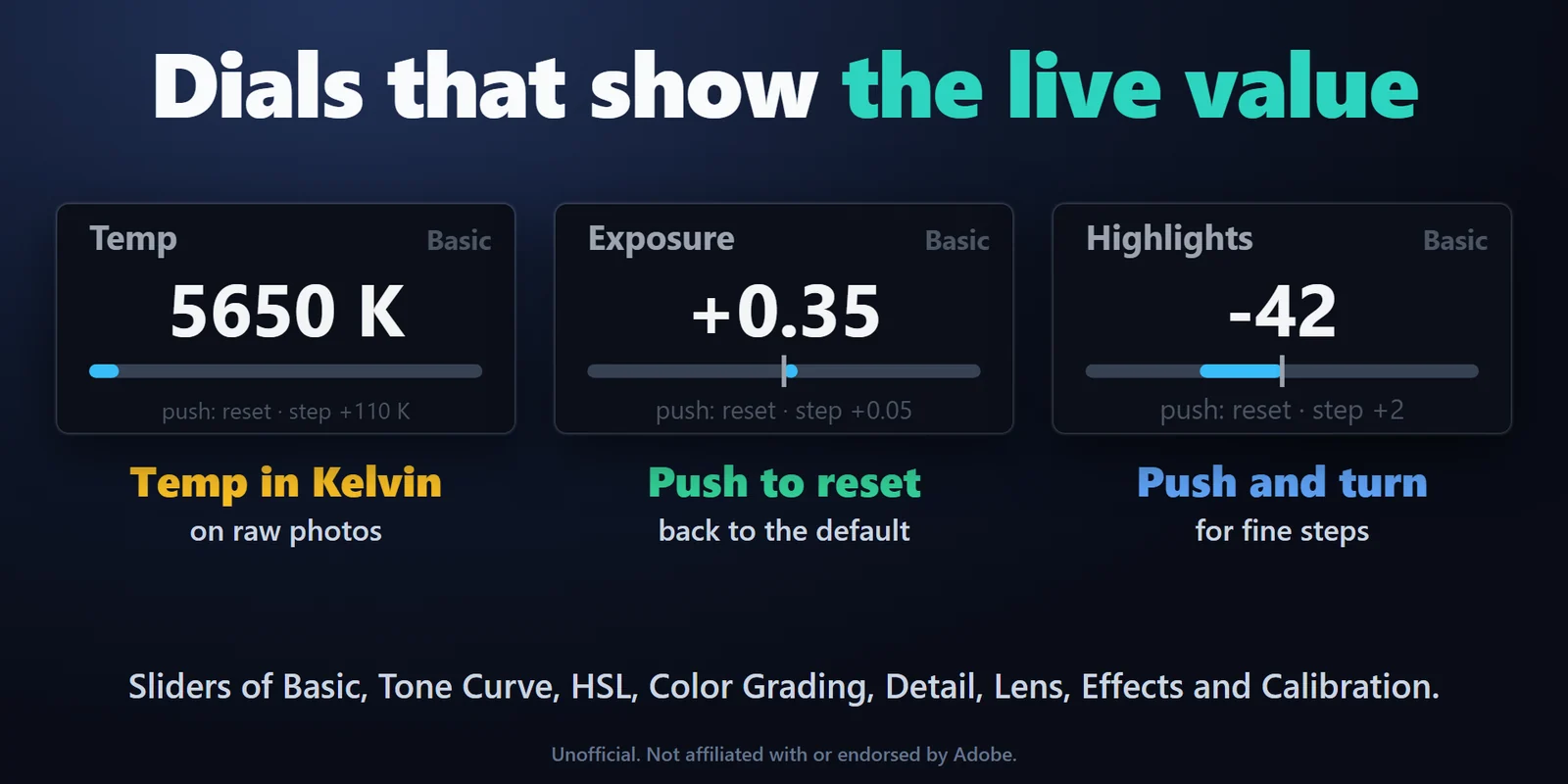
Develop Slider 키는 슬라이더를 한 단계 올리거나 내리거나 기본값으로 되돌리고, Lightroom Classic의 현재 값을 표시합니다. Basic, Tone Curve, HSL, Color Grading, Detail, Lens Corrections, Effects, Calibration에서 고르거나 다른 Develop 설정을 이름으로 직접 입력할 수 있습니다.
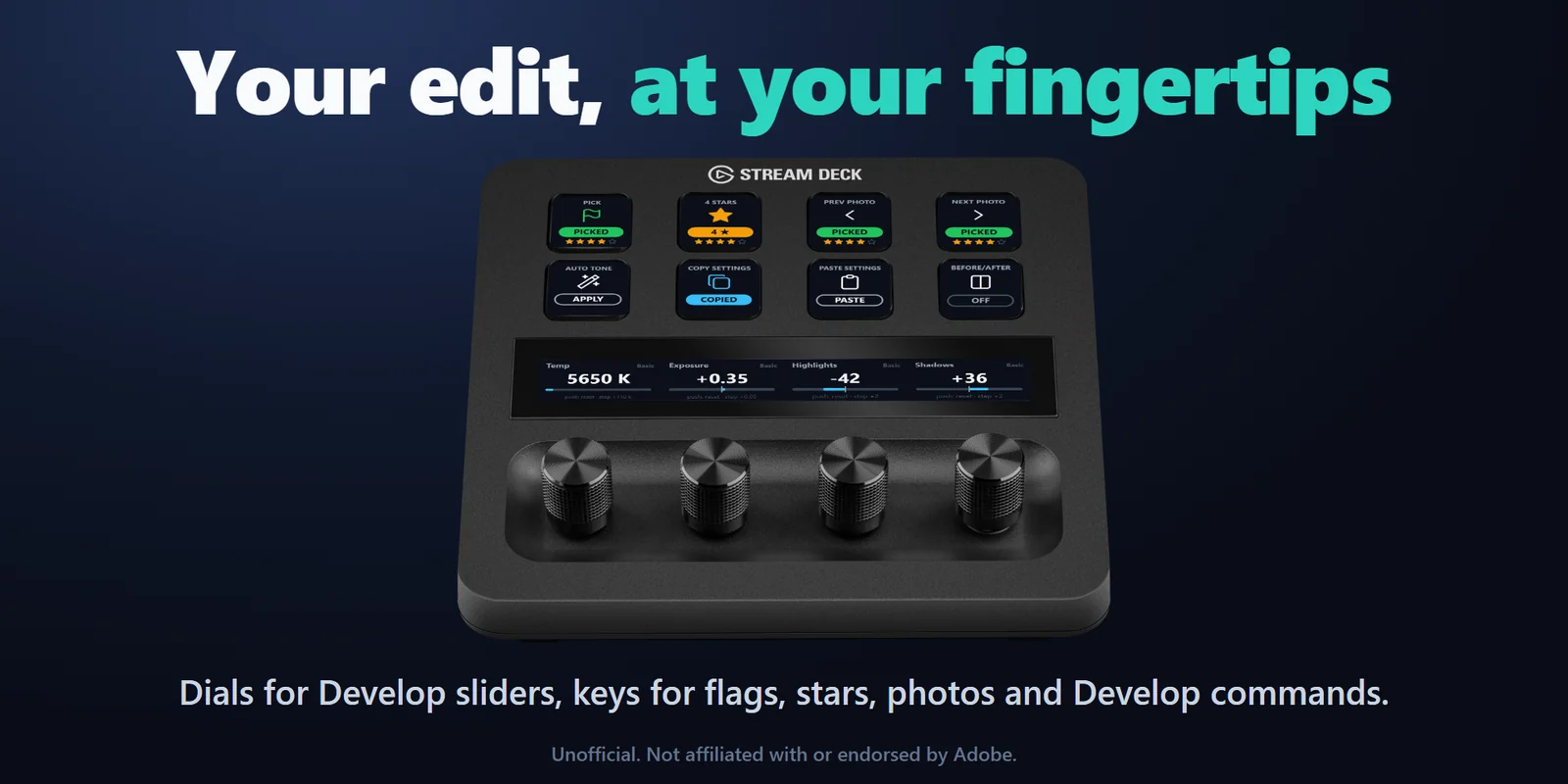
사진별 플래그에 맞춰 켜지는 키로 선별하고, 값이 표시되는 슬라이더 키로 조정하고, Stream Deck + 다이얼로 HSL을 돌립니다.
GRAMSHIFT에서 직접 판매하는 1회 구매 상품입니다(페이지는 영어로 제공). 결제 시 세금이 별도로 붙을 수 있습니다. 라이선스 키 1개로 최대 3대의 컴퓨터에서 사용할 수 있으며, 플러그인은 라이선스 키 확인을 위해 온라인에 연결됩니다.
개요
Stream Deck으로 Lightroom Classic에서 사진을 선별하고 보정하려면 Live Keys for Lightroom Classic을 추가하고 Setup 키를 누른 뒤 Lightroom Classic을 한 번 다시 시작하세요. 그러면 선택(pick), 거부(reject), 별점 키가 현재 사진의 플래그와 별점에 맞춰 켜지고, 슬라이더 키는 Exposure, Highlights, Temp 등 모든 Develop 설정을 한 단계씩 움직이며 키에 실시간 값을 표시합니다.
Stream Deck +에서는 다이얼로 Develop 및 HSL 슬라이더를 돌리고 터치 스트립에서 값과 막대를 확인할 수 있으며, Command 키로 Auto Tone, Before/After, Undo, Redo를 실행하거나 선택한 모든 사진에 설정을 한 번에 동기화합니다.
기능
Develop Slider 키는 슬라이더를 한 단계 올리거나 내리거나 기본값으로 되돌리고, Lightroom Classic의 현재 값을 표시합니다. Basic, Tone Curve, HSL, Color Grading, Detail, Lens Corrections, Effects, Calibration에서 고르거나 다른 Develop 설정을 이름으로 직접 입력할 수 있습니다.
다이얼은 Red부터 Magenta까지 8가지 색 중 하나의 Hue, Saturation, Luminance를 따라가며, 실시간 값과 해당 색의 막대를 표시합니다.
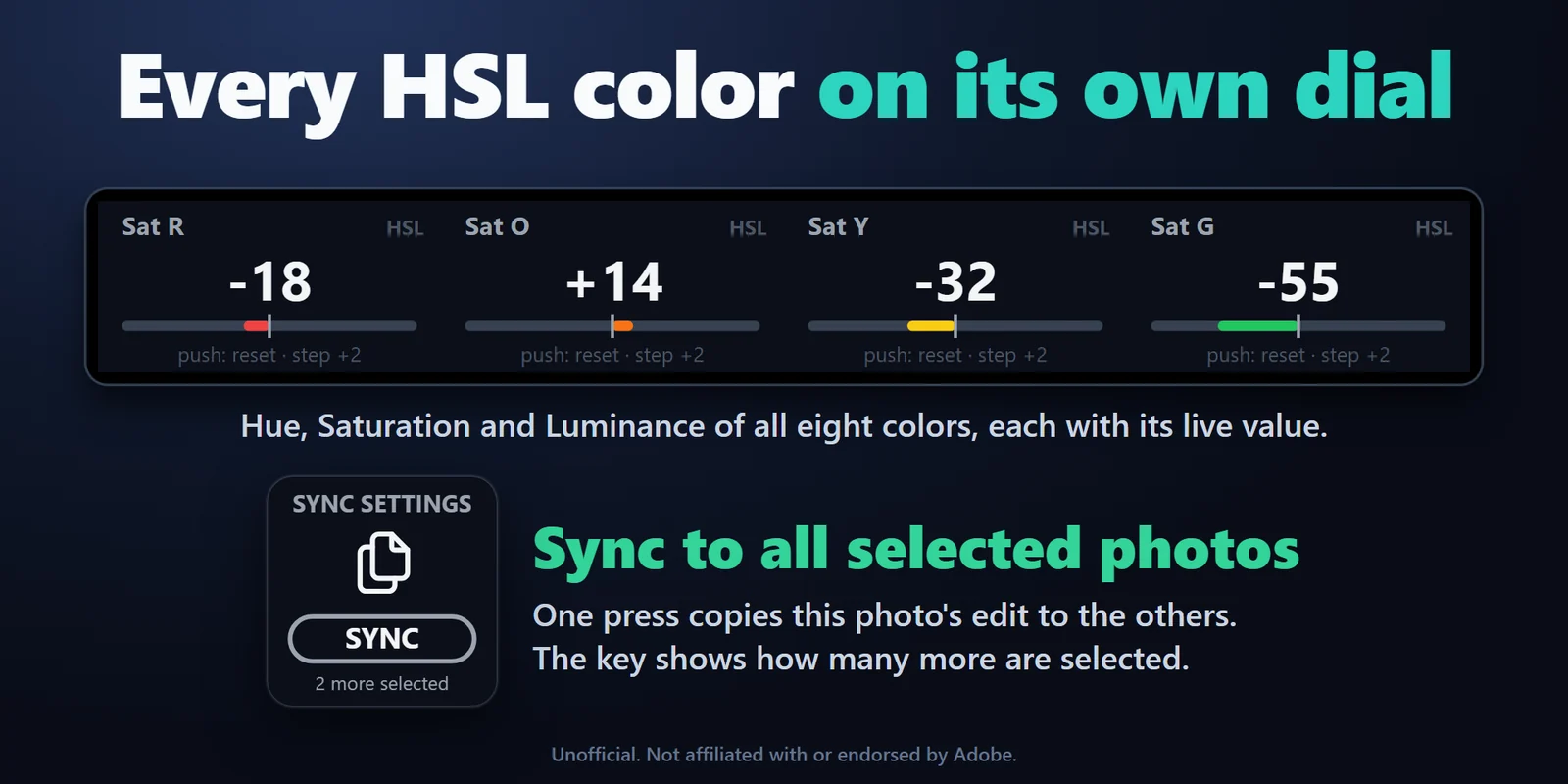
Develop Dial은 Develop 슬라이더를 이름, 실시간 값, 터치 스트립의 막대와 함께 돌립니다. RAW 사진에서는 Temp가 Kelvin 단위로 표시되고, 누른 채 돌리면 미세 조정이 되며, 다이얼을 누르거나 스트립을 탭하면 기본값으로 돌아갑니다. 다이얼마다 단계 크기를 따로 정할 수 있습니다.
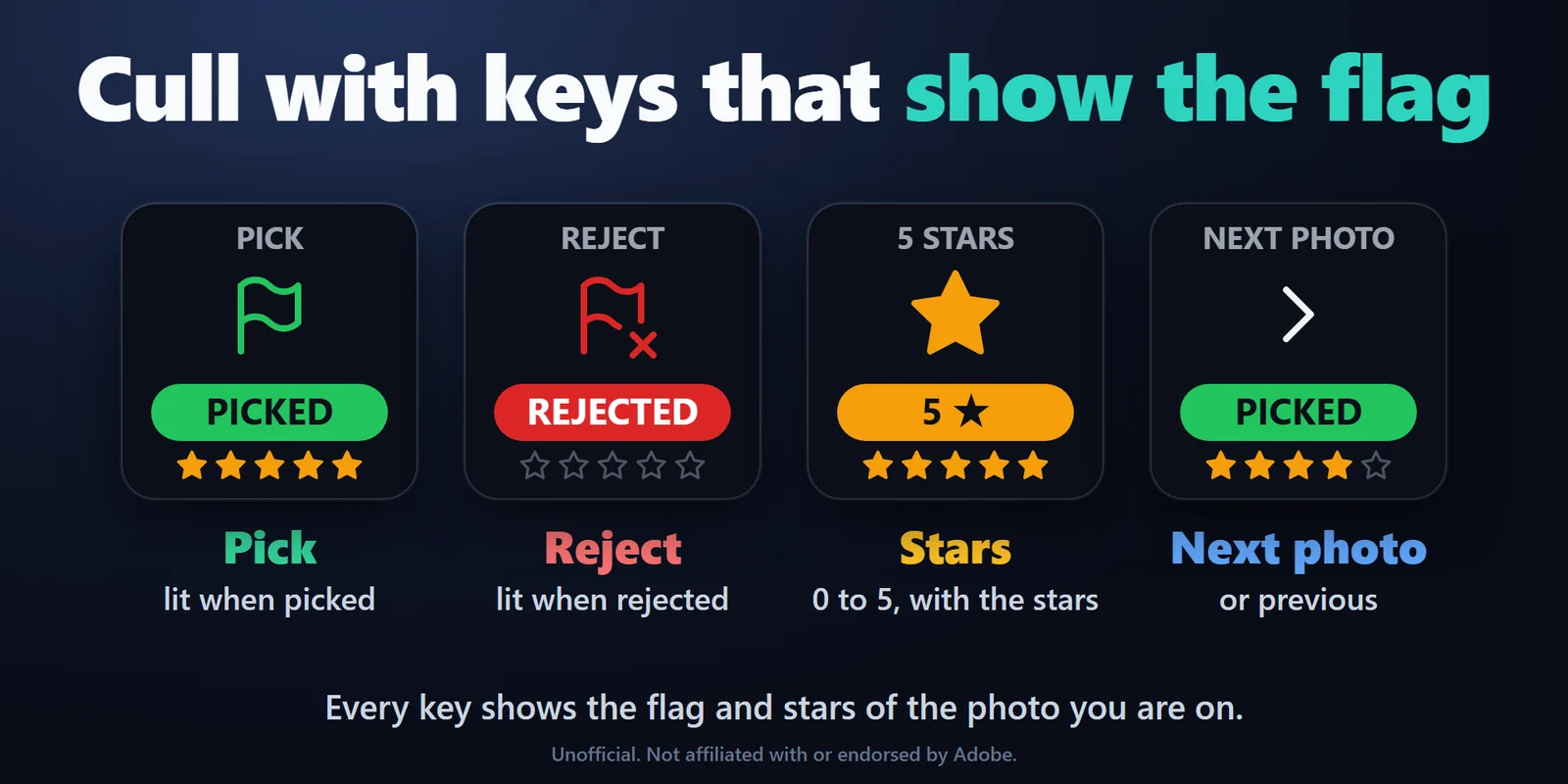
Flag 키는 선택한 사진을 pick, reject, unflag 처리하며, 현재 사진의 플래그에 따라 초록색 또는 빨간색으로 켜지고 아래에 별점이 표시됩니다. Rating 키는 별 0~5개를 지정하고, Next / Previous Photo 키는 필름스트립에서 사진을 이동합니다.
Auto Tone, Auto White Balance, Reset, Before/After, Undo, Redo와 Library, Develop, Crop, Masking으로 이동하는 키를 제공합니다.
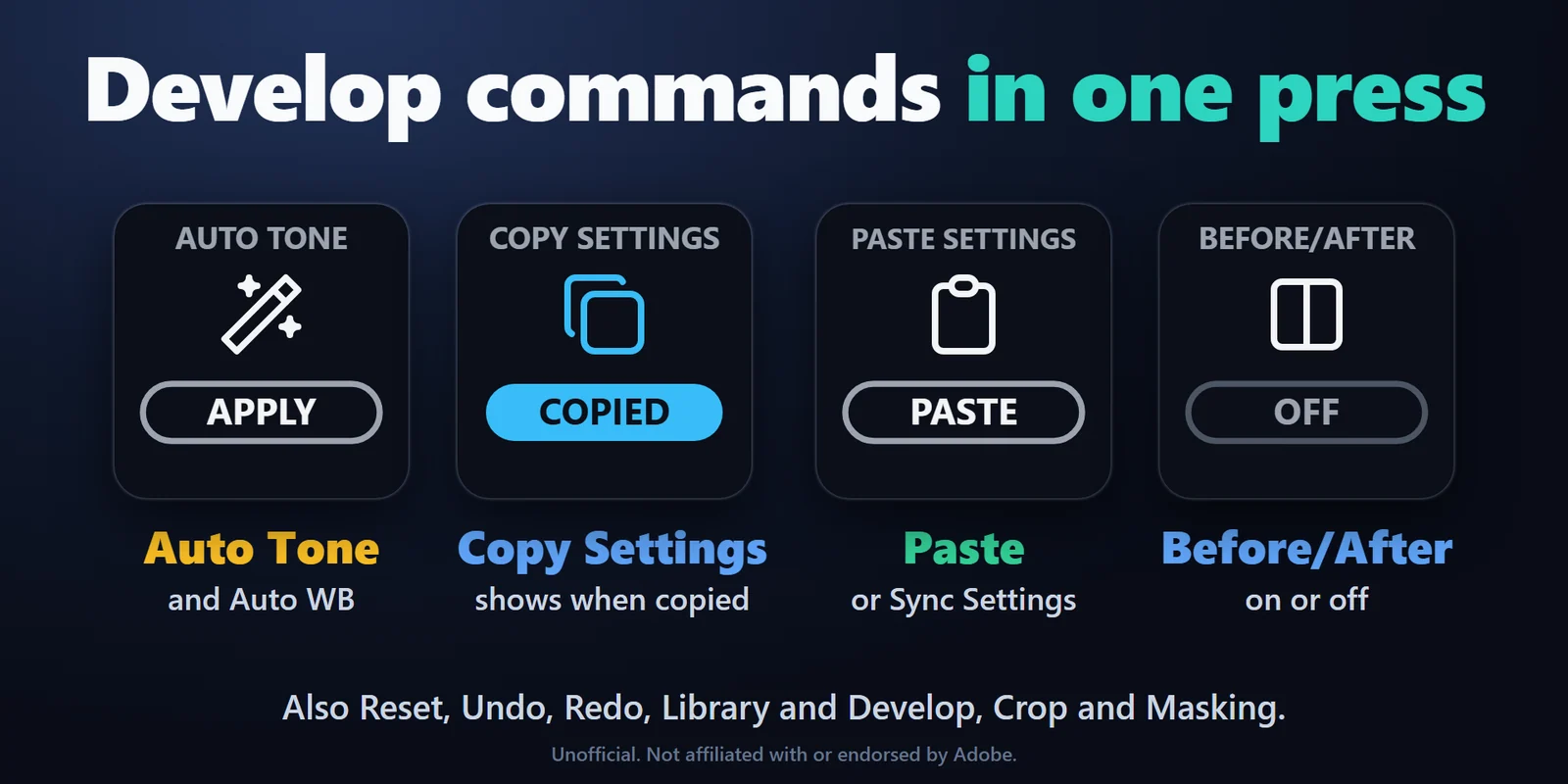
Sync Settings는 현재 사진의 설정을 선택한 모든 사진에 보내고, 키에는 추가로 선택된 사진 수가 표시됩니다. Copy Settings 키와 Paste Settings 키는 붙여넣을 설정이 준비되었는지 보여줍니다.
각 키의 설정에서 원하는 라벨을 지정할 수 있어, 키가 가득 찬 Stream Deck도 한눈에 알아볼 수 있습니다.
Stream Deck 앱이 일본어이면 키와 설정도 일본어로, 그렇지 않으면 영어로 표시됩니다.
키에 이전 값을 그대로 보여 주지 않고 NO LIGHTROOM(Lightroom 없음)이라고 표시하며, Lightroom Classic이 열리면 자동으로 다시 연결됩니다.
키는 함께 제공되는 작은 Lightroom plug-in을 통해 이 컴퓨터의 Lightroom Classic하고만 통신합니다. 읽은 내용은 컴퓨터에만 남으며, 플러그인이 온라인으로 보내는 것은 라이선스 키 확인뿐입니다.
설정 방법
알아 두면 좋은 점키는 함께 제공되는 Lightroom plug-in을 통해 이 컴퓨터 안에서만 Lightroom Classic과 통신합니다.
FAQ
구매 전에 자주 묻는 질문에 짧게 답해 드립니다.
contact
Live Keys for Lightroom Classic을 추가하고 Setup 키를 누른 뒤 Lightroom Classic을 한 번 다시 시작하세요. 그런 다음 Flag, Rating, Develop Slider, Command 키를 Stream Deck에 끌어다 놓고, Develop Dial은 Stream Deck + 다이얼에 놓으면 됩니다.
네, 가능합니다. 다이얼에 Develop Dial을 놓고 슬라이더나 한 색의 Hue, Saturation, Luminance를 고르면 터치 스트립에 실시간 값과 막대가 표시됩니다. 누른 채 돌리면 미세 조정이 되고, 다이얼을 누르거나 스트립을 탭하면 기본값으로 돌아갑니다.
네, 가능합니다. Lightroom Classic에서 사진을 선택하고 Sync Settings를 누르면 현재 사진의 설정이 선택한 모든 사진에 적용됩니다. 키에는 추가로 선택된 사진 수가 표시됩니다.
NO LIGHTROOM은 Lightroom Classic이 닫혀 있다는 뜻입니다. Lightroom Classic을 열면 키가 자동으로 연결됩니다. NOT INSTALLED는 Lightroom plug-in이 아직 설치되지 않았다는 뜻이므로 Setup 키를 누르고 Lightroom Classic을 한 번 다시 시작하세요. NOT LOADED는 Lightroom Classic이 plug-in을 아직 불러오지 못했다는 뜻이므로 Lightroom Classic을 한 번 다시 시작하세요.
네, 작동합니다. Live Keys for Lightroom Classic은 macOS 12 이상과 Windows 10 또는 11에서 작동하며, 같은 컴퓨터에 Lightroom Classic 11 이상이 필요합니다.
Live Keys for Lightroom Classic은 gramshift.com에서 판매합니다. 라이선스 키 하나로 본인 소유의 Windows 또는 Mac 컴퓨터 최대 3대에서 사용할 수 있으며, 새 버전은 라이선스 키 페이지에서 다운로드합니다.
요구 사항
Windows 10 또는 11, macOS 12 이상에서 Stream Deck 앱 6.9 이상과 키가 있는 모든 Stream Deck에서 작동하며(다이얼은 Stream Deck + 필요), 같은 컴퓨터에 Lightroom Classic 11 이상이 필요합니다.
GRAMSHIFT에서 직접 판매하는 Stream Deck 플러그인입니다.
내 Stream Deck을 위한 추가 제품
Windows 10 또는 11, macOS 12 이상에서 Stream Deck 앱 6.9 이상과 키가 있는 모든 Stream Deck에서 작동하며(다이얼은 Stream Deck + 필요), 같은 컴퓨터에 Lightroom Classic 11 이상이 필요합니다.
GRAMSHIFT에서 구매GRAMSHIFT에서 직접 판매하는 1회 구매 상품입니다(페이지는 영어로 제공). 결제 시 세금이 별도로 붙을 수 있습니다. 라이선스 키 1개로 최대 3대의 컴퓨터에서 사용할 수 있으며, 플러그인은 라이선스 키 확인을 위해 온라인에 연결됩니다.