REAPER가 지금 하는 일을 보여 주는 Stream Deck 키
REAPER의 재생 상태, 뮤트, 솔로, 녹음 대기, FX를 키에 표시하고 Stream Deck + 다이얼로 볼륨과 팬을 조절합니다.
Elgato Marketplace에서 한 번만 결제하는 방식이며, 스토어에서 사용 중인 통화로 표시됩니다(스토어 페이지는 영어입니다).
개요
Live Keys for REAPER의 기능
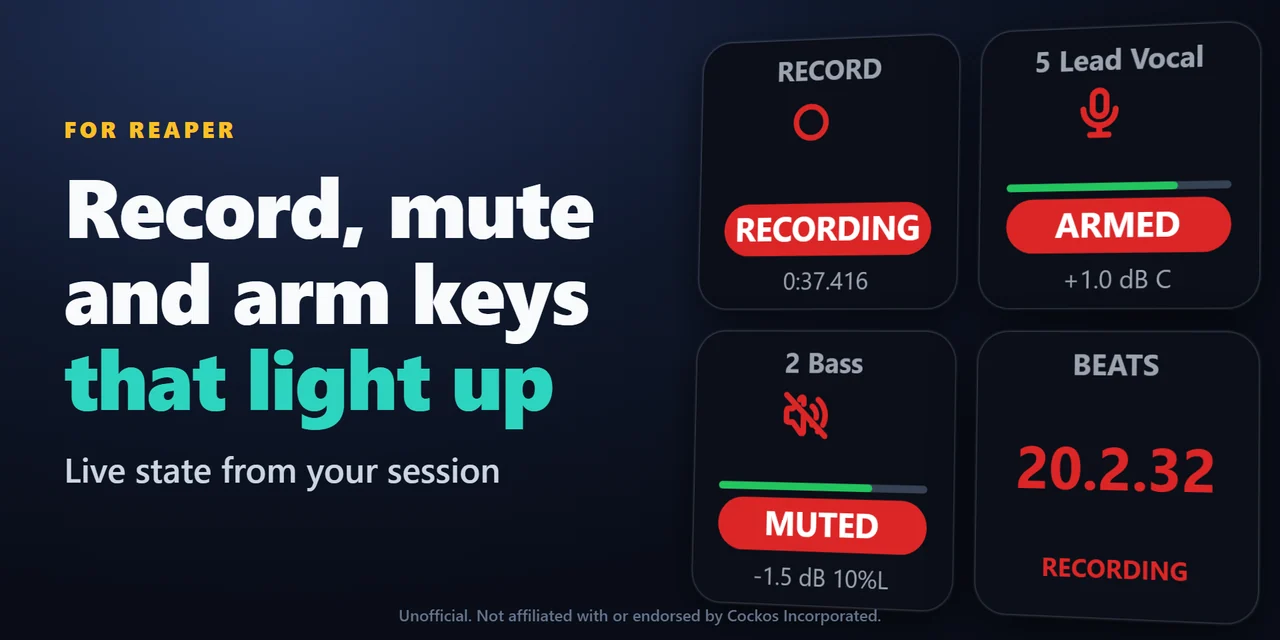
Stream Deck에서 REAPER의 상태를 보려면 Live Keys for REAPER를 추가하고 키를 Stream Deck으로 끌어다 놓으십시오. 재생·녹음 키에는 시간이 표시되고, 트랙 키에는 트랙 이름, 색상, 미터와 함께 뮤트, 솔로, 녹음 대기, FX 상태가 표시되며, 메트로놈, 스냅, 리플 키는 켜짐 여부를 보여 줍니다.
키가 REAPER의 web remote를 찾아 스스로 연결하므로, REAPER에서 바꾼 경우에도 Stream Deck을 보기만 하면 어떤 트랙이 녹음 대기, 뮤트, 솔로인지 알 수 있습니다.
기능
할 수 있는 일
- 트랜스포트 조작
재생, 정지, 일시정지, 녹음, 처음이나 끝으로 이동할 수 있으며, 키에 REAPER의 재생 상태(STOPPED, PLAYING, PAUSED, RECORDING)와 시간이 표시됩니다.
- 트랙 상태 확인
뮤트, 솔로, 녹음 대기, 모니터링, FX 켜기/끄기, 선택을 할 수 있으며, 키에 트랙 이름, 색상, 미터와 MUTED, SOLO, ARMED, FX BYPASSED가 표시됩니다.
- 트랙 지정 방식 선택
트랙 번호, 선택한 트랙, 마스터 중에서 고를 수 있습니다.
- 토글 상태 확인
메트로놈, 반복, 스냅은 켜져 있는 동안 불이 들어오고, 리플 키에는 OFF, PER TRACK, ALL TRACKS가 표시되며, REAPER에서 바꾼 경우에도 반영됩니다.
- 곡 안의 위치 확인
재생 위치를 bars.beats 또는 minutes:seconds로 표시하고, 템포와 박자, 재생 위치의 마커와 리전도 보여 줍니다.
- 원하는 곳으로 이동
다음 또는 이전 마커로, 또는 번호로 지정한 마커로 이동하며, 메트로놈이나 탭 템포용 템포 키도 있습니다.
- 키에 원하는 액션 지정
Command ID로 어떤 REAPER 액션이든, 스크립트와 확장 기능도 지정할 수 있으며, REAPER가 켜짐/꺼짐으로 표시하는 액션에는 ON 또는 OFF가 표시됩니다.
- Stream Deck +의 다이얼 사용
트랙 볼륨을 0.1, 0.5, 1 dB 단위로, 또는 팬을 조절하며, 터치 스트립에 트랙 이름, 값, 미터가 표시됩니다. 다이얼을 누르면 뮤트 또는 센터로 전환됩니다.
- 개인 정보 보호
계정도 분석 도구도 없으며, 키는 이 컴퓨터의 REAPER와만 통신합니다.
설정 방법
작동 방식
- Elgato Marketplace에서 Live Keys for REAPER를 받으십시오. Stream Deck 앱이 자동으로 추가합니다.
- 원하는 키를 Stream Deck으로 끌어다 놓고 REAPER를 실행하십시오. 키가 REAPER의 web remote를 찾아 스스로 연결합니다.
- REAPER에 web remote가 아직 없나요? REAPER를 닫고, 아무 키의 설정을 열어 Turn on the web remote(web remote 켜기)를 누른 다음 REAPER를 다시 실행하십시오.
알아 두면 좋은 점키는 REAPER 자체의 web remote(Web browser interface)를 통해, 이 컴퓨터 안에서만 REAPER와 통신합니다.
FAQ
질문
구매 전에 자주 묻는 질문에 짧게 답해 드립니다.
contact
Stream Deck에서 REAPER의 상태를 어떻게 확인하나요?
Live Keys for REAPER를 설치하고 Transport, Track, Toggle 키를 Stream Deck으로 끌어다 놓은 뒤 REAPER를 실행하면 됩니다. 키가 스스로 연결되어 재생 상태, 뮤트, 솔로, 녹음 대기 등을 표시합니다.
키에 WEB REMOTE OFF라고 표시되는 이유는 무엇인가요?
REAPER에 아직 web remote가 없기 때문입니다. REAPER를 닫고 아무 키의 설정을 열어 Turn on the web remote를 누르거나, REAPER에서 Options > Preferences > Control/OSC/web > Add > Web browser interface로 직접 추가하십시오.
제가 만든 REAPER 액션과 스크립트도 실행할 수 있나요?
네, 가능합니다. Custom Action 키에 command ID를 붙여 넣으십시오. REAPER에서 Actions > Show action list를 열고 액션을 마우스 오른쪽 버튼으로 눌러 command ID를 복사하면 됩니다. REAPER가 켜짐/꺼짐으로 표시하는 액션은 켜져 있는 동안 불이 들어옵니다.
web remote에 로그인이 설정되어 있는데 무엇을 입력하나요?
키 설정에 REAPER의 web remote 설정에서 지정한 user:password 형식으로 입력하십시오. 포터블 REAPER라면 Port 필드에 해당 web remote의 포트를 입력하십시오.
인터넷에 연결하나요?
아니요. 계정도 분석 도구도 없습니다. 키는 web remote를 통해 이 컴퓨터의 REAPER와만 통신합니다.
요구 사항
구매 전 확인
호환 환경
Windows 10 이상 또는 macOS 12 이상에서 Stream Deck 앱 6.9 이상과 함께 작동하며, REAPER가 같은 컴퓨터에 있어야 합니다.
Elgato Marketplace에서 판매하는 Stream Deck 플러그인입니다.
제한 사항
- REAPER에서 대화 상자가 열려 있는 동안에는 REAPER가 응답하지 않습니다. 키에 REAPER BUSY가 표시되며, 대화 상자를 닫을 때까지 키 입력이 전달되지 않습니다.
- 트랙 키는 트랙 번호를 따르므로 트랙을 옮기면 키에 표시되는 트랙이 바뀝니다. 선택한 트랙을 따라가려면 선택한 트랙 옵션을 사용하십시오.
- Custom Action은 REAPER가 켜짐/꺼짐으로 표시하는 액션에 대해서만 켜짐 또는 꺼짐을 표시합니다.
- REAPER는 Stream Deck 앱과 같은 컴퓨터에서 실행되어야 합니다.
내 Stream Deck을 위한 추가 제품
관련 Stream Deck 플러그인
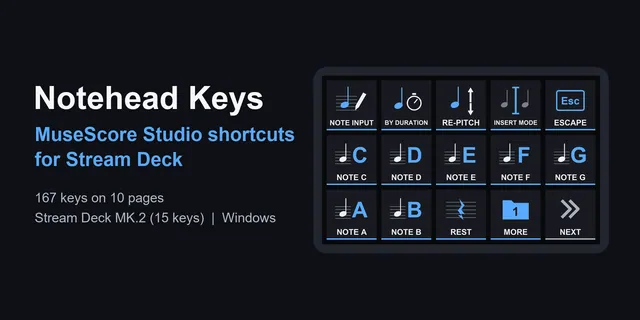 Notehead Keys음표 입력부터 잇단음표까지, 악보 작성 명령을 Stream Deck MK.2, XL, Neo, +에서 키 하나로 실행합니다.
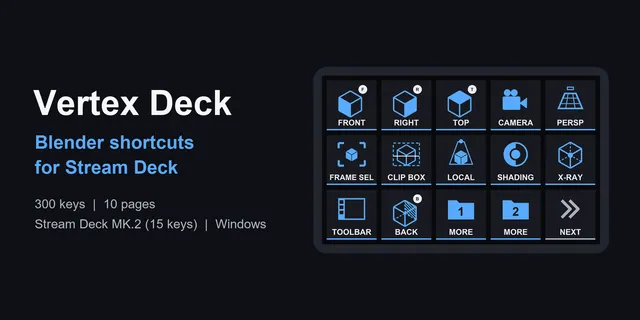 Vertex Deck모델링, 스컬프팅, UV 작업, 애니메이션, 노드용 라벨 키와 Stream Deck MK.2, XL, Neo, + 프로필을 제공합니다.
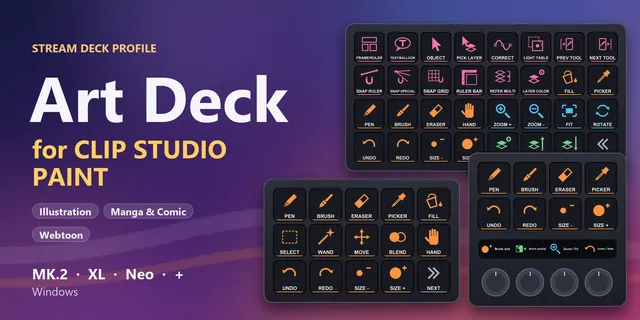 Art Deck for Clip Studio PaintStream Deck MK.2, XL, Neo, +에서 CLIP STUDIO PAINT 단축키: 도구, 브러시 크기, 확대, 레이어, 만화.
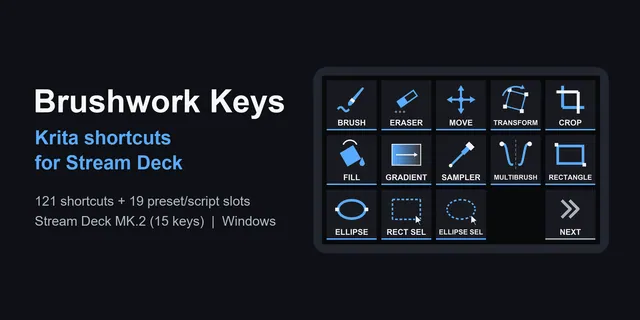 Brushwork Keys for Krita펜은 한 손에: 도구, 레이어, 내 브러시 슬롯을 Stream Deck MK.2, XL, Neo, +에서 한 번에 누릅니다.
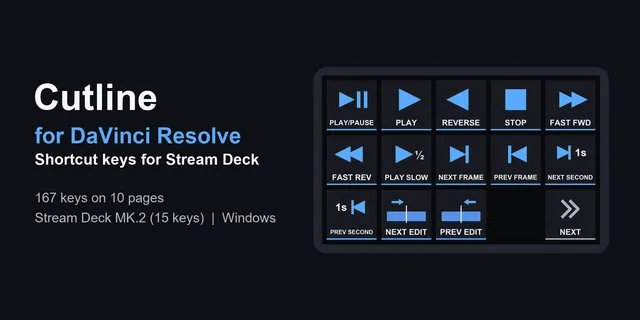 Cutline for DaVinci Resolve재생과 마크부터 컬러 노드까지, 반복하는 편집 작업을 Stream Deck MK.2, XL, Neo, +에서 키 하나로 실행합니다.
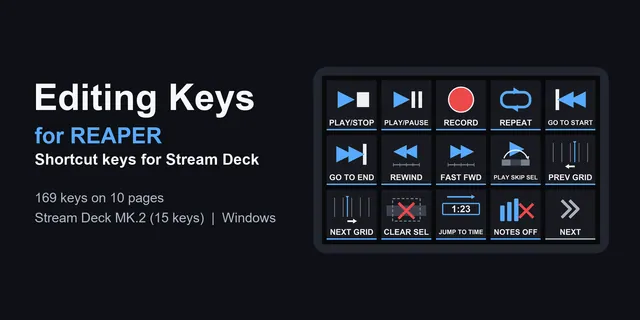 Editing Keys for REAPER녹음, 편집, 마커, MIDI 에디터를 Stream Deck MK.2, XL, Neo, +의 원 프레스 키로 사용하세요.
Live Keys for REAPER 구매하기
Windows 10 이상 또는 macOS 12 이상에서 Stream Deck 앱 6.9 이상과 함께 작동하며, REAPER가 같은 컴퓨터에 있어야 합니다.
Elgato Marketplace에서 구매하기Elgato Marketplace에서 한 번만 결제하는 방식이며, 스토어에서 사용 중인 통화로 표시됩니다(스토어 페이지는 영어입니다).