REAPER の今の状態がひと目でわかる Stream Deck キー
REAPER の再生状態・ミュート・ソロ・録音待機・FX をキーで確認し、Stream Deck + のダイヤルで音量とパンを調整できます。
Elgato Marketplace で買い切り。金額はお住まいの国の通貨で表示されます(購入ページは英語です)。
概要
Live Keys for REAPER でできること
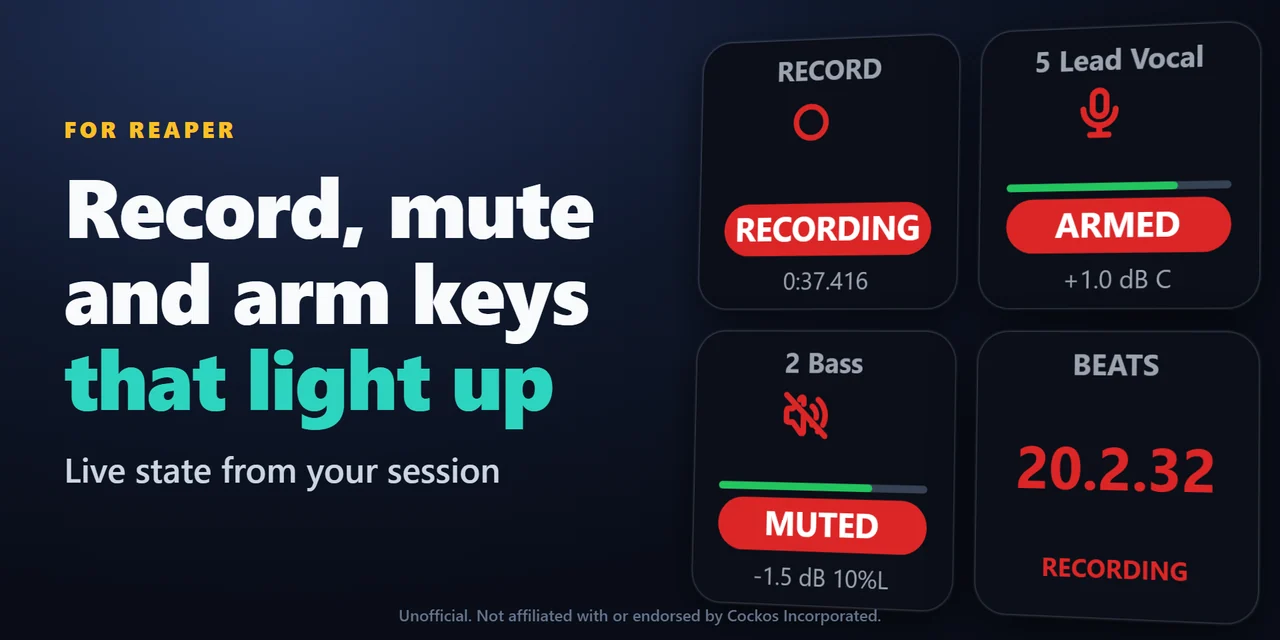
Live Keys for REAPER を追加してキーを Stream Deck にドラッグすれば REAPER の状態を Stream Deck で確認でき、再生・録音キーは時間付きで点灯、トラックキーはトラック名・色・メーターとともにミュート・ソロ・録音待機・FX を表示し、メトロノーム・スナップ・リップルのキーはオンかどうかを示します。
キーは REAPER の Web 操作(web remote)を自動で見つけて接続するので、REAPER 側で変更したときも、Stream Deck を見るだけでどのトラックが録音待機・ミュート・ソロになっているかがわかります。
機能
主な機能
- 再生を操作
再生・停止・一時停止・録音・先頭へ・末尾へ。REAPER の再生状態(STOPPED・PLAYING・PAUSED・RECORDING)と時間をキーに表示します。
- トラックの状態を把握
ミュート・ソロ・録音待機・モニタリング・FX のオン/オフ・選択を、トラック名・色・メーターを見ながら操作できます。キーには MUTED・SOLO・ARMED・FX BYPASSED と表示されます。
- トラックの指定は自由
トラック番号、選択中のトラック、マスターから選べます。
- オン/オフを確認
メトロノーム・リピート・スナップはオンの間点灯し、リップルキーは OFF・PER TRACK・ALL TRACKS を表示します。REAPER 側で切り替えたときも反映されます。
- 曲の現在位置を把握
再生位置(小節.拍 または 分:秒)、テンポと拍子、再生位置にあるマーカーとリージョンを表示します。
- すばやく移動
次・前のマーカーへ、または番号を指定してマーカーへ移動できます。テンポキーはメトロノームやタップテンポに使えます。
- どんなアクションもキーに
REAPER のアクションをコマンド ID で割り当てられ、スクリプトや拡張機能にも対応。REAPER がオン/オフ状態を持つアクションは ON・OFF を表示します。
- Stream Deck + のダイヤル
トラックの音量を 0.1・0.5・1 dB 刻みで、またはパンを調整できます。タッチストリップにトラック名・値・メーターを表示し、押すとミュートまたはセンターに戻ります。
- プライバシーに配慮
アカウント登録も解析もなし。キーはこのコンピューター上の REAPER とだけ通信します。
設定
使い方
- Elgato Marketplace で Live Keys for REAPER を入手します。Stream Deck アプリに自動で追加されます。
- 使いたいキーを Stream Deck にドラッグし、REAPER を起動します。キーが REAPER の Web 操作を自動で見つけて接続します。
- REAPER に Web 操作がまだない場合は、REAPER を閉じ、いずれかのキーの設定を開いて「Web 操作をオンにする」を押してから、REAPER を再起動します。
知っておくと便利キーは REAPER 標準の Web 操作(Web browser interface)を使い、このコンピューター内だけで REAPER と通信します。
FAQ
よくある質問
追加する前によく聞かれることに、短く答えます。
contact
Stream Deck で REAPER の状態を表示するには?
Live Keys for REAPER をインストールし、再生(Transport)・トラック(Track)・オン/オフ(Toggle)のキーを Stream Deck にドラッグして REAPER を起動します。キーが自動で接続し、再生状態・ミュート・ソロ・録音待機などを表示します。
キーに WEB REMOTE OFF と表示されるのはなぜ?
REAPER にまだ Web 操作が設定されていないためです。REAPER を閉じ、いずれかのキーの設定を開いて「Web 操作をオンにする」を押すか、REAPER の Options > Preferences > Control/OSC/web > Add > Web browser interface で追加してください。
自分の REAPER アクションやスクリプトも実行できますか?
はい。カスタムアクション(Custom Action)キーにコマンド ID を貼り付けます。REAPER で Actions > Show action list を開き、アクションを右クリックしてコマンド ID をコピーしてください。REAPER がオン/オフ状態を持つアクションは、オンの間点灯します。
Web 操作にログインを設定している場合、何を入力すればいいですか?
REAPER の Web 操作の設定で決めたものを、キーの設定に user:password の形式で入力します。ポータブル版の REAPER では、その Web 操作のポート番号を Port 欄に入力してください。
インターネットに接続しますか?
いいえ。アカウント登録も解析もありません。キーは Web 操作を通じて、このコンピューター上の REAPER とだけ通信します。
動作環境
購入の前に
対応
Windows 10 以降または macOS 12 以降、Stream Deck アプリ 6.9 以降で動作します。REAPER は同じコンピューターで実行してください。
Elgato Marketplace で販売している Stream Deck プラグイン です。
制限
- REAPER でダイアログが開いている間は REAPER が応答しないため、キーに REAPER BUSY と表示され、ダイアログを閉じるまでキー操作は送信されません。
- トラックキーはトラック番号に従うため、トラックを並べ替えると表示されるトラックが変わります。選択に合わせたい場合は「選択中のトラック」を使ってください。
- カスタムアクションでオン/オフを表示できるのは、REAPER がオン/オフ状態を持つアクションだけです。
- REAPER は Stream Deck アプリと同じコンピューターで実行する必要があります。
Stream Deck をもっと便利に
関連する Stream Deck プラグイン
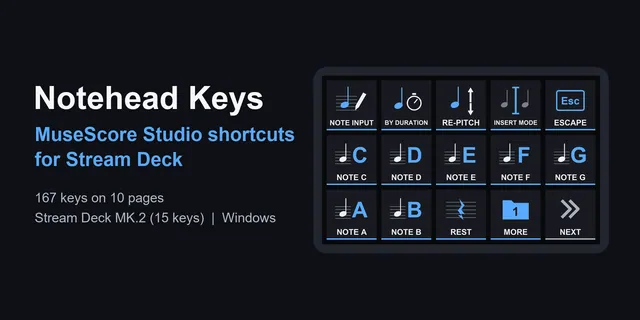 Notehead Keys音符の入力から連符まで、楽譜のコマンドを Stream Deck MK.2・XL・Neo・+ で1回押しに。
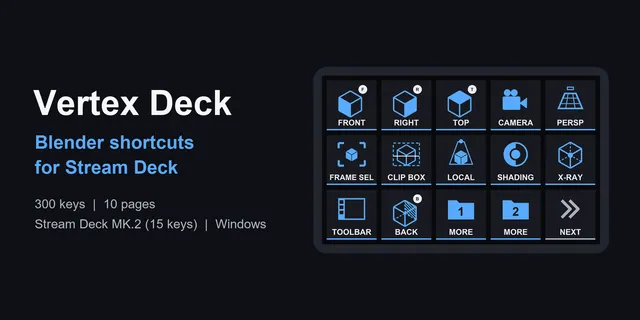 Vertex Deckモデリング・スカルプト・UV・アニメーション・ノードのキーを、Stream Deck MK.2・XL・Neo・+ で1回押しに。
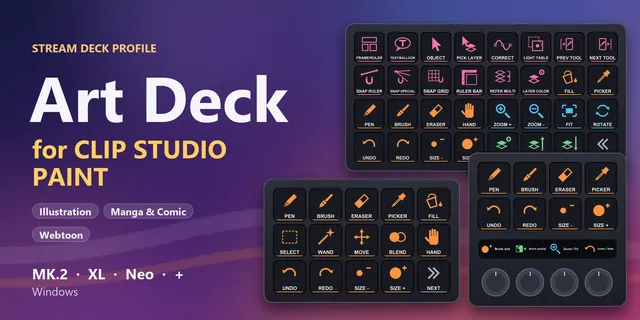 Art Deck for Clip Studio PaintCLIP STUDIO PAINT の標準ショートカットを Stream Deck に。ツール、ブラシ、ズーム、レイヤー、漫画の道具まで。
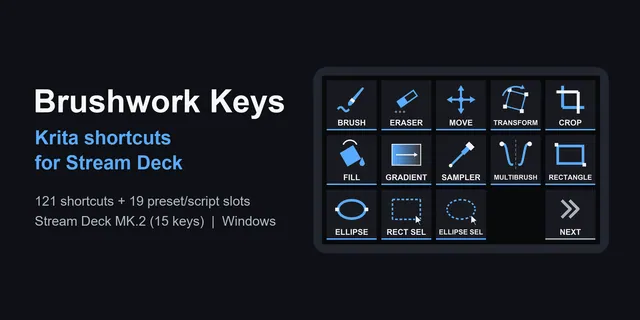 Brushwork Keys for Kritaペンは片手に持ったまま。ツール・レイヤー・自分のブラシの枠を Stream Deck MK.2・XL・Neo・+ で1回押しに。
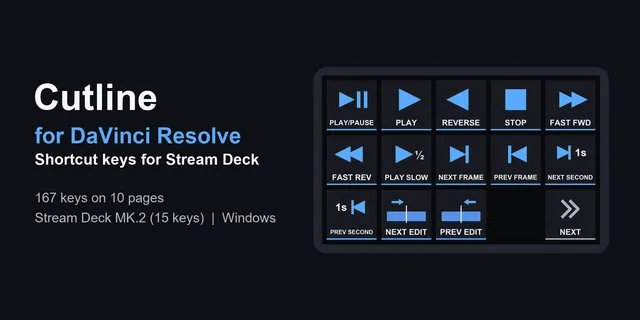 Cutline for DaVinci Resolve再生やマークからカラーのノードまで、くり返す編集を Stream Deck MK.2・XL・Neo・+ でそれぞれ1回押しに。
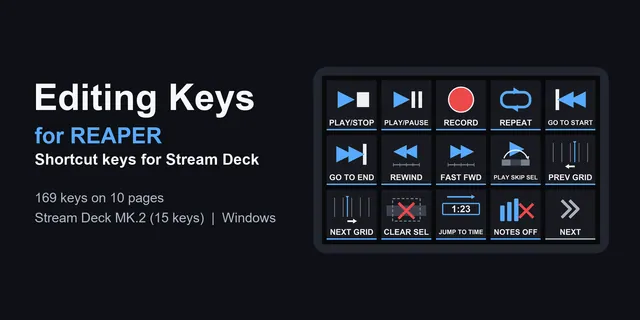 Editing Keys for REAPER録音・編集・マーカーから MIDI エディタまで、Stream Deck MK.2・XL・Neo・+ で1回押しに。
Live Keys for REAPER を入手
Windows 10 以降または macOS 12 以降、Stream Deck アプリ 6.9 以降で動作します。REAPER は同じコンピューターで実行してください。
Elgato Marketplace で入手Elgato Marketplace で買い切り。金額はお住まいの国の通貨で表示されます(購入ページは英語です)。