实时显示 REAPER 当前状态的 Stream Deck 按键
按键显示 REAPER 播放状态、静音、独奏、录音预备和效果器,用 Stream Deck + 旋钮调节音量和声像。
在 Elgato Marketplace 一次性购买,金额以您当地的货币显示(商店页面为英文)。
概览
Live Keys for REAPER 的功能
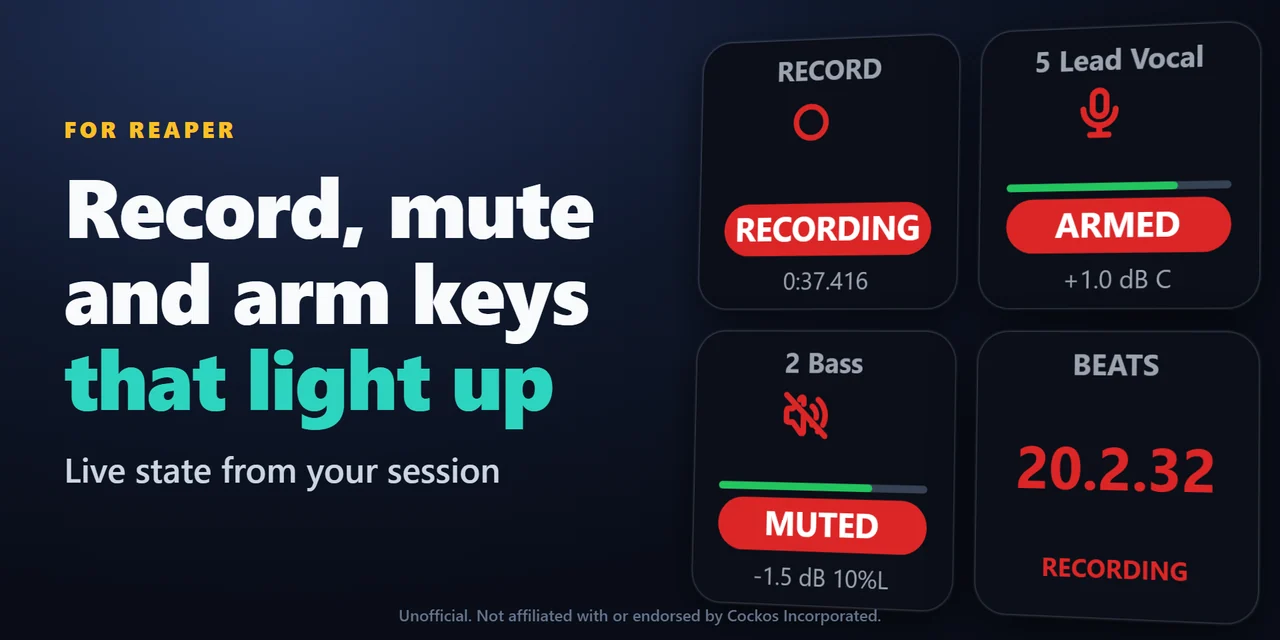
要在 Stream Deck 上查看 REAPER 的状态,请添加 Live Keys for REAPER 并将其按键拖到 Stream Deck 上:播放和录音按键会亮起并显示时间,轨道按键显示静音、独奏、录音预备和效果器状态以及轨道名称、颜色和电平表,节拍器、吸附和波纹编辑按键则显示是否开启。
按键会自动找到 REAPER 的 Web 遥控并连接,因此看一眼 Stream Deck 就能知道哪些轨道已预备录音、静音或独奏,即使是在 REAPER 中更改的也一样。
功能
您可以做什么
- 控制走带
播放、停止、暂停、录音、跳到开头或结尾,按键上显示 REAPER 的播放状态(STOPPED、PLAYING、PAUSED、RECORDING)和时间。
- 掌握轨道状态
静音、独奏、录音预备、监听、开关效果器或选中轨道,并显示轨道名称、颜色和电平表;按键上显示 MUTED、SOLO、ARMED 或 FX BYPASSED。
- 按需选择轨道
轨道编号、选中的轨道或主控轨道。
- 查看开关状态
节拍器、循环和吸附开启时按键亮起,波纹编辑按键显示 OFF、PER TRACK 或 ALL TRACKS,在 REAPER 中更改时也会同步显示。
- 了解歌曲进度
以“小节.拍”或“分:秒”显示播放位置,并显示速度、拍号以及播放位置所在的标记和区域。
- 快速跳转
跳到下一个或上一个标记,或按编号跳到指定标记;速度按键可用于节拍器或敲击定速(tap tempo)。
- 把任意动作放到按键上
通过命令 ID 调用任意 REAPER 动作,脚本和扩展也可以;对于 REAPER 标记为开/关的动作,按键会显示 ON 或 OFF。
- 转动 Stream Deck + 旋钮
以 0.1、0.5 或 1 dB 步进调节轨道音量,或调节声像,触控条上显示轨道名称、数值和电平表;按下旋钮可静音或居中。
- 保护隐私
无需账号,没有数据分析;按键只与本机上的 REAPER 通信。
设置
工作原理
- 从 Elgato Marketplace 获取 Live Keys for REAPER,Stream Deck 应用会自动添加。
- 将所需按键拖到 Stream Deck 上,然后启动 REAPER。按键会自动找到 REAPER 的 Web 遥控并连接。
- REAPER 中还没有 Web 遥控?关闭 REAPER,打开任意按键的设置并点击 Turn on the web remote,然后重新启动 REAPER。
注意事项按键通过 REAPER 自带的 Web 遥控(Web browser interface)与 REAPER 通信,仅限本机。
怎么在 Stream Deck 上查看 REAPER 的状态?
安装 Live Keys for REAPER,将 Transport、Track 或 Toggle 按键拖到 Stream Deck 上,然后启动 REAPER。按键会自动连接,并显示播放状态、静音、独奏、录音预备等信息。
按键为什么显示 WEB REMOTE OFF?
因为 REAPER 中还没有 Web 遥控。关闭 REAPER,打开任意按键的设置并点击 Turn on the web remote;也可以在 REAPER 中添加:Options > Preferences > Control/OSC/web > Add > Web browser interface。
可以运行自己的 REAPER 动作和脚本吗?
可以。将命令 ID 粘贴到 Custom Action 按键中:在 REAPER 中打开 Actions > Show action list,右键点击该动作并复制其命令 ID。REAPER 标记为开/关的动作在开启时按键会亮起。
我的 Web 遥控设置了登录,该填什么?
在按键设置中按 user:password 格式填写,即 REAPER Web 遥控设置中设定的用户名和密码。如果使用便携版 REAPER,请在 Port 字段中填写其 Web 遥控的端口。
它会联网吗?
不会。无需账号,也没有数据分析。按键只通过 Web 遥控与本机上的 REAPER 通信。
系统要求
购买前须知
兼容
支持 Windows 10 及以上版本或 macOS 12 及以上版本,需要 Stream Deck 应用 6.9 及以上版本,且 REAPER 在同一台电脑上运行。
在 Elgato Marketplace 销售的Stream Deck 插件。
限制
- REAPER 中打开对话框时,REAPER 不会响应:按键显示 REAPER BUSY,在对话框关闭前按键操作不会发送。
- 轨道按键跟随轨道编号,因此移动轨道后按键显示的轨道会随之改变;如需跟随当前选择,请使用选中的轨道。
- Custom Action 仅对 REAPER 标记为开/关的动作显示开或关状态。
- REAPER 需与 Stream Deck 应用在同一台电脑上运行。
为您的 Stream Deck 发现更多
相关 Stream Deck 插件
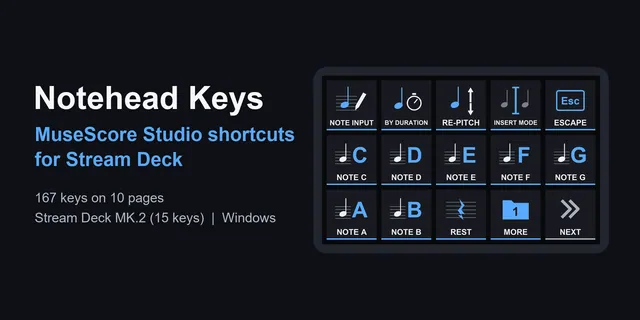 Notehead Keys从音符输入到连音,每个记谱命令一键即达,适用于 Stream Deck MK.2、XL、Neo 和 +。
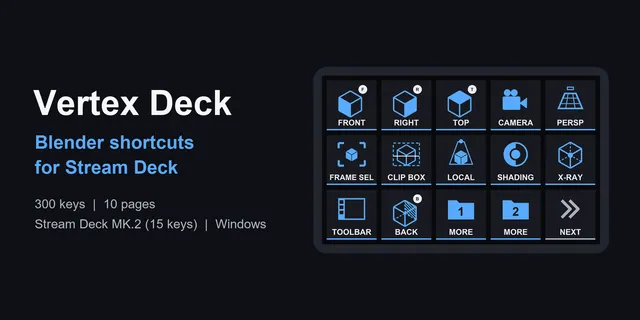 Vertex Deck建模、雕刻、UV、动画与节点的带标签按键,支持 Stream Deck MK.2、XL、Neo 和 +。
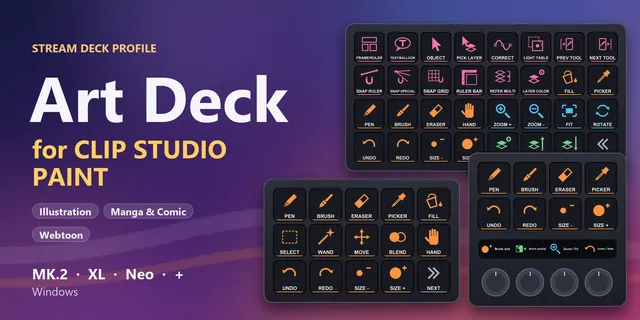 Art Deck for Clip Studio Paint在 Stream Deck MK.2、XL、Neo 或 + 上使用 CLIP STUDIO PAINT 快捷键:工具、笔刷大小、缩放、图层和漫画工具。
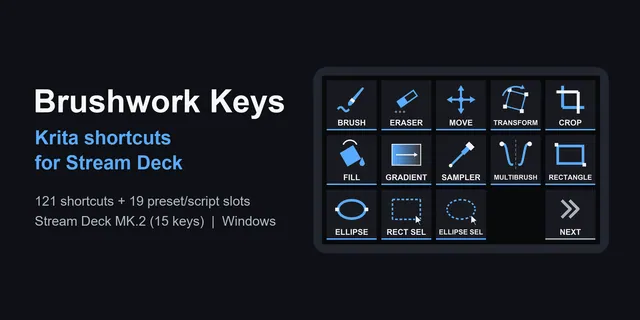 Brushwork Keys for Krita笔不离手:在 Stream Deck MK.2、XL、Neo 和 + 上一键调用工具、图层和你自己的笔刷槽位。
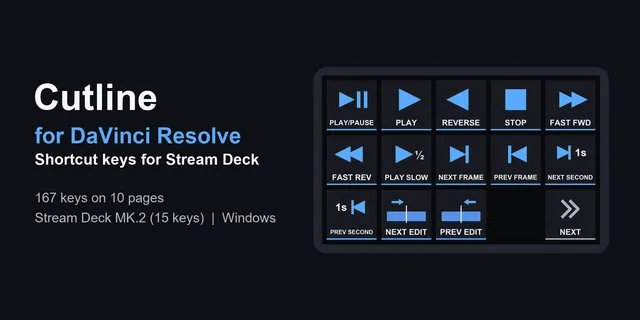 Cutline for DaVinci Resolve从播放、标记到调色节点,重复的剪辑操作一键完成,支持 Stream Deck MK.2、XL、Neo 和 +。
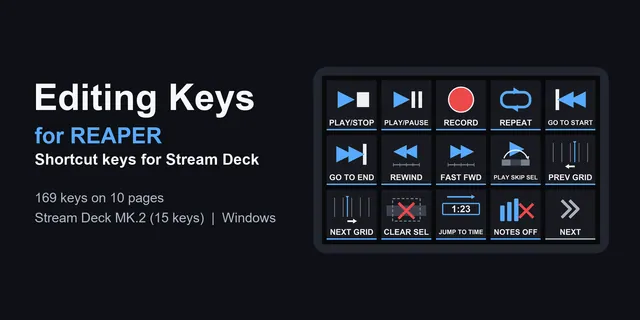 Editing Keys for REAPER录音、编辑、标记和 MIDI 编辑器,一键操作,适用于 Stream Deck MK.2、XL、Neo 和 +。
获取 Live Keys for REAPER
支持 Windows 10 及以上版本或 macOS 12 及以上版本,需要 Stream Deck 应用 6.9 及以上版本,且 REAPER 在同一台电脑上运行。
在 Elgato Marketplace 获取在 Elgato Marketplace 一次性购买,金额以您当地的货币显示(商店页面为英文)。