01
导航视口
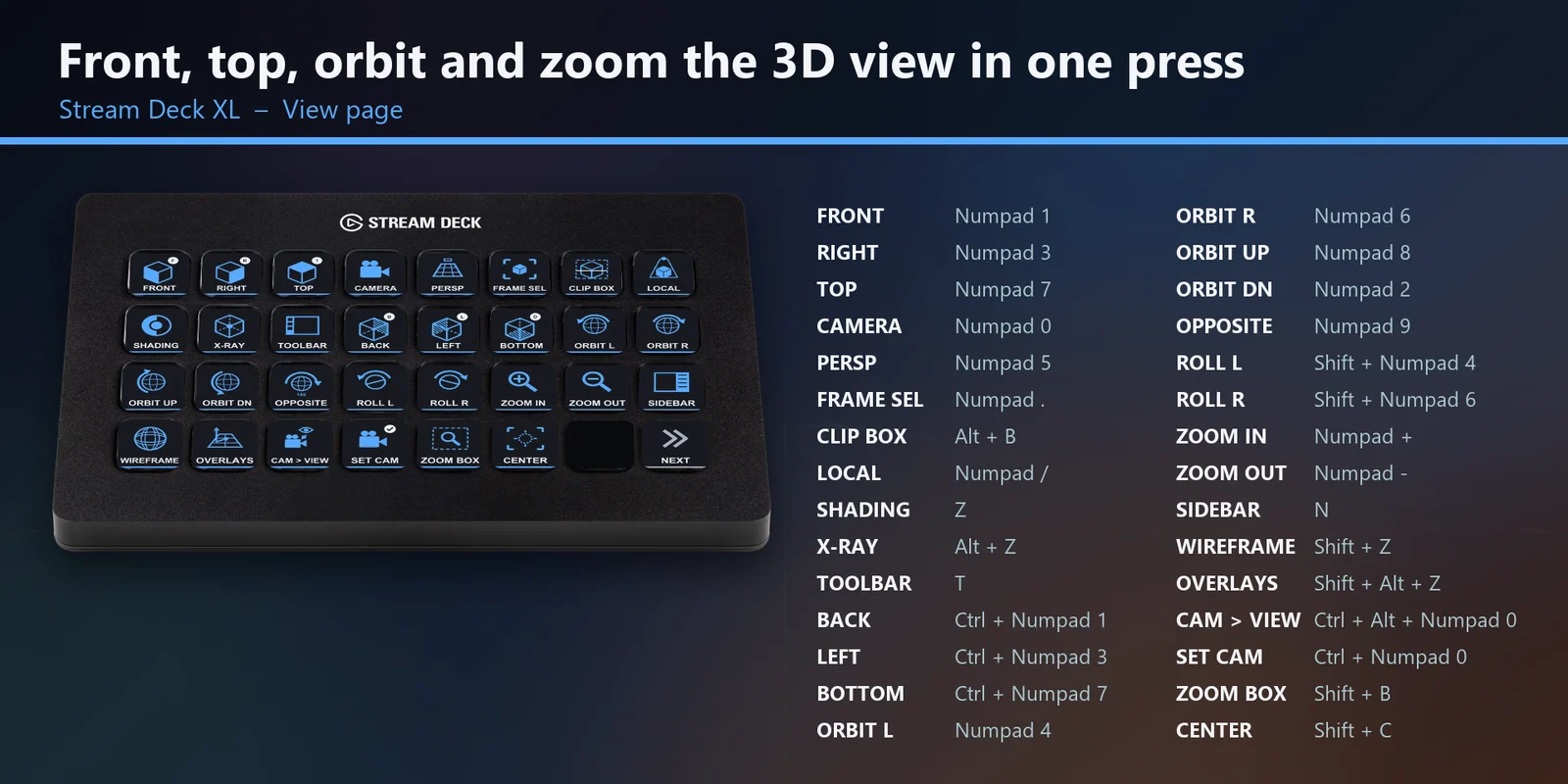
小键盘视图、环绕、缩放、局部视图和 X-ray 透视,即使键盘没有小键盘也能用。
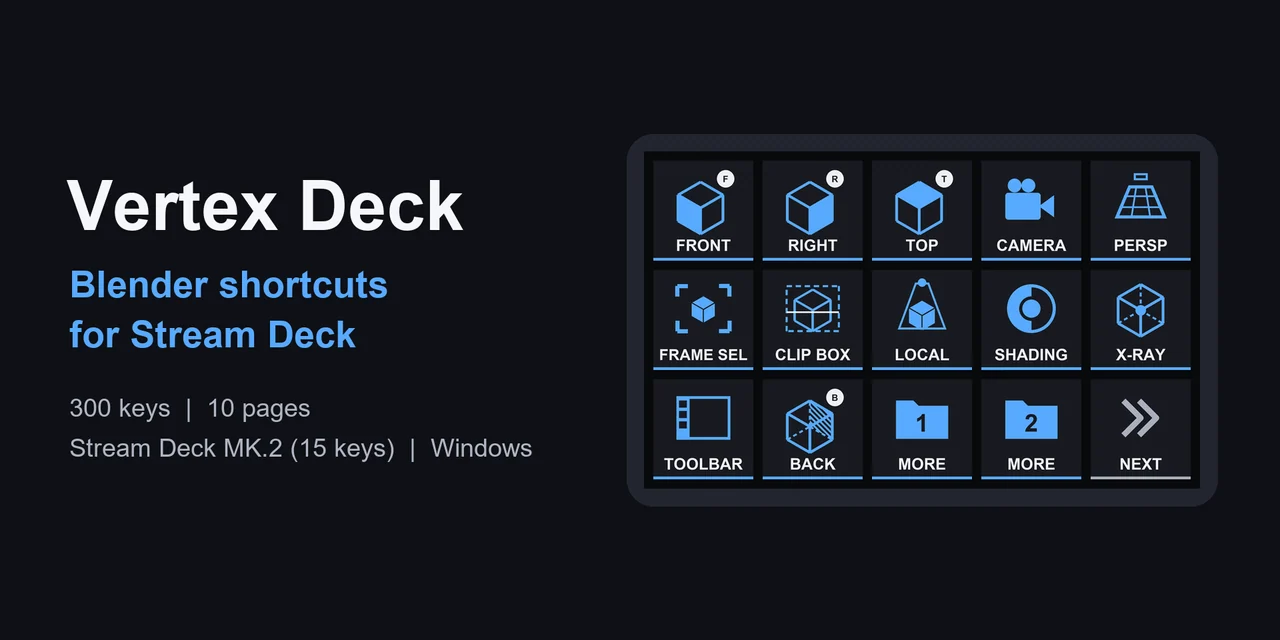
建模、雕刻、UV、动画与节点的带标签按键,支持 Stream Deck MK.2、XL、Neo 和 +。
在 Elgato Marketplace 一次性购买,金额以您当地的货币显示(商店页面为英文)。
概览
要在 Blender 中使用 Stream Deck,请安装 Vertex Deck:它为 Blender 的默认键位提供一键按键,涵盖建模、雕刻、UV、动画和节点,并提供适用于 Windows 上 Stream Deck MK.2、XL、Neo 和 + 的配置文件。
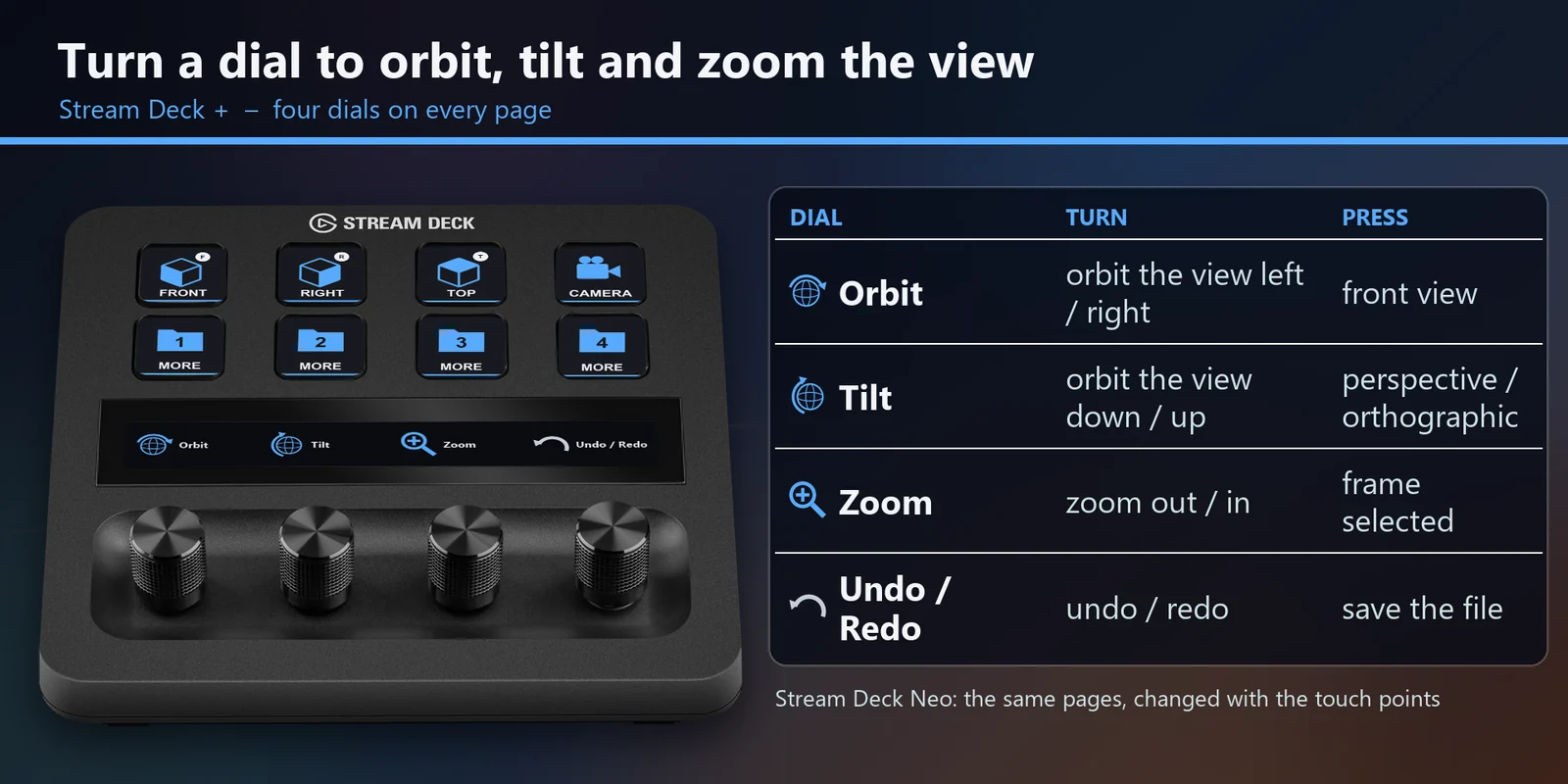
即使键盘没有小键盘,也能使用小键盘视图;按键与 Blender 5.2 LTS 和 4.5 LTS 的默认键位一致;在 Stream Deck + 上,四个旋钮可环绕、倾斜和缩放视图。
功能
小键盘视图、环绕、缩放、局部视图和 X-ray 透视,即使键盘没有小键盘也能用。
移动、旋转、缩放、添加、复制、合并、设置父级和应用;在网格编辑模式中,可切换选择模式,以及挤出、内插、倒角、环切、切刀和合并。
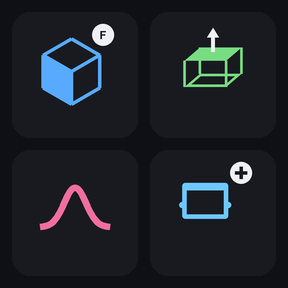
转动 Orbit 和 Tilt 可环绕视图,转动 Zoom 可缩放;按下它们分别切换前视图、透视 / 正交和框显所选。Undo / Redo 用于撤销和重做,按下时保存文件。
笔刷、大小、强度、遮罩、面组和多级精度级别。
UV 编辑器(展开、固定、缝合、缝合边、对齐)以及摄影表 / 曲线编辑器(播放、关键帧、插值、缓动)。
复制和粘贴姿态、IK、推、松弛、骨骼扭转;节点的添加、编组、禁用、连接和框。
保存、增量保存、渲染、四格视图和切换编辑器。
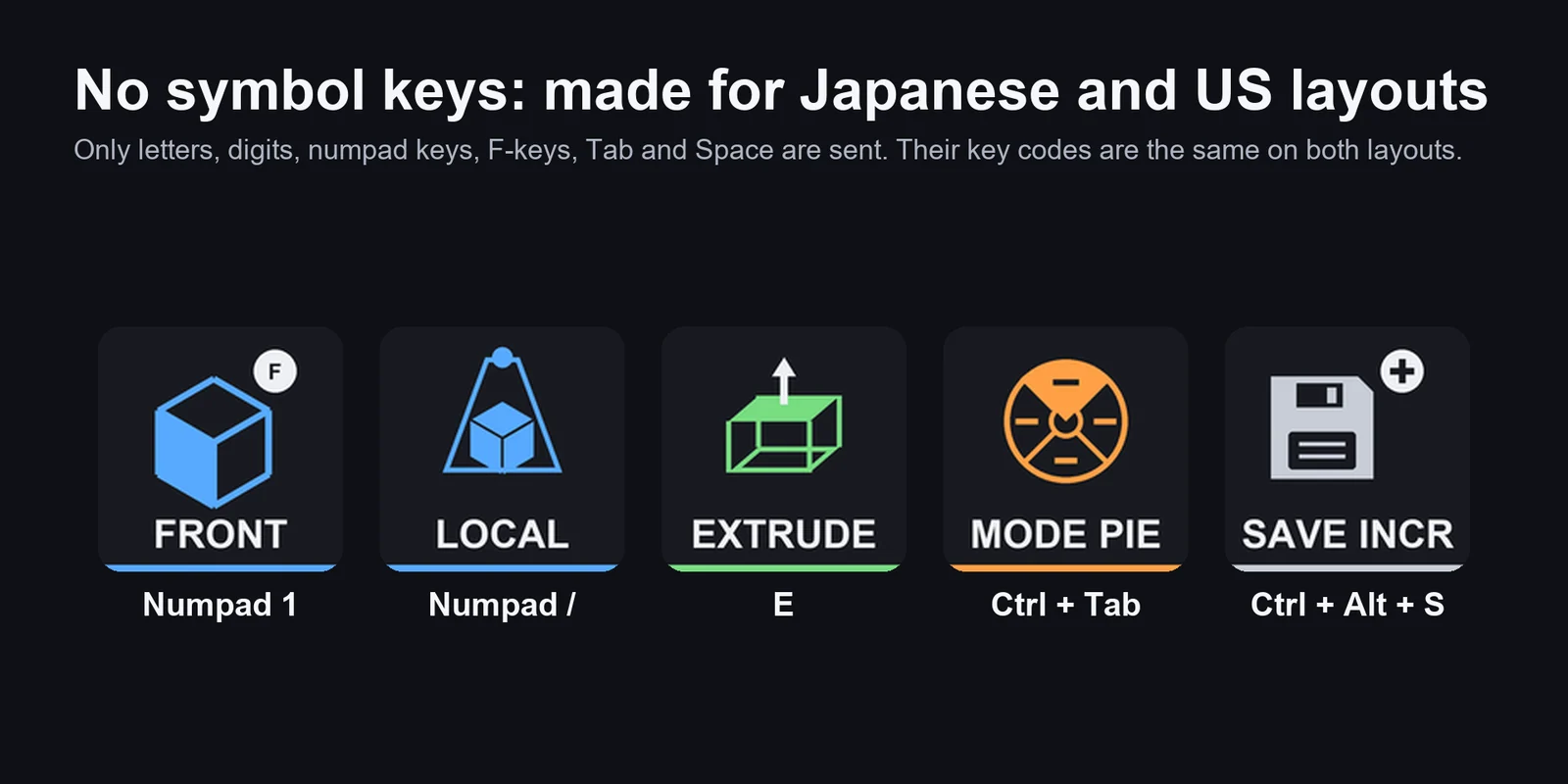
只发送字母、数字、小键盘按键、F 键、Tab 和 Space,不使用主键盘上的符号键。
支持 Stream Deck MK.2、XL、Neo 和 +,在 XL 上一页的所有按键都能在一屏内显示。
设置
注意事项Blender 会把快捷键发送到鼠标指针下的编辑器,而且许多快捷键只在某一种模式下有效,因此请让物体处于当前页面对应的模式(物体模式、编辑模式、雕刻模式或姿态模式)。在 Stream Deck + 上,Orbit 和 Tilt 旋钮在 3D 视图中有效。
导入适合你设备(Stream Deck MK.2、XL、Neo 或 +)的 Vertex Deck 配置文件并选中。将鼠标指针移到要控制的 Blender 编辑器上(如 3D 视图),然后按下按键。
按键与 Blender 5.2 LTS 和 4.5 LTS 的默认键位一致。每个按键在两个版本中发送相同的命令。
可以。视图和缩放以小键盘按键发送,因此即使键盘没有小键盘也能使用。请在 Blender 偏好设置中保持 Emulate Numpad(模拟数字键盘)关闭。
可以。它只发送字母、数字、小键盘按键、F 键、Tab 和 Space,不使用主键盘上的符号键,并且在 Blender 中的按键测试是在日文键盘布局下进行的。
请确认鼠标指针位于正确的编辑器上,并且物体处于该页面对应的模式(物体模式、编辑模式、雕刻模式或姿态模式)。启动画面等弹出窗口在关闭前也会占用按键输入。
支持 Windows 上的 Stream Deck MK.2、XL、Neo 和 +:下载内容为每种型号各提供一套配置文件,Stream Deck + 配置文件另有四个在每一页都相同的旋钮。不包括 Stream Deck Mini、Stream Deck Studio 和 Mac。
系统要求
适用于 Windows 上配合 Stream Deck 应用使用的 Stream Deck MK.2、XL、Neo 和 +,以及使用默认键位的 Blender(Blender 5.2 LTS 和 4.5 LTS)。
在 Elgato Marketplace 销售的Stream Deck 配置文件。
为您的 Stream Deck 发现更多

适用于 Windows 上配合 Stream Deck 应用使用的 Stream Deck MK.2、XL、Neo 和 +,以及使用默认键位的 Blender(Blender 5.2 LTS 和 4.5 LTS)。
在 Elgato Marketplace 获取在 Elgato Marketplace 一次性购买,金额以您当地的货币显示(商店页面为英文)。