01
Naviguer dans la vue 3D
Vues du pavé numérique, orbite, zoom, vue locale et rayons X, même sur un clavier sans pavé numérique.
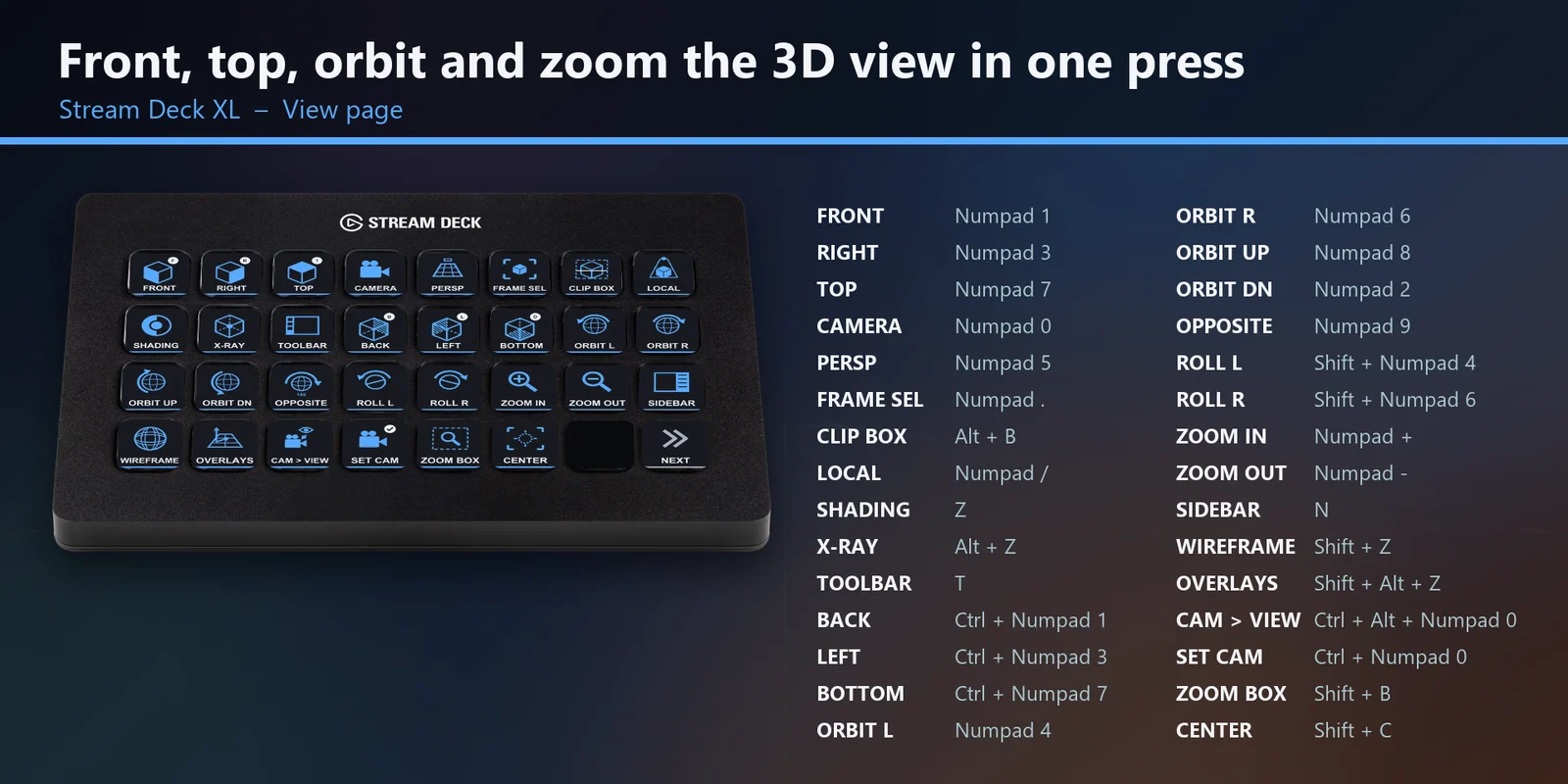
Touches étiquetées pour la modélisation, la sculpture, le travail UV, l'animation et les nodes, avec des profils pour Stream Deck MK.2, XL, Neo et +.
Achat unique sur l'Elgato Marketplace, affiché là-bas dans votre devise (la page de la boutique est en anglais).
Présentation
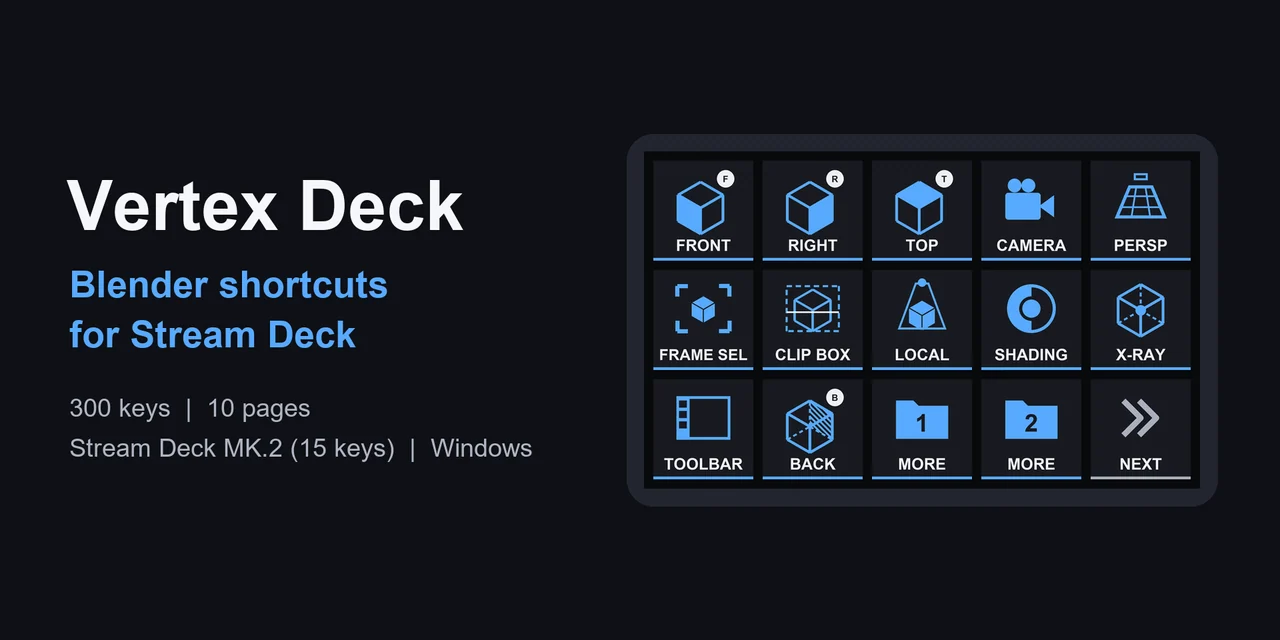
Pour utiliser un Stream Deck avec Blender, installez Vertex Deck : des touches à une pression pour le keymap par défaut de Blender, de la modélisation et la sculpture au travail UV, à l'animation et aux nodes, avec des profils pour Stream Deck MK.2, XL, Neo et + sous Windows.
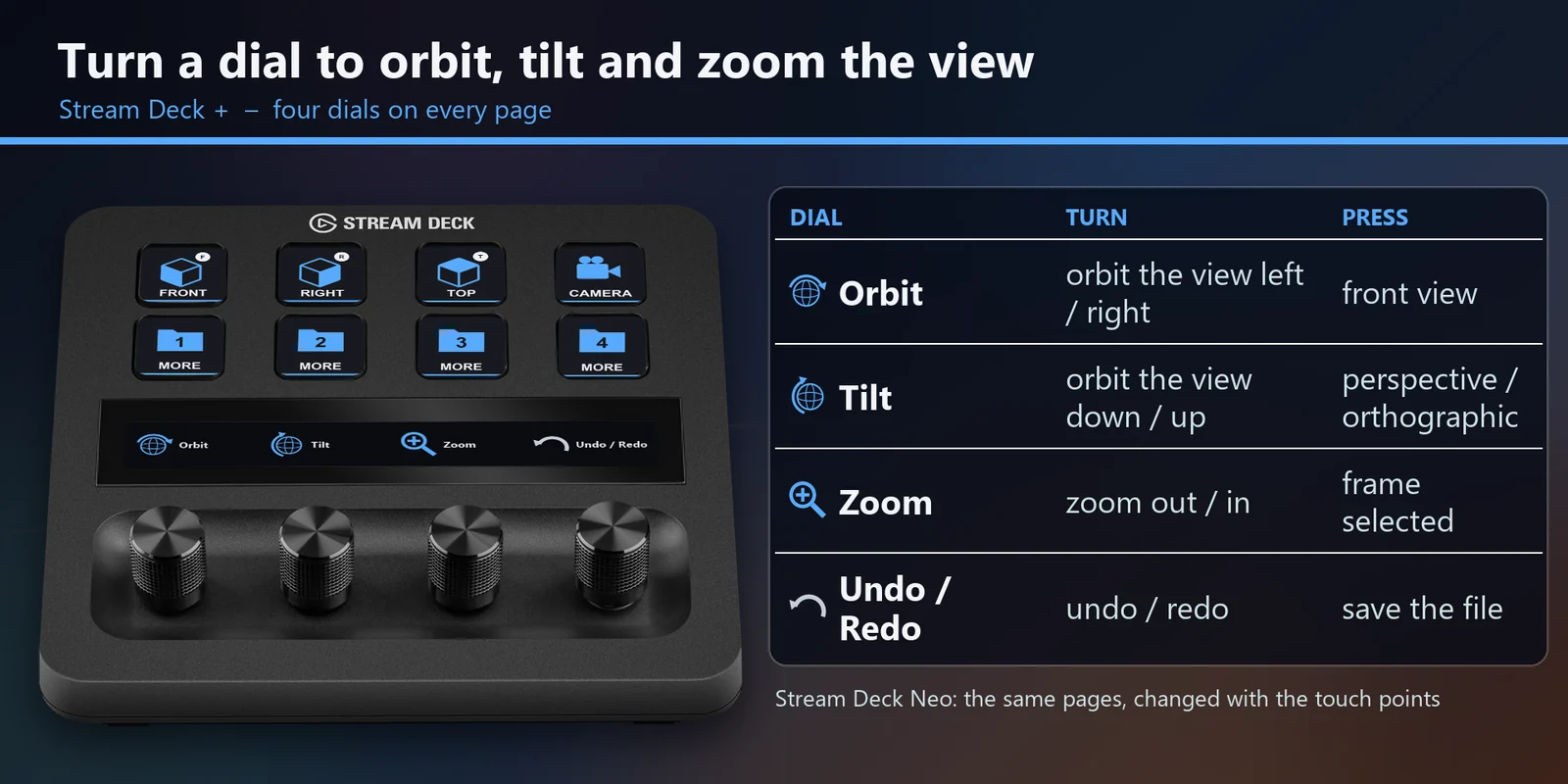
Les vues du pavé numérique fonctionnent même sur un clavier sans pavé numérique, les touches correspondent aux keymaps par défaut de Blender 5.2 LTS et 4.5 LTS, et sur le Stream Deck + quatre molettes permettent d'orbiter, d'incliner et de zoomer la vue.
Fonctionnalités
Vues du pavé numérique, orbite, zoom, vue locale et rayons X, même sur un clavier sans pavé numérique.
Déplacer, pivoter, mettre à l'échelle, ajouter, dupliquer, joindre, définir un parent et appliquer ; en Edit Mesh, modes de sélection, extrusion, inset, biseau, loop cut, couteau et fusion.
Tournez Orbit et Tilt pour orbiter la vue et Zoom pour zoomer ; appuyez pour la vue de face, perspective / orthographique et cadrer la sélection. Undo / Redo annule et rétablit, et enregistre le fichier à l'appui.
Pinceaux, taille, force, masques, face sets et niveaux multires.
UV Editor (unwrap, pin, stitch, seams, align) et Dope Sheet / Graph Editor (lecture, clés, interpolation, easing).
Copier et coller la pose, IK, push, relax, bone roll ; ajout, groupe, mute, liens et frames pour les nodes.
Enregistrer, enregistrement incrémental, rendu, vue quad et changement d'éditeur.
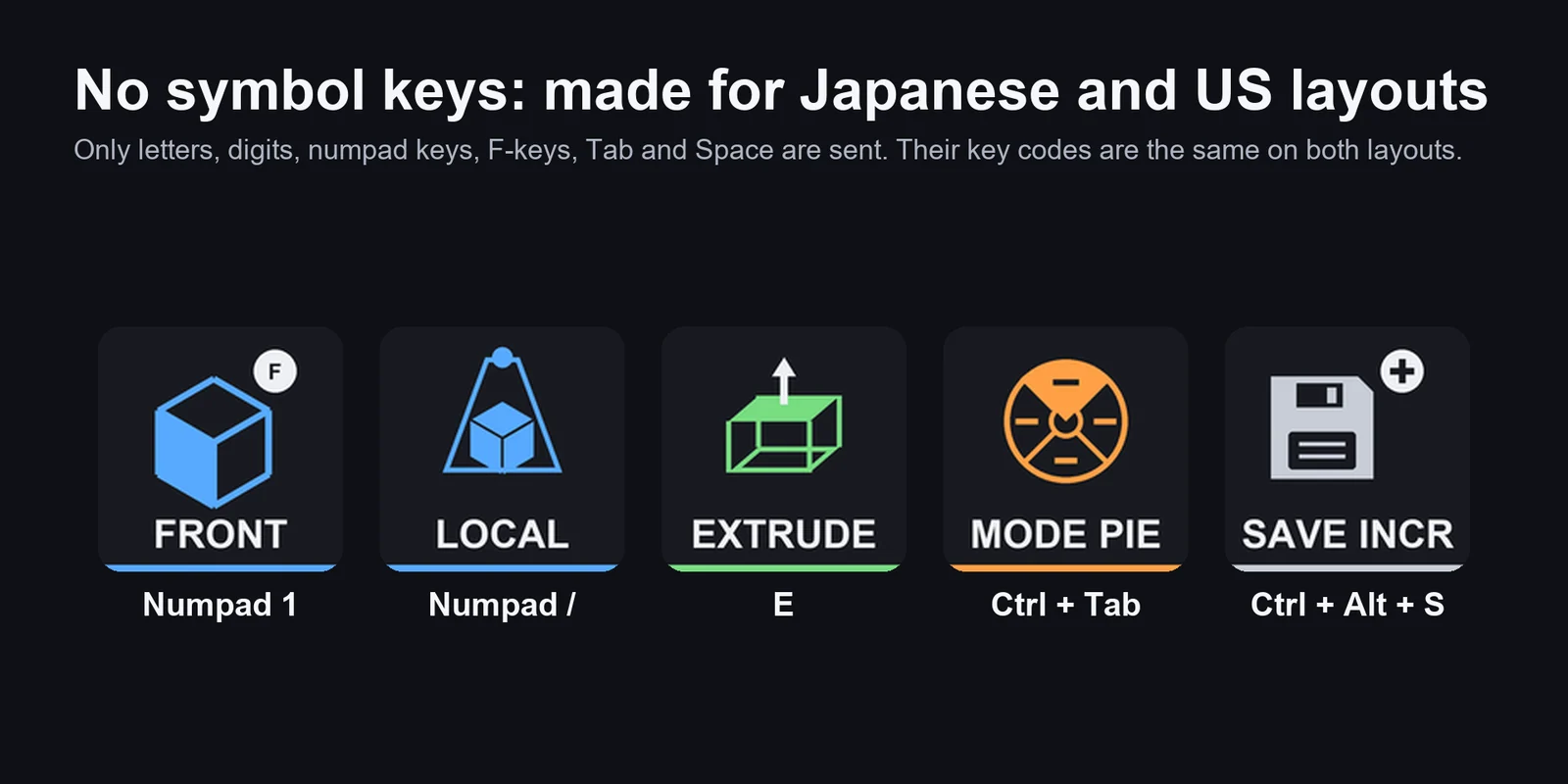
Seules les lettres, chiffres, touches du pavé numérique, touches F, Tab et Espace sont envoyés, sans les touches de symboles du clavier principal.
Stream Deck MK.2, XL, Neo et +, et sur le XL toutes les touches d'une page tiennent sur un seul écran.
Installation
Bon à savoirBlender envoie un raccourci à l'éditeur situé sous le pointeur de la souris, et de nombreux raccourcis ne fonctionnent que dans un mode, alors placez l'objet dans le mode de la page utilisée (Object, Edit, Sculpt ou Pose Mode). Sur le Stream Deck +, les molettes Orbit et Tilt fonctionnent dans la 3D Viewport.
FAQ
De courtes réponses aux questions posées avant l'achat.
Écrivez à contact
Importez le profil Vertex Deck de votre appareil (Stream Deck MK.2, XL, Neo ou +) et sélectionnez-le. Placez le pointeur de la souris sur l'éditeur Blender à contrôler, comme la 3D Viewport, et appuyez sur une touche.
Les touches correspondent aux keymaps par défaut de Blender 5.2 LTS et 4.5 LTS. Chaque touche envoie la même commande dans les deux.
Oui. Les vues et le zoom sont envoyés comme des touches du pavé numérique, ils fonctionnent donc même sur un clavier sans pavé numérique. Laissez Emulate Numpad désactivé dans les préférences de Blender.
Oui. Il n'envoie que des lettres, des chiffres, des touches du pavé numérique, des touches F, Tab et Espace, sans touches de symboles du clavier principal, et les tests des touches avec Blender ont été réalisés sur une disposition de clavier japonaise.
Vérifiez que le pointeur de la souris se trouve sur le bon éditeur et que l'objet est dans le mode de cette page (Object, Edit, Sculpt ou Pose Mode). Une fenêtre contextuelle comme l'écran de démarrage capte aussi les touches tant qu'elle n'est pas fermée.
Stream Deck MK.2, XL, Neo et + sous Windows : le téléchargement contient un profil pour chacun, et le profil Stream Deck + ajoute quatre molettes identiques sur chaque page. Stream Deck Mini, Stream Deck Studio et Mac ne sont pas pris en charge.
Configuration requise
Pour Stream Deck MK.2, XL, Neo et + sous Windows avec l'application Stream Deck, et Blender avec son keymap par défaut (Blender 5.2 LTS et 4.5 LTS).
Profil Stream Deck vendu sur l'Elgato Marketplace.
Plus pour votre Stream Deck
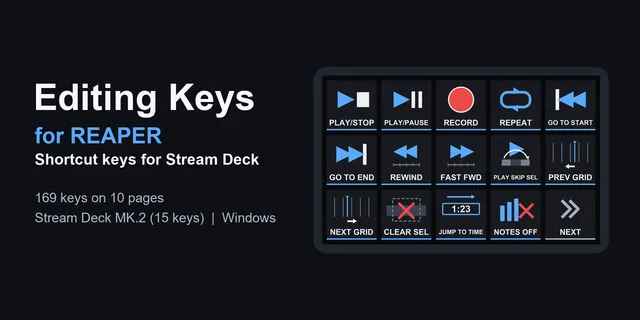

Pour Stream Deck MK.2, XL, Neo et + sous Windows avec l'application Stream Deck, et Blender avec son keymap par défaut (Blender 5.2 LTS et 4.5 LTS).
Obtenir sur l'Elgato MarketplaceAchat unique sur l'Elgato Marketplace, affiché là-bas dans votre devise (la page de la boutique est en anglais).