01
導覽視埠
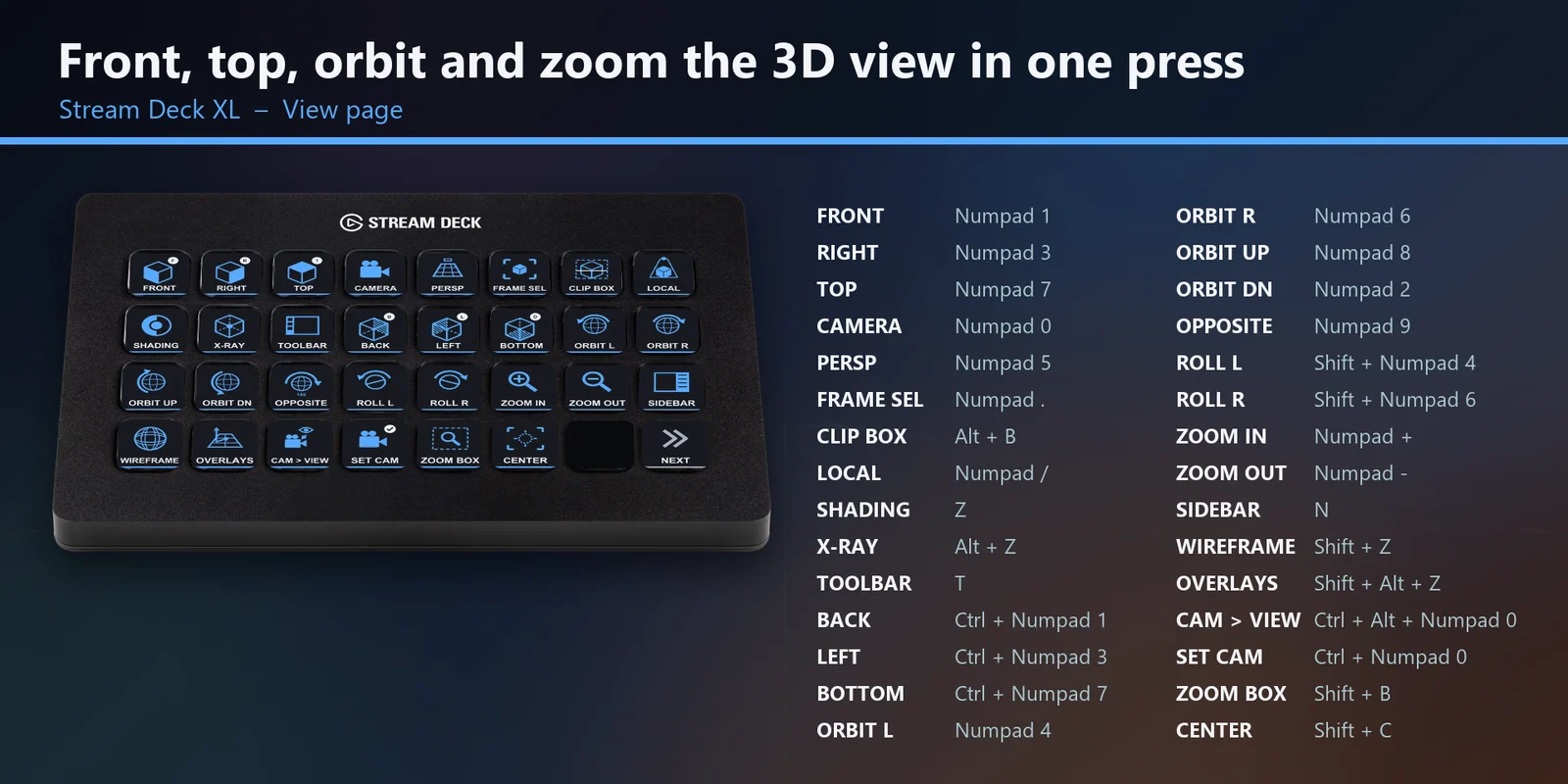
數字鍵視角、環繞、縮放、局部視圖與 X 光透視,即使鍵盤沒有數字鍵盤也能使用。
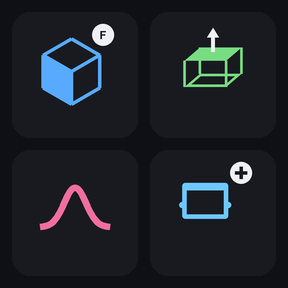
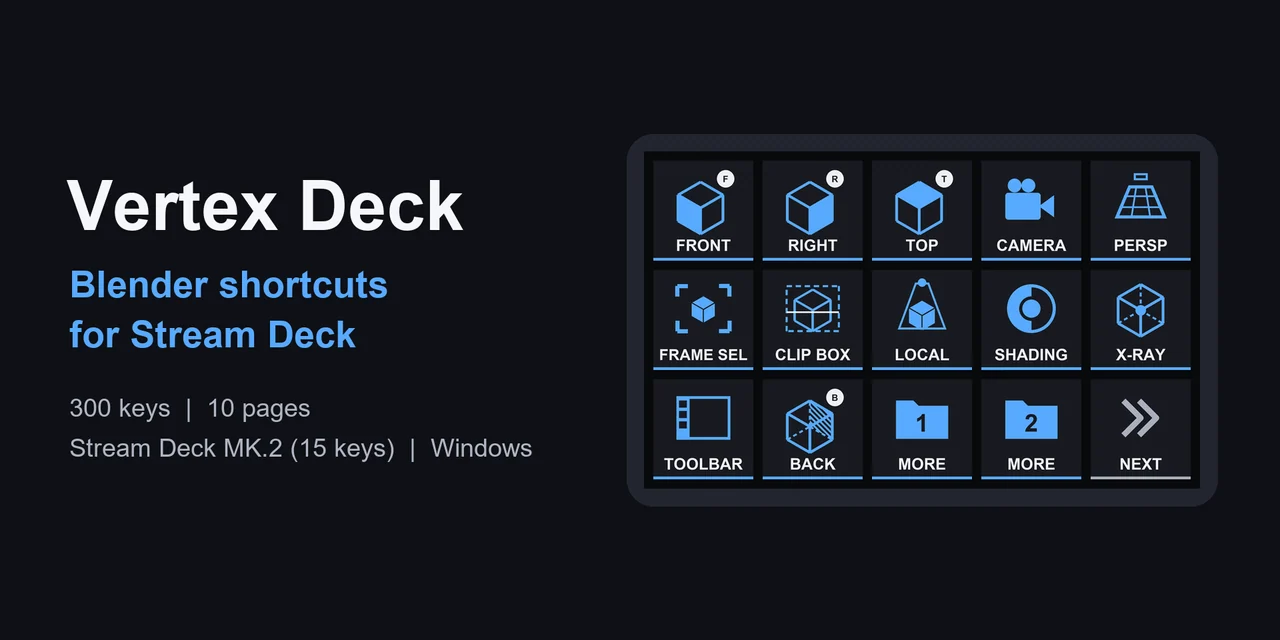
為建模、雕刻、UV、動畫與節點準備的標籤按鍵,提供 Stream Deck MK.2、XL、Neo 與 + 設定檔。
在 Elgato Marketplace 一次性購買,金額會以您當地的貨幣顯示(商店頁面為英文)。
概覽
要在 Blender 中使用 Stream Deck,請安裝 Vertex Deck:以單鍵執行 Blender 預設鍵位配置的指令,涵蓋建模、雕刻、UV 編輯、動畫與節點,並提供 Windows 版 Stream Deck MK.2、XL、Neo 與 + 的設定檔。
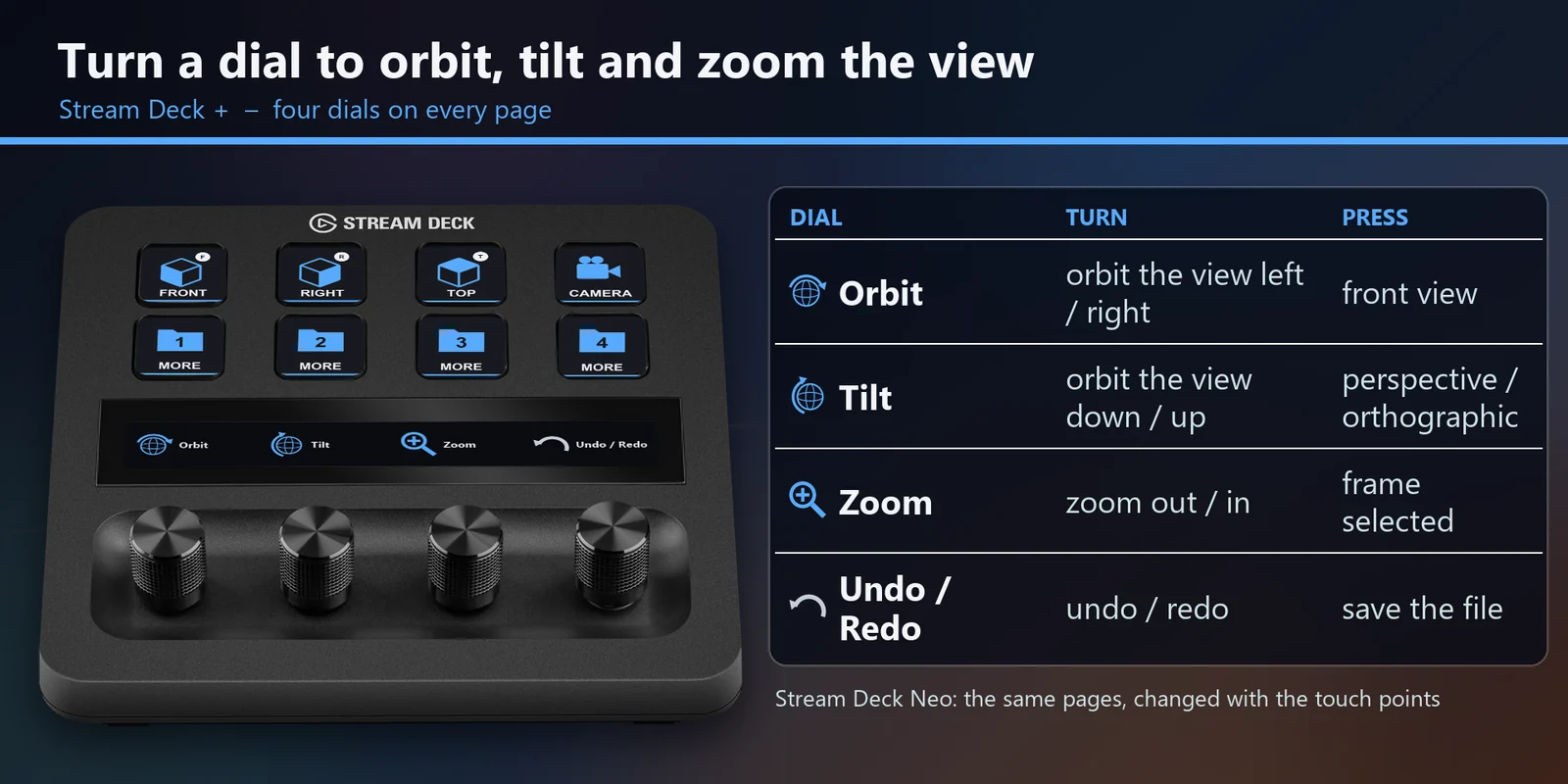
即使鍵盤沒有數字鍵盤也能使用數字鍵視角,按鍵對應 Blender 5.2 LTS 與 4.5 LTS 的預設鍵位配置,而在 Stream Deck + 上,四個旋鈕可環繞、傾斜與縮放視圖。
功能
數字鍵視角、環繞、縮放、局部視圖與 X 光透視,即使鍵盤沒有數字鍵盤也能使用。
移動、旋轉、縮放、新增、複製、結合、設定父級與套用;在編輯網格中可切換選取模式、擠出、內插、倒角、環切、刀具與合併。
轉動 Orbit 與 Tilt 可環繞視圖,轉動 Zoom 可縮放;按下旋鈕則分別切換為前視圖、透視/正交,以及將視圖對焦到所選物件(Frame Selected)。Undo / Redo 可復原與重做,按下時會儲存檔案。
筆刷、大小、強度、遮罩、面組與多重解析度層級。
UV 編輯器(展開、釘選、縫合、接縫、對齊)以及攝影表/曲線編輯器(播放、關鍵影格、插值、緩動)。
複製與貼上姿勢、IK、推、放鬆、骨骼滾轉;節點新增、群組、靜音、連結與框架。
儲存、遞增儲存、算圖、四分視圖與切換編輯器。
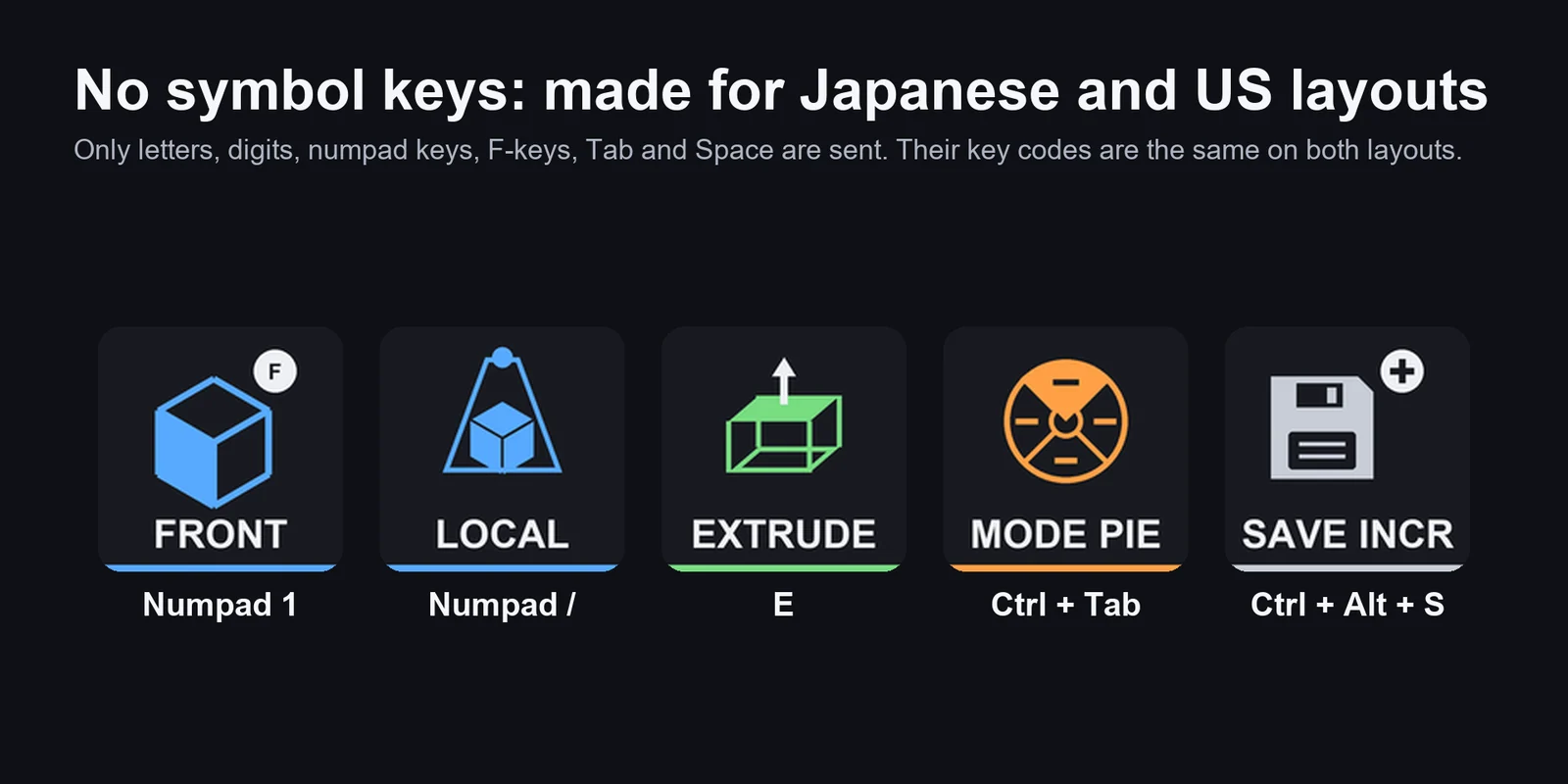
只送出字母、數字、數字鍵盤按鍵、F 鍵、Tab 與 Space,不使用主鍵盤的符號鍵。
Stream Deck MK.2、XL、Neo 與 +;在 XL 上,一頁的每個按鍵都能顯示在同一個畫面中。
設定
注意事項Blender 會將快捷鍵送到滑鼠指標下方的編輯器,且許多快捷鍵只在特定模式下有效,因此請將物件切換到您所用頁面對應的模式(物件、編輯、雕刻或姿勢模式)。在 Stream Deck + 上,Orbit 與 Tilt 旋鈕在 3D 視埠中作用。
匯入您裝置(Stream Deck MK.2、XL、Neo 或 +)的 Vertex Deck 設定檔並選取它。將滑鼠指標移到要控制的 Blender 編輯器上(例如 3D 視埠),再按下按鍵。
按鍵對應 Blender 5.2 LTS 與 4.5 LTS 的預設鍵位配置。每個按鍵在兩個版本中都會送出相同的指令。
可以。視角與縮放以數字鍵盤按鍵送出,因此即使鍵盤沒有數字鍵盤也能使用。請在 Blender 偏好設定中保持 Emulate Numpad(模擬數字鍵盤)關閉。
可以。它只送出字母、數字、數字鍵盤按鍵、F 鍵、Tab 與 Space,不使用主鍵盤的符號鍵,且與 Blender 搭配的按鍵測試是在日文鍵盤配置下進行。
請確認滑鼠指標位於正確的編輯器上,且物件處於該頁對應的模式(物件、編輯、雕刻或姿勢模式)。啟動畫面等彈出視窗在關閉前也會攔截按鍵。
支援 Windows 上的 Stream Deck MK.2、XL、Neo 與 +:下載內容包含各型號的設定檔,Stream Deck + 設定檔另有四個在每一頁都相同的旋鈕。不包含 Stream Deck Mini、Stream Deck Studio 與 Mac。
系統需求
適用於 Windows 上搭配 Stream Deck 應用程式的 Stream Deck MK.2、XL、Neo 與 +,以及使用預設鍵位配置的 Blender(Blender 5.2 LTS 與 4.5 LTS)。
在 Elgato Marketplace 販售的 Stream Deck 設定檔。
為您的 Stream Deck 增添更多功能

適用於 Windows 上搭配 Stream Deck 應用程式的 Stream Deck MK.2、XL、Neo 與 +,以及使用預設鍵位配置的 Blender(Blender 5.2 LTS 與 4.5 LTS)。
前往 Elgato Marketplace 取得在 Elgato Marketplace 一次性購買,金額會以您當地的貨幣顯示(商店頁面為英文)。