01
使用剪輯工具剪接
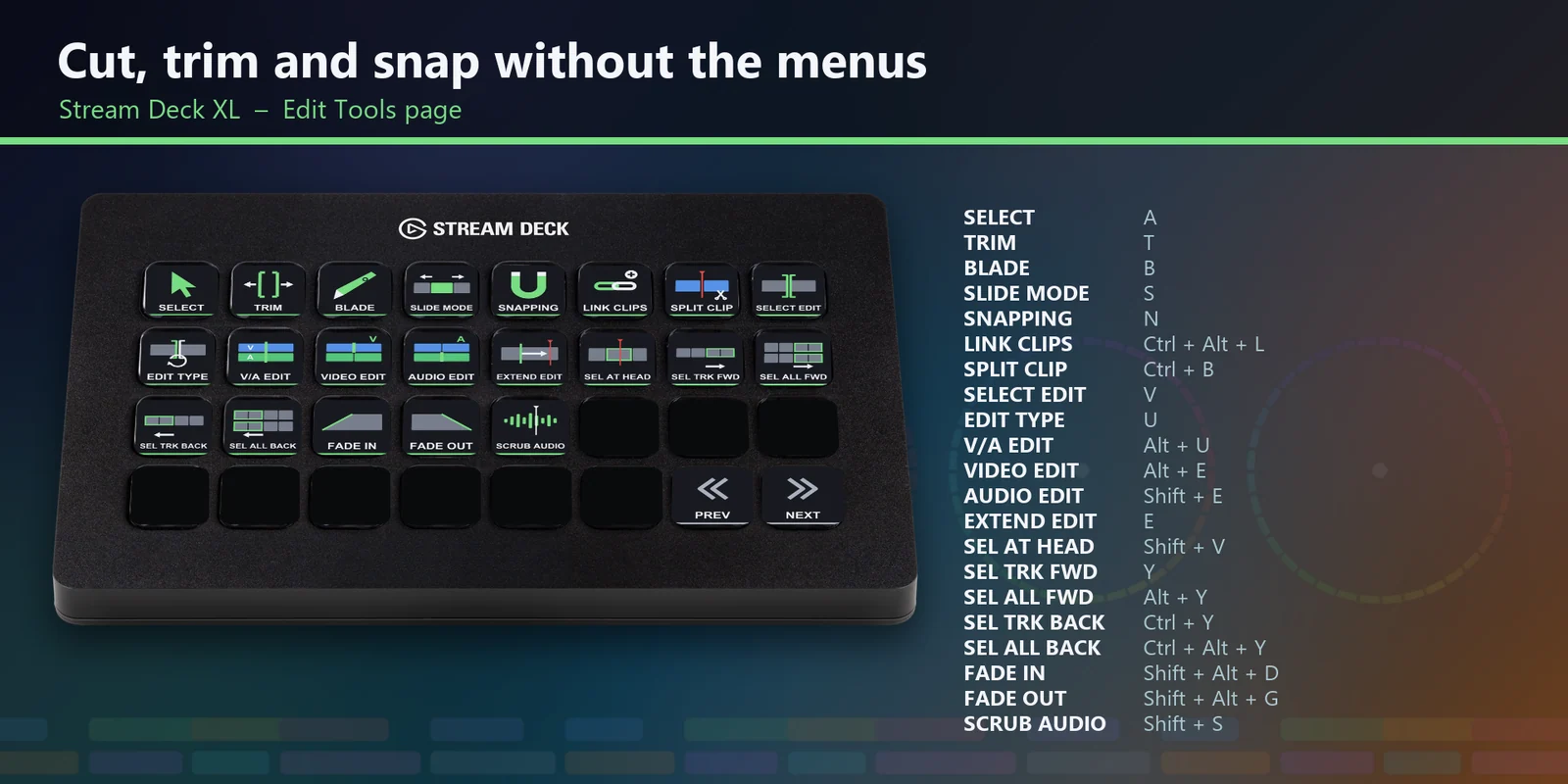
選取、修剪、刀片、滑移、吸附、分割片段、編輯點與淡入淡出。
從播放、標記到調色節點,常用的剪輯操作在 Stream Deck MK.2、XL、Neo 與 + 上一鍵完成。
在 Elgato Marketplace 一次性購買,金額會以您當地的貨幣顯示(商店頁面為英文)。
概覽
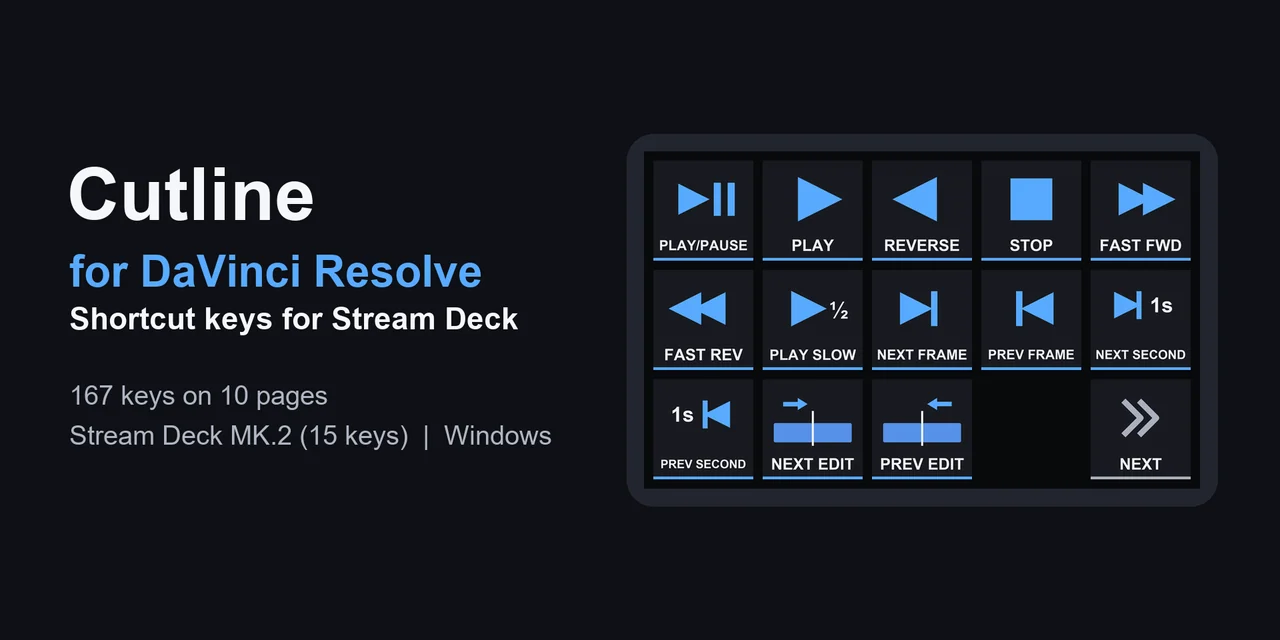
要在 DaVinci Resolve 中使用 Stream Deck,請安裝 Cutline for DaVinci Resolve:為 Resolve 的預設鍵盤快捷鍵提供附標籤的按鍵,並附有 Windows 版 Stream Deck MK.2、XL、Neo 與 + 的設定檔。
免匯入任何設定,Resolve 設定維持原樣:讓 Resolve 保持在前景,在 Edit 或 Color 頁面按下按鍵;在 Stream Deck + 上轉動旋鈕,即可逐格搜尋(Jog)、穿梭播放(Shuttle),以及在標記之間移動。
功能
選取、修剪、刀片、滑移、吸附、分割片段、編輯點與淡入淡出。
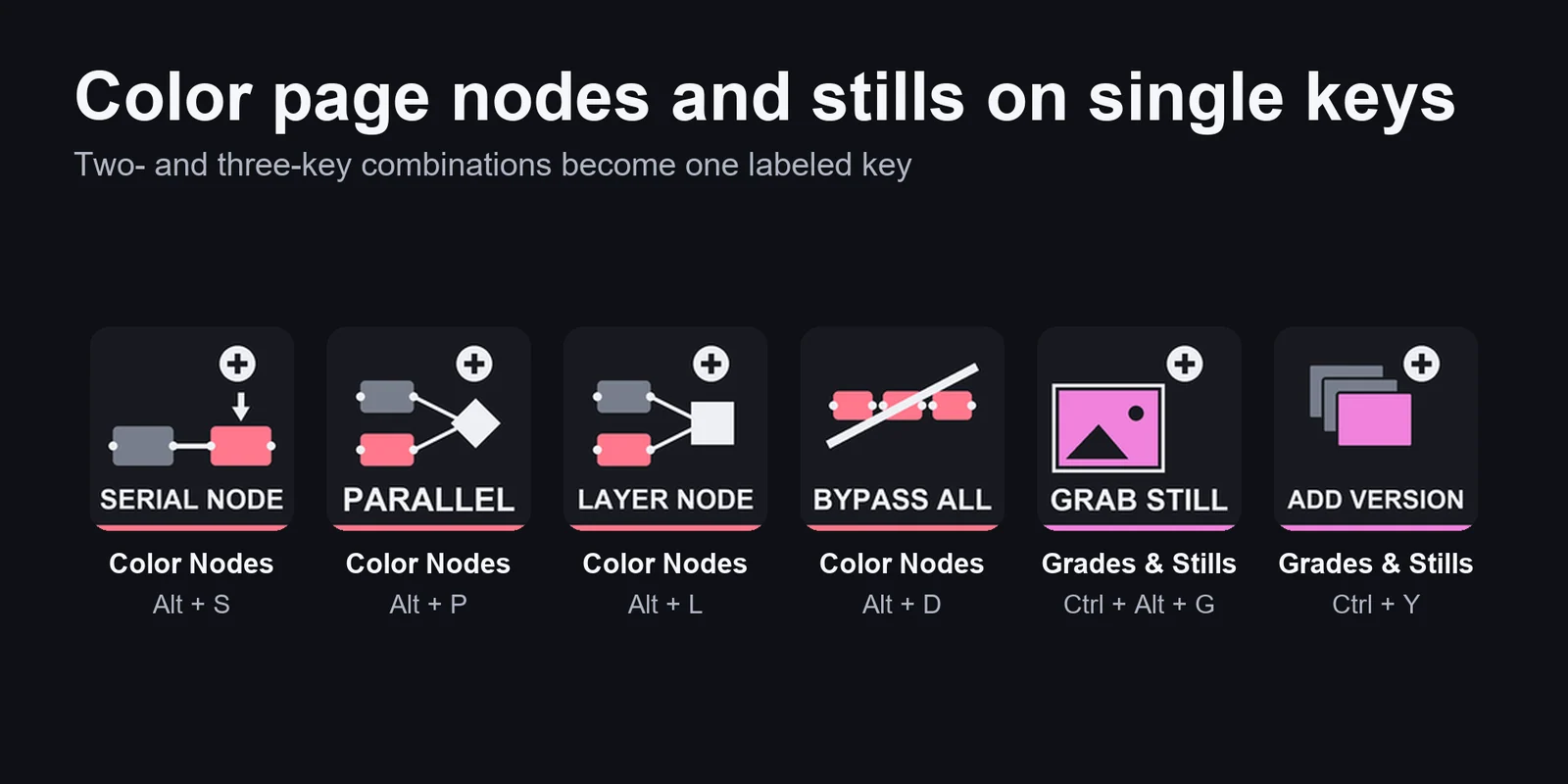
串列、並列與圖層節點、分離器、Power Window、略過、靜幀、劃像、版本與記憶。
轉動 Jog 可後退或前進一格,轉動 Shuttle 可倒轉(J)或正向(L)播放,每多轉一次速度更快,轉動 Markers 可跳至上一個或下一個標記;按下則分別為播放/暫停、停止與新增標記。Undo / Redo 可復原與重做,按下時會儲存專案。
播放、停止、倒轉、快轉、逐格移動,以及在編輯點之間跳轉。
入點與出點、標記片段、標記與旗標、子片段。
插入、覆寫、取代、疊加於上方、附加至末端、適配填充、轉場、變速與凍結畫格。
目標軌道、自動選取、鎖定與啟用軌道。
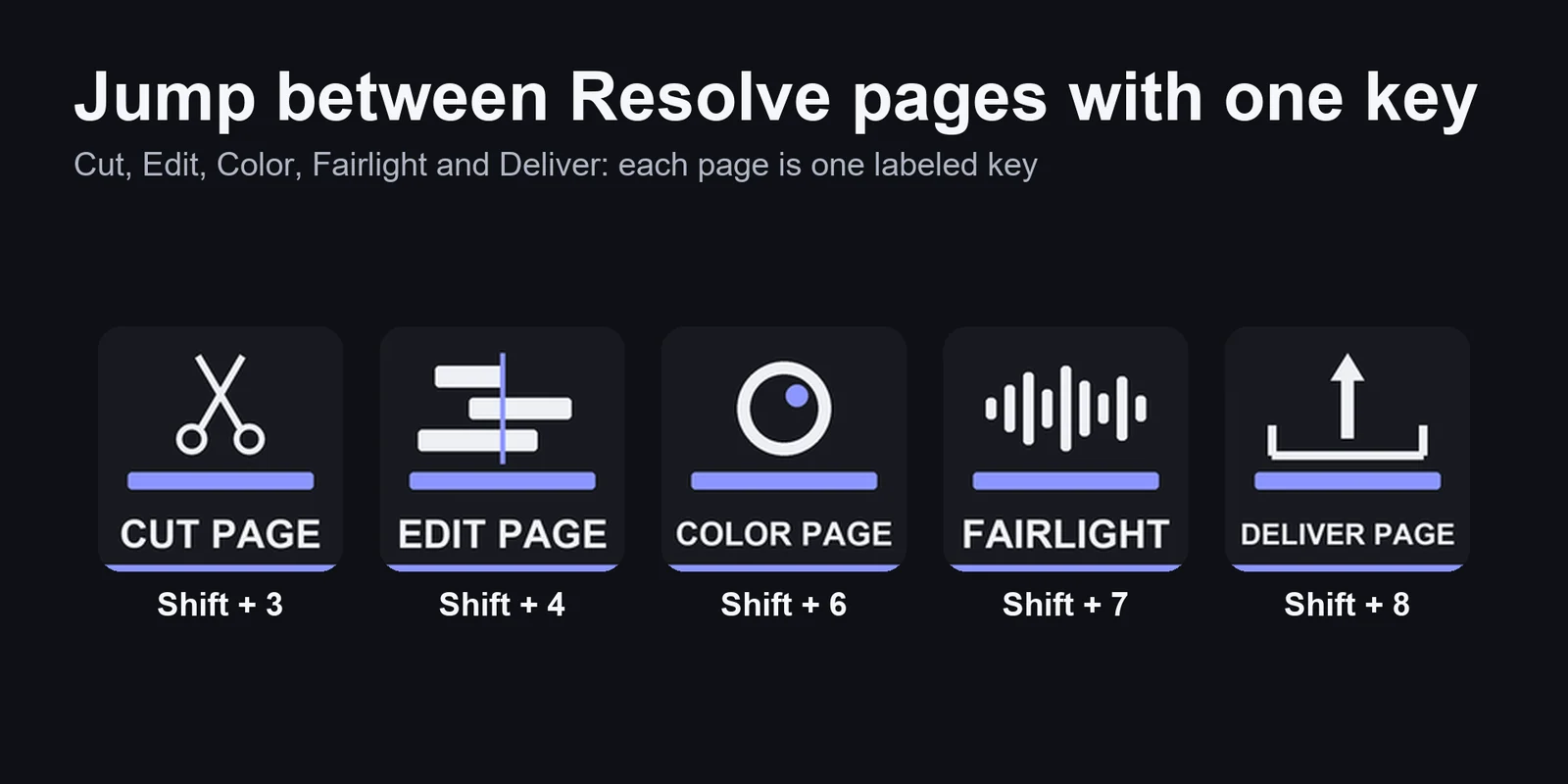
Media、Cut、Edit、Fusion、Color、Fairlight 與 Deliver,或將焦點移至時間軸、媒體池或檢查器。
每個按鍵都有專屬圖示與標籤,會移除片段的按鍵 DELETE 與 RIPPLE CUT 以紅色顯示。
Stream Deck MK.2、XL、Neo 與 +,在 XL 上,一頁的所有按鍵都能顯示在同一畫面中。
設定
注意事項每個按鍵會將一個 Resolve 預設快捷鍵(鍵盤預設組「DaVinci Resolve」)傳送至作用中視窗,因此 Blade、Trim 等時間軸按鍵需在時間軸取得鍵盤焦點時才會作用。
匯入適用於您裝置(Stream Deck MK.2、XL、Neo 或 +)的 Cutline for DaVinci Resolve 設定檔並選取。讓 DaVinci Resolve 保持在前景並位於 Edit 或 Color 頁面,然後按下按鍵。
不需要。按鍵傳送的是 Resolve 的預設快捷鍵,因此設定檔免匯入,Resolve 設定維持原樣。
請確認 DaVinci Resolve 是作用中視窗,且已開啟正確的頁面。Blade、Trim 等時間軸按鍵需要時間軸取得鍵盤焦點:先點一下時間軸,或按 Pages & Panels 頁面上的 TIMELINE。
按鍵傳送的是 Resolve 的預設快捷鍵。若您改過快捷鍵或使用其他預設組,請在 Stream Deck 應用程式中將該按鍵的 Hotkey 改成相同按鍵,或切換回預設的預設組。
Windows 上的 Stream Deck MK.2、XL、Neo 與 +:下載內容包含各機型的設定檔,Stream Deck + 設定檔另有四個旋鈕,在每一頁都相同。不支援 Stream Deck Mini、Stream Deck Studio 與 Mac。
系統需求
適用於 Windows 上搭配 Stream Deck 應用程式的 Stream Deck MK.2、XL、Neo 與 +,以及使用預設鍵盤預設組的 DaVinci Resolve 21。
在 Elgato Marketplace 販售的 Stream Deck 設定檔。
為您的 Stream Deck 增添更多功能
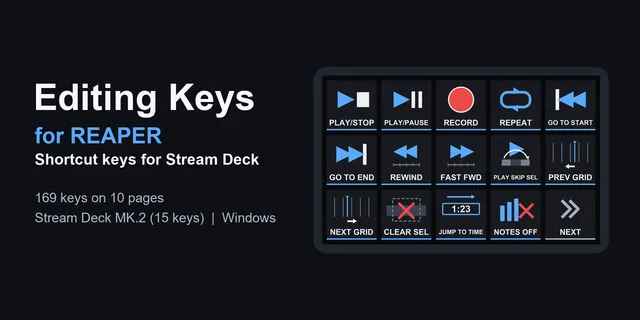

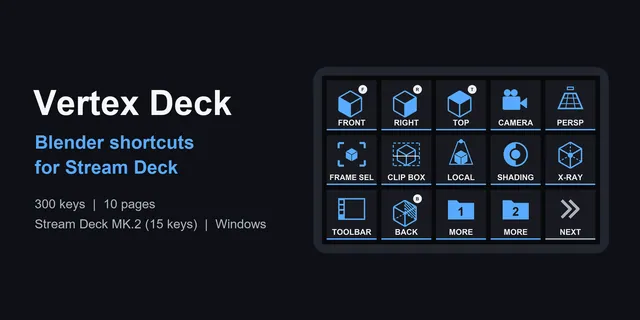
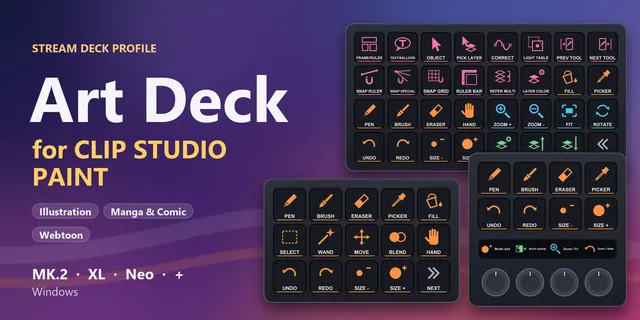
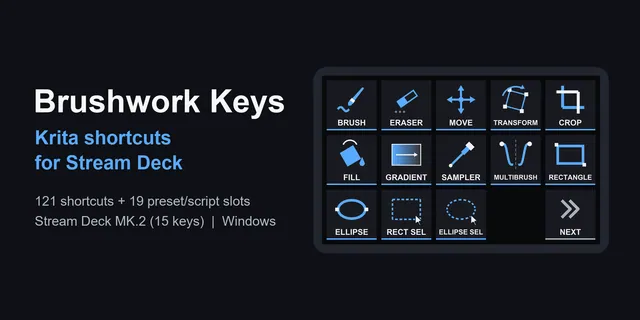
適用於 Windows 上搭配 Stream Deck 應用程式的 Stream Deck MK.2、XL、Neo 與 +,以及使用預設鍵盤預設組的 DaVinci Resolve 21。
前往 Elgato Marketplace 取得在 Elgato Marketplace 一次性購買,金額會以您當地的貨幣顯示(商店頁面為英文)。